Ga door naar hoofdinhoud
Word lid van de reparatiegemeenschap - Account aanmaken

Deze vertaling is door een computer gegenereerd en is nog niet door iemand nagekeken. Spreek je deze taal? Bekijk het hier.

HP Chromebook 11 G3 toetsenbord vervangen

Wat je nodig hebt

    1. HP Chromebook 11 G3 toetsenbord vervangen, Toetsenbordmontage: stap 1, afbeelding 1 van 2 HP Chromebook 11 G3 toetsenbord vervangen, Toetsenbordmontage: stap 1, afbeelding 2 van 2
      • Draai de laptop om zodat het deksel plat op de tafel ligt.

      • Verwijder de negen 6 mm Phillips-kruiskopschroeven die langs de rand zitten.

      Vraag FixBot

      Voeg opmerking toe

    2. HP Chromebook 11 G3 toetsenbord vervangen: stap 2, afbeelding 1 van 2 HP Chromebook 11 G3 toetsenbord vervangen: stap 2, afbeelding 2 van 2
      Gereedschap gebruikt in deze stap:
      Tweezers
      $4.99
      • Verwijder de twee rubberen voetjes die het dichtst bij het scharnier zitten met een pincet.

      • Verwijder de twee kruiskopschroeven van 6 mm die onder deze rubberen voetjes zichtbaar worden.

      • De rubberen voetjes kunnen scheuren tijdens het verwijderen; dit voorkomen kan lastig zijn, maar het beschadigt de laptop niet. Vervang deze rubberen voetjes indien gewenst tijdens de hermontage.

      Vraag FixBot

      Voeg opmerking toe

    3. HP Chromebook 11 G3 toetsenbord vervangen: stap 3, afbeelding 1 van 1
      • Draai de laptop om zodat deze rechtop staat.

      • Open het deksel.

      • Klik de toetsenbordbevestiging langs de rand van de laptop los met een plastic Openingsgereedschap.

      • Dit vereist mogelijk meer kracht dan verwacht. Het is normaal dat u luide klikgeluiden hoort terwijl het plastic Openingsgereedschap langs de naad schuift.

      Vraag FixBot

      Voeg opmerking toe

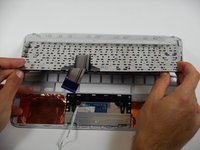
    4. HP Chromebook 11 G3 toetsenbord vervangen: stap 4, afbeelding 1 van 3 HP Chromebook 11 G3 toetsenbord vervangen: stap 4, afbeelding 2 van 3 HP Chromebook 11 G3 toetsenbord vervangen: stap 4, afbeelding 3 van 3
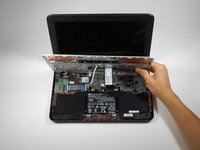
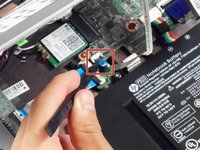
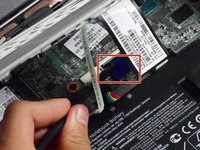
      • Kantel de toetsenbordhouder omhoog.

      • Gebruik een spudger om de twee vasthoudflappen van de ZIF-aansluiting omhoog te klappen voor de lintkabels die de toetsenbordhouder met het moederbord verbinden.

      • Verwijder voorzichtig beide lintkabels.

      Vraag FixBot

      Voeg opmerking toe

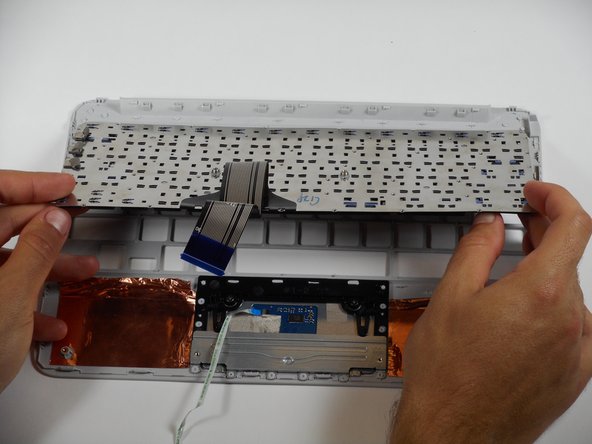
    5. HP Chromebook 11 G3 toetsenbord vervangen: stap 5, afbeelding 1 van 1
      • Til de toetsenbordhouder uit de laptop.

      Vraag FixBot

      Voeg opmerking toe

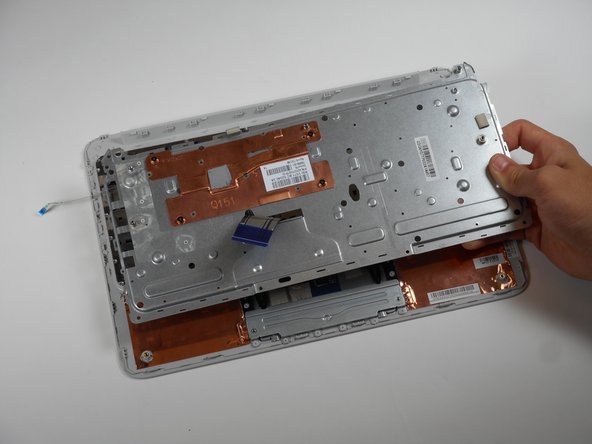
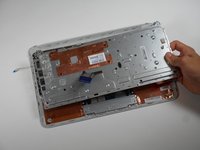
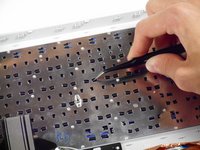
    1. HP Chromebook 11 G3 toetsenbord vervangen, Toetsenbord: stap 6, afbeelding 1 van 2 HP Chromebook 11 G3 toetsenbord vervangen, Toetsenbord: stap 6, afbeelding 2 van 2
      Gereedschap gebruikt in deze stap:
      Tweezers
      $4.99
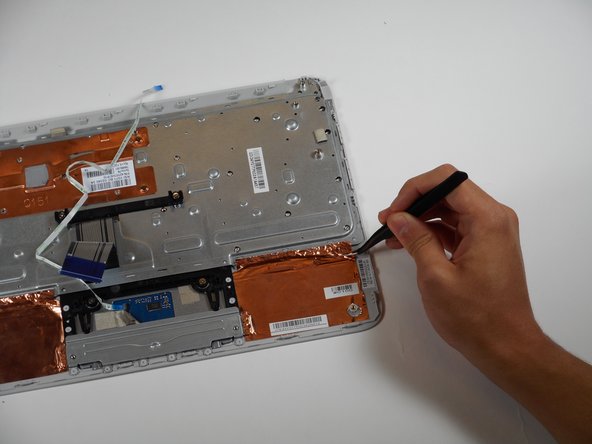
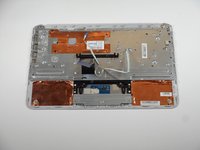
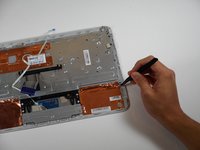
      • Draai de toetsenbordhouder ondersteboven.

      • Gebruik een pincet om de twee stukjes koperen tape die de metalen afdekplaat van het toetsenbord aan de toetsenbordhouder bevestigen, los te trekken.

      Vraag FixBot

      Voeg opmerking toe

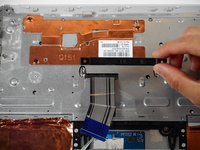
    2. HP Chromebook 11 G3 toetsenbord vervangen: stap 7, afbeelding 1 van 1
      • Trek met een pincet de drie metaalkleurige stukjes tape bij de linkerbovenhoek van de toetsenbordbevestiging terug.

      Vraag FixBot

      Voeg opmerking toe

    3. HP Chromebook 11 G3 toetsenbord vervangen: stap 8, afbeelding 1 van 2 HP Chromebook 11 G3 toetsenbord vervangen: stap 8, afbeelding 2 van 2
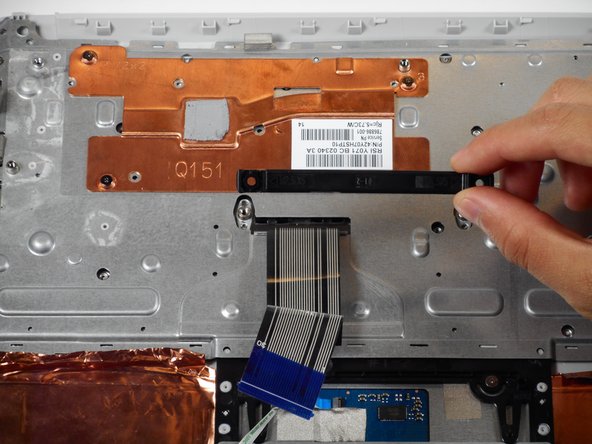
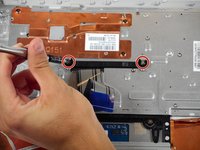
      • Verwijder de twee 4 mm Phillips #00-schroeven aan weerszijden van de horizontale zwarte bevestiging die zich direct boven het touchpad bevindt.

      • Til de horizontale zwarte bevestiging op.

      Vraag FixBot

      Voeg opmerking toe

    4. HP Chromebook 11 G3 toetsenbord vervangen: stap 9, afbeelding 1 van 3 HP Chromebook 11 G3 toetsenbord vervangen: stap 9, afbeelding 2 van 3 HP Chromebook 11 G3 toetsenbord vervangen: stap 9, afbeelding 3 van 3
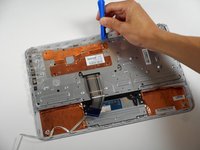
      • Gebruik een plastic Openingsgereedschap om de randen van de metalen afdekplaat los te wrikken.

      • Maak de lijm rond de omtrek van de metalen afdekplaat los.

      • De lijm kan moeilijk te verwijderen zijn. Gebruik een pincet voor lastige gedeelten. Nadat de lijm is verwijderd, haal je de metalen afdekplaat van het toetsenbord.

      • Als de afdekplaat niet loskomt, herhaal dan het wrikken rond de randen met een plastic Openingsgereedschap.

      • Til de metalen afdekplaat op.

      • Breng tijdens hermontage lijm aan om de metalen afdekplaat vast te maken op de toetsenbordhouder.

      • Als slechts bepaalde toetsen vervangen moeten worden, stop hier. Gebruik in plaats daarvan een pincet om individuele toetsen te verwijderen door hun vier klikclips van de metalen achterkant los te maken.

      Vraag FixBot

      Voeg opmerking toe

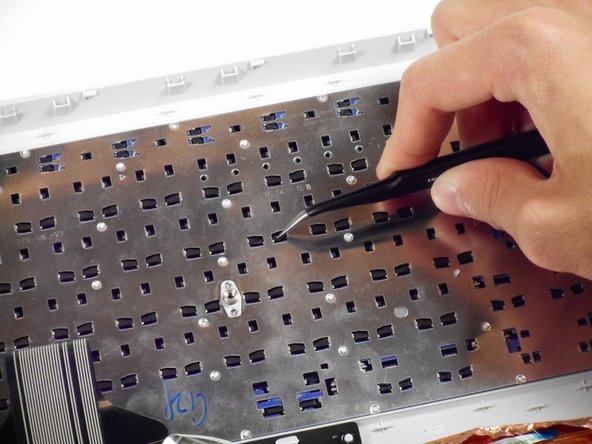
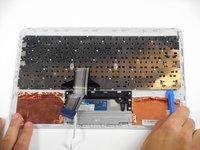
    5. HP Chromebook 11 G3 toetsenbord vervangen: stap 10, afbeelding 1 van 2 HP Chromebook 11 G3 toetsenbord vervangen: stap 10, afbeelding 2 van 2
      • Gebruik een plastic Openingsgereedschap om het toetsenbord los te koppelen van de toetsenbordbevestiging door langs de rand van het toetsenbord te wrikken.

      • Veel lijm bevestigt het toetsenbord aan de toetsenbordbevestiging. Luide knappende geluiden en grijze, cirkelvormige plastic resten zijn normaal tijdens het verwijderen van de lijm.

      • Nadat er voldoende lijm is verwijderd, verwijdert u de achterkant van het toetsenbord.

      • Breng lijm aan tijdens hermontage om het toetsenbord en de metalen achterkant ervan vast te zetten op de toetsenbordbevestiging.

      Vraag FixBot

      Voeg opmerking toe

Conclusie

Volg deze instructies in omgekeerde volgorde om je apparaat weer in elkaar te zetten.

Annuleren: ik heb deze handleiding niet afgemaakt.

2 andere personen hebben deze handleiding voltooid.

Rahul Goyal

Lid sinds: 04/26/17

1.401 Reputatie

10 handleidingen geschreven

Team

Cal Poly, Team S23-G3, Livingston Spring 2017 Lid van Cal Poly, Team S23-G3, Livingston Spring 2017

CPSU-LIVINGSTON-S17S23G3

4 Leden

120 handleidingen geschreven

1Gids Commentaar

Is it possible to get a keyboard that lights up for the HP Chromebook 11 G3? If so then how?

Vanessa Nations - Antwoord Deel

Voeg opmerking toe

Weergavestatistieken:

Afgelopen 24 uren: 2

Afgelopen 7 dagen: 8

Afgelopen 30 dagen: 36

Altijd: 2,655