Deze vertaling is door een computer gegenereerd en is nog niet door iemand nagekeken. Spreek je deze taal? Bekijk het hier.
Inleiding
De HP c010-serie is voorzien van RAM in een stopcontact, waardoor de eindgebruiker de mogelijkheid heeft om te upgraden naar maximaal 8 GB met behulp van DDR3 SODIMM-sticks. Dit kan zorgen voor een aanzienlijke prestatieverbetering, vooral als de pc moeite heeft met surfen op het web of taken die veel geheugen vereisen.
Deze gids is bedoeld om eindgebruikers te begeleiden bij het upgraden van het RAM van het systeem.
Zorg er voordat u begint voor dat de computer is uitgeschakeld en de stekker uit het stopcontact is gehaald.
Wat je nodig hebt
-
-
-
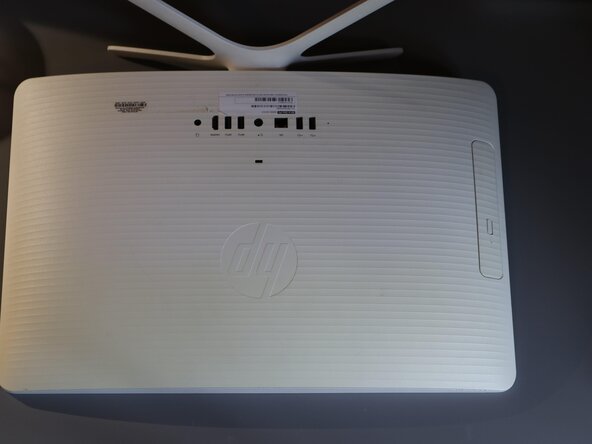
Draai het apparaat voorzichtig zodat de voetunit naar boven gericht is, zoals getoond op de foto
-
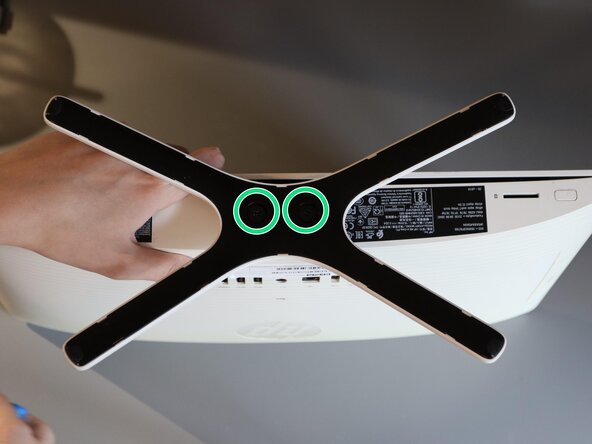
Draai de twee #2 Philips-schroeven los met een schroevendraaier
-
Verwijder de voet van het apparaat
 Vraag FixBot
-
-
-
Verwijder de Philips-schroef op de plek waar de voet zich bevond
-
Deze schroef zet de schermmodule-raam vast
-
-
-
-
Gebruik voorzichtig een opening plectrum of soortgelijk openingsgereedschap om de twee helften van de schermmodule bij de naad te scheiden.
-
-
-
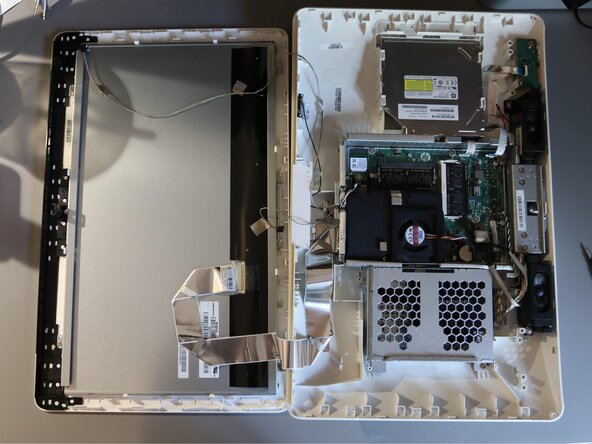
Verwijder het display van de andere helft van de computer en leg het opzij
-
-
-
Zoek de RAM-sleuven op bij de koelmodule van de CPU op het moederbord
-
Druk de borgklemmetjes in om het geheugen los te maken voor verwijdering
-
Plaats een nieuwe RAM-schijf onder een hoek van 45° en druk deze omlaag totdat u een klik hoort
-
-




Volg deze instructies in omgekeerde volgorde om uw apparaat weer in elkaar te zetten.

