Ga door naar hoofdinhoud
Word lid van de reparatiegemeenschap - Account aanmaken

Deze vertaling is door een computer gegenereerd en is nog niet door iemand nagekeken. Spreek je deze taal? Bekijk het hier.

HP 15-dy2702dx toetsenbord vervangen

Wat je nodig hebt

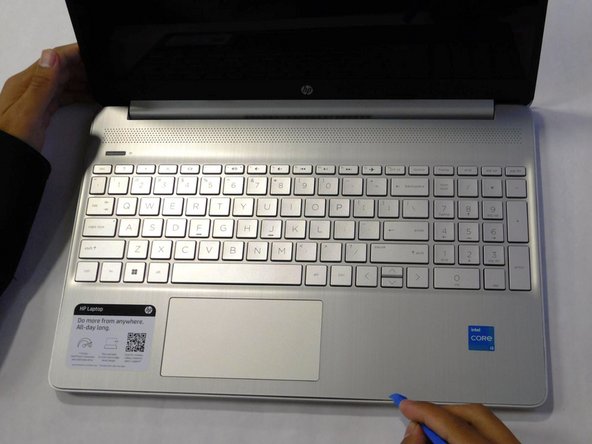
    1. HP 15-dy2702dx toetsenbord vervangen, Onderbehuizing: stap 1, afbeelding 1 van 1
      • Verwijder beide rubberstrips om de verborgen schroeven bloot te leggen.

      • Je kunt een openingstool gebruiken om een uiteinde op te tillen.

      Vraag FixBot

      Voeg opmerking toe

    2. HP 15-dy2702dx toetsenbord vervangen: stap 2, afbeelding 1 van 1
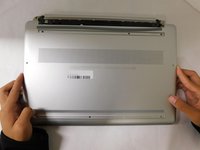
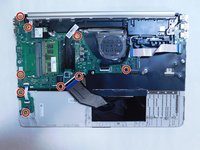
      • Draai alle 8 kruiskopschroeven op het bodempaneel los:

      • Twee M2.5x6

      • Zes M2x6

      Vraag FixBot

      Voeg opmerking toe

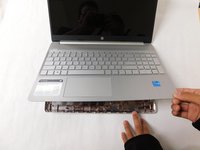
    3. HP 15-dy2702dx toetsenbord vervangen: stap 3, afbeelding 1 van 2 HP 15-dy2702dx toetsenbord vervangen: stap 3, afbeelding 2 van 2
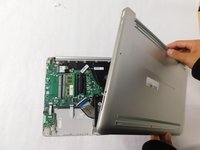
      • Draai de laptop om en open het deksel.

      • Maak het bodempaneel los van de hoofdbehuizing met behulp van het iFixit Openingsgereedschap.

      • Zorg ervoor dat het bodempaneel volledig langs de randen is losgemaakt.

      Vraag FixBot

      Voeg opmerking toe

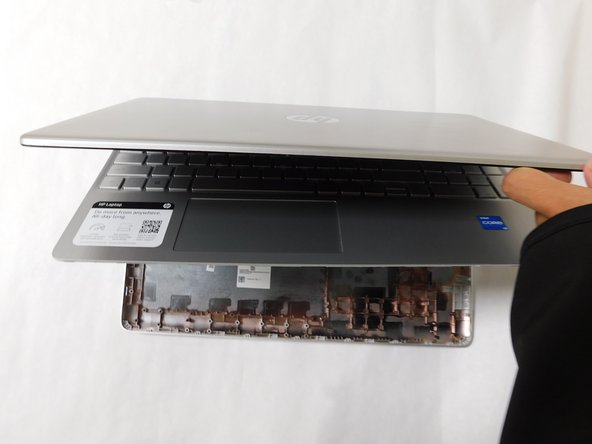
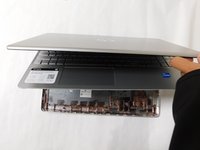
    4. HP 15-dy2702dx toetsenbord vervangen: stap 4, afbeelding 1 van 2 HP 15-dy2702dx toetsenbord vervangen: stap 4, afbeelding 2 van 2
      • Als je de laptop kunt optillen zoals getoond in de eerste afbeelding, is het onderste paneel bijna los.

      • Sluit de laptop om de achterste randen volledig te laten loskomen

      Vraag FixBot

      Voeg opmerking toe

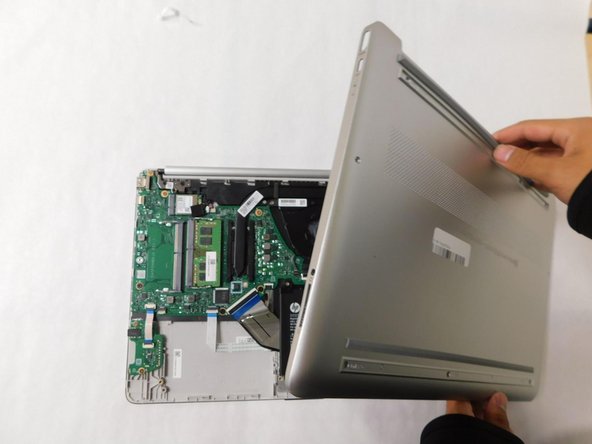
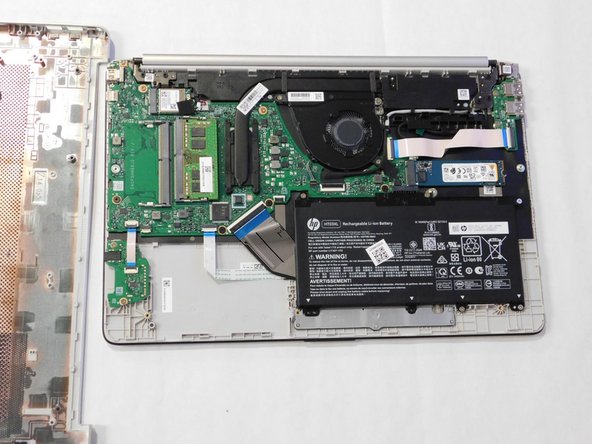
    5. HP 15-dy2702dx toetsenbord vervangen: stap 5, afbeelding 1 van 3 HP 15-dy2702dx toetsenbord vervangen: stap 5, afbeelding 2 van 3 HP 15-dy2702dx toetsenbord vervangen: stap 5, afbeelding 3 van 3
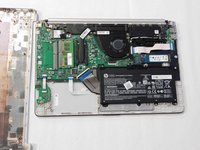
      • Draai de laptop om en verwijder voorzichtig de onderkant.

      Vraag FixBot

      Voeg opmerking toe

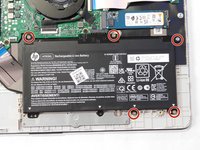
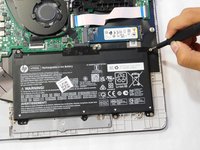
    1. HP 15-dy2702dx toetsenbord vervangen, Batterij: stap 6, afbeelding 1 van 2 HP 15-dy2702dx toetsenbord vervangen, Batterij: stap 6, afbeelding 2 van 2
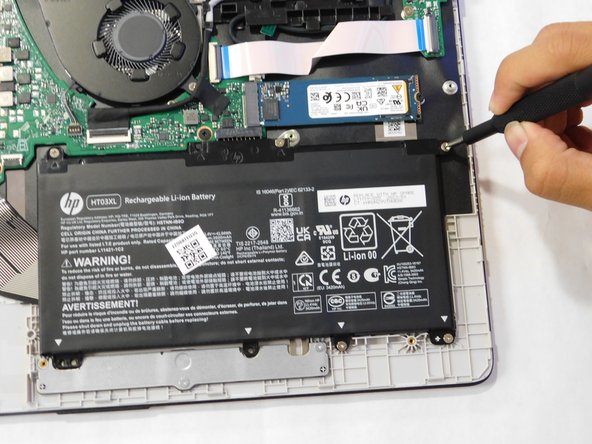
      • Verwijder de vijf M2x6 schroeven waarmee de batterij vastzit met een kruiskopschroevendraaier.

      Vraag FixBot

      Voeg opmerking toe

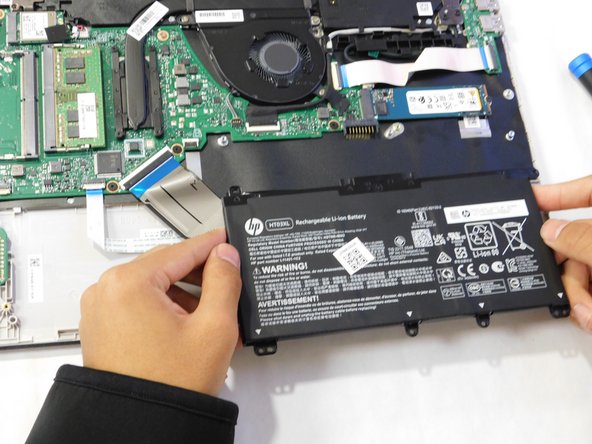
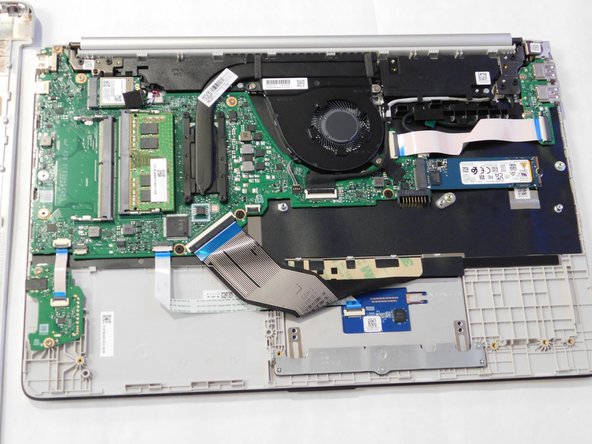
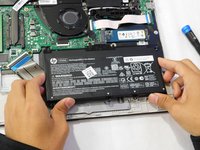
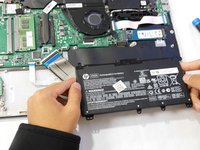
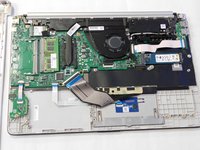
    2. HP 15-dy2702dx toetsenbord vervangen: stap 7, afbeelding 1 van 3 HP 15-dy2702dx toetsenbord vervangen: stap 7, afbeelding 2 van 3 HP 15-dy2702dx toetsenbord vervangen: stap 7, afbeelding 3 van 3
      • Pak de zijkanten van de accu vast en trek voorzichtig aan de accu totdat deze loskomt van de (kabel)aansluiting op het moederbord.

      • Til de accu omhoog en eruit.

      Vraag FixBot

      Voeg opmerking toe

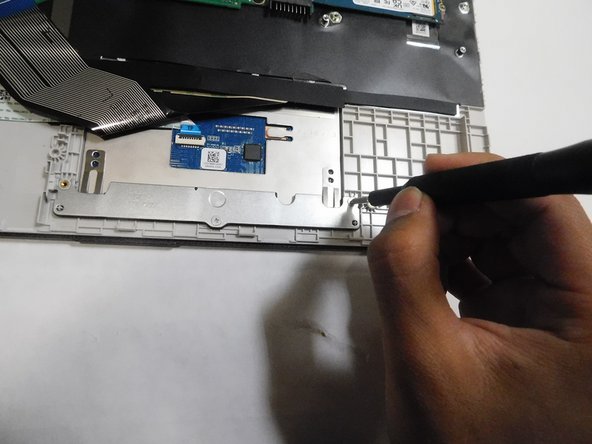
    1. HP 15-dy2702dx toetsenbord vervangen, Trackpad: stap 8, afbeelding 1 van 1
      • Zoek het trackpad.

      Vraag FixBot

      Voeg opmerking toe

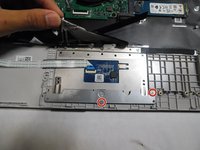
    2. HP 15-dy2702dx toetsenbord vervangen: stap 9, afbeelding 1 van 3 HP 15-dy2702dx toetsenbord vervangen: stap 9, afbeelding 2 van 3 HP 15-dy2702dx toetsenbord vervangen: stap 9, afbeelding 3 van 3
      • Draai de twee M2x6 Phillips-schroeven los waarmee het trackpad vastzit.

      Vraag FixBot

      Voeg opmerking toe

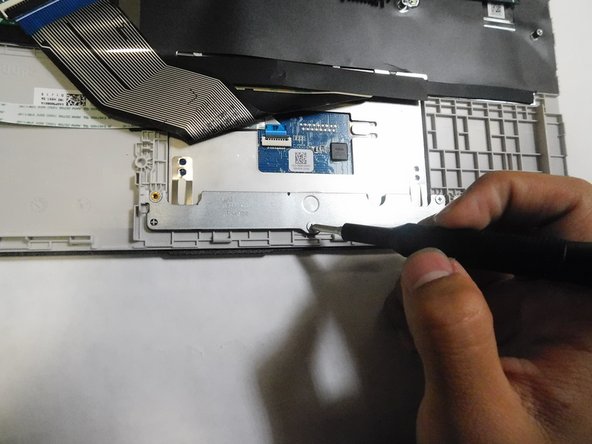
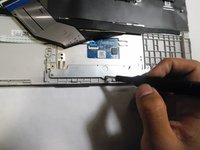
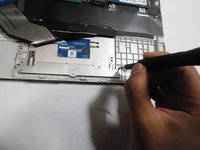
    3. HP 15-dy2702dx toetsenbord vervangen: stap 10, afbeelding 1 van 2 HP 15-dy2702dx toetsenbord vervangen: stap 10, afbeelding 2 van 2
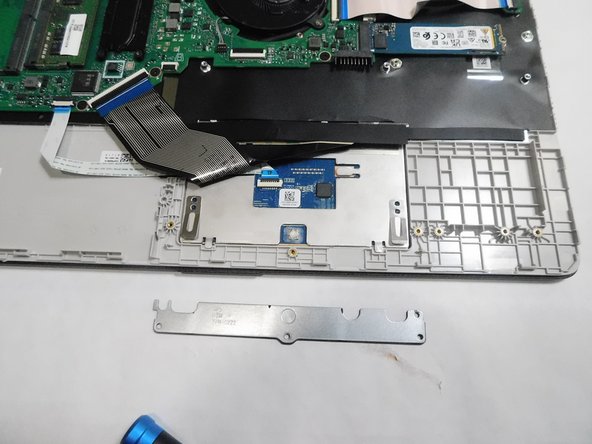
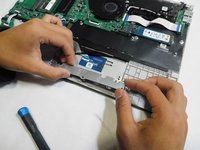
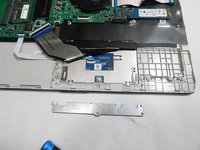
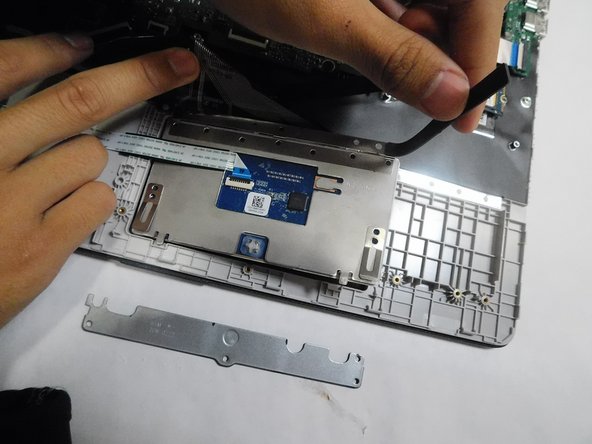
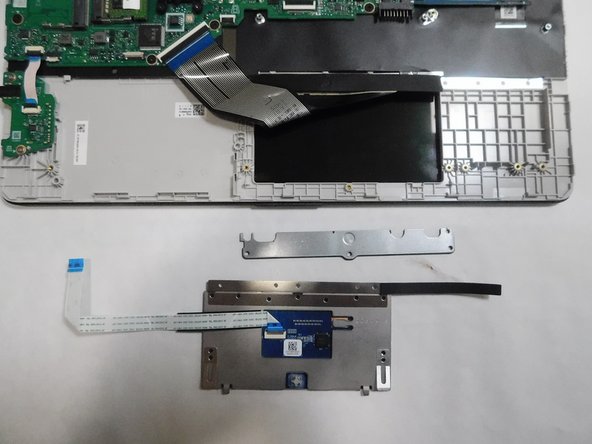
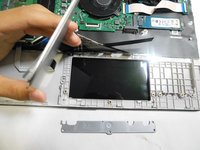
      • Verwijder de metalen beugel.

      Vraag FixBot

      Voeg opmerking toe

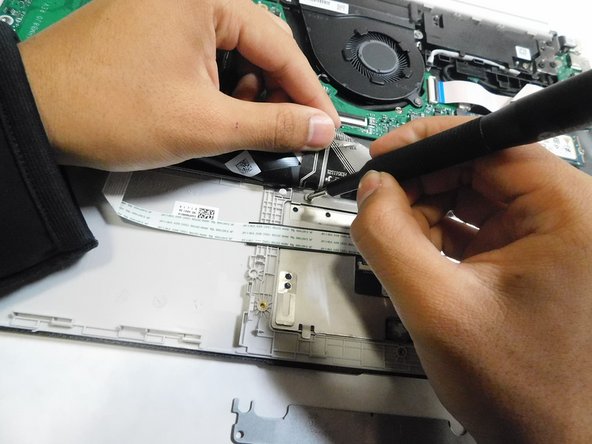
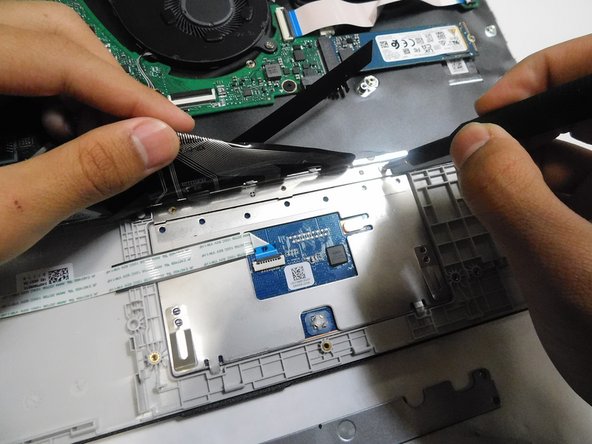
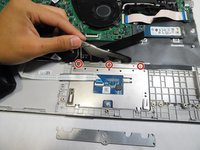
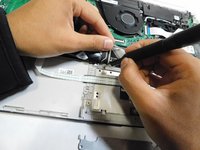
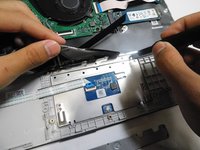
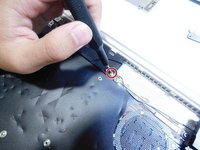
    4. HP 15-dy2702dx toetsenbord vervangen: stap 11, afbeelding 1 van 3 HP 15-dy2702dx toetsenbord vervangen: stap 11, afbeelding 2 van 3 HP 15-dy2702dx toetsenbord vervangen: stap 11, afbeelding 3 van 3
      • Til het zwarte lint op dat de schroeven bedekt.

      • Draai de bovenste drie M2x3 kruiskopschroeven #0 los.

      Vraag FixBot

      Voeg opmerking toe

    5. HP 15-dy2702dx toetsenbord vervangen: stap 12, afbeelding 1 van 3 HP 15-dy2702dx toetsenbord vervangen: stap 12, afbeelding 2 van 3 HP 15-dy2702dx toetsenbord vervangen: stap 12, afbeelding 3 van 3
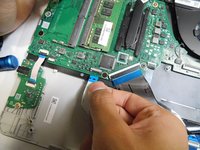
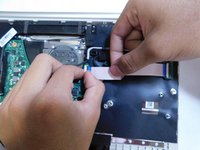
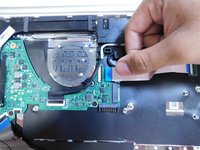
      • Klap het vergrendelklepje omhoog dat de ribbonkabel van de trackpad op zijn plek houdt.

      • Trek de ribbonkabel recht uit het stopcontact.

      Vraag FixBot

      Voeg opmerking toe

    6. HP 15-dy2702dx toetsenbord vervangen: stap 13, afbeelding 1 van 2 HP 15-dy2702dx toetsenbord vervangen: stap 13, afbeelding 2 van 2
      • Trek de plakkerige zwarte strip los die het trackpad op zijn plek houdt.

      Vraag FixBot

      Voeg opmerking toe

    7. HP 15-dy2702dx toetsenbord vervangen: stap 14, afbeelding 1 van 2 HP 15-dy2702dx toetsenbord vervangen: stap 14, afbeelding 2 van 2
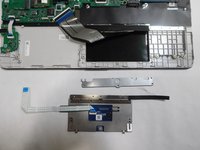
      • Verwijder het trackpad uit de laptop.

      Vraag FixBot

      Voeg opmerking toe

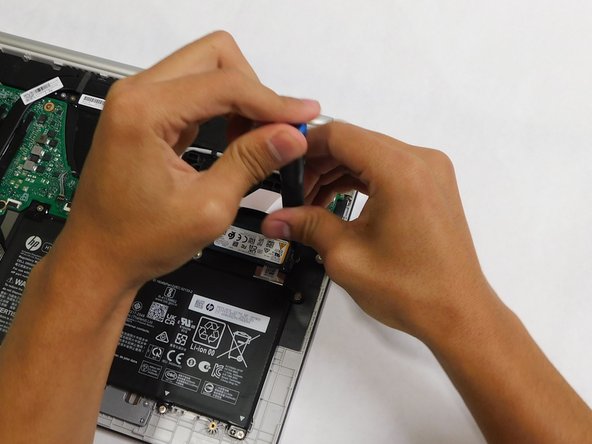
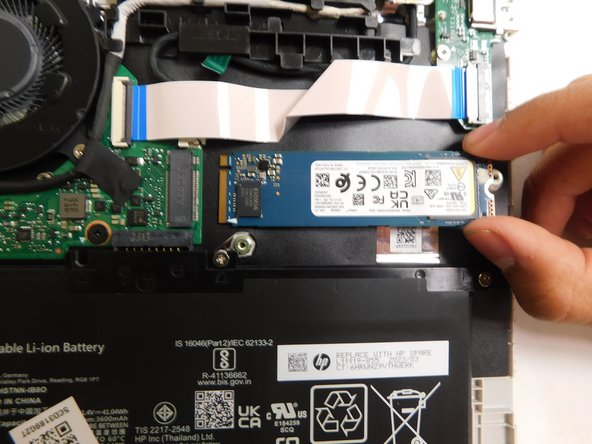
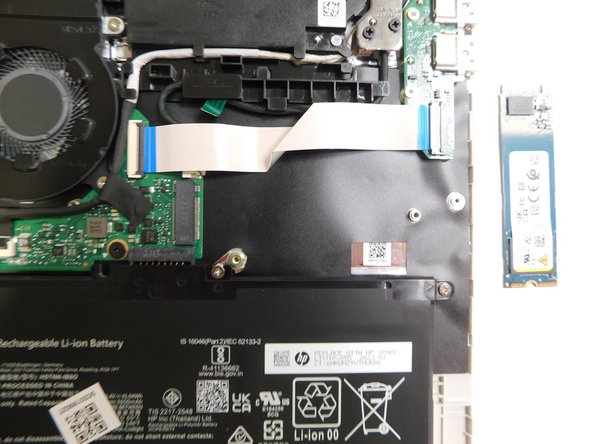
    1. HP 15-dy2702dx toetsenbord vervangen, SSD: stap 15, afbeelding 1 van 3 HP 15-dy2702dx toetsenbord vervangen, SSD: stap 15, afbeelding 2 van 3 HP 15-dy2702dx toetsenbord vervangen, SSD: stap 15, afbeelding 3 van 3
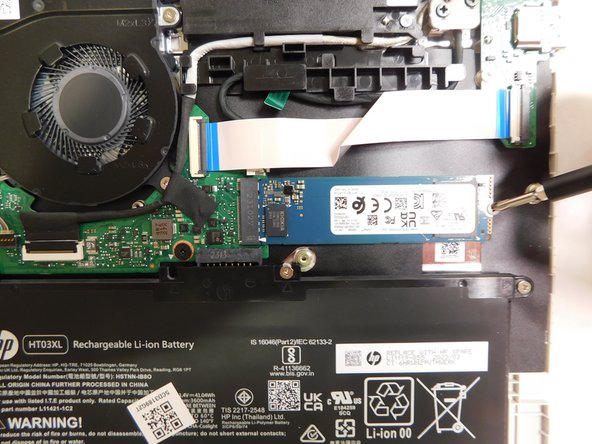
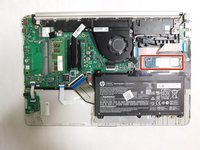
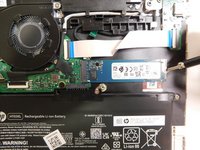
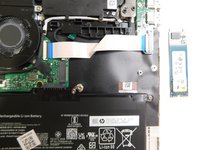
      • Zoek het opslagstation.

      • Draai de enkele schroef los die het station op zijn plaats houdt.

      • De schroef is een M2x3 mm Phillips-kruiskopschroef.

      Vraag FixBot

      Voeg opmerking toe

    2. HP 15-dy2702dx toetsenbord vervangen: stap 16, afbeelding 1 van 3 HP 15-dy2702dx toetsenbord vervangen: stap 16, afbeelding 2 van 3 HP 15-dy2702dx toetsenbord vervangen: stap 16, afbeelding 3 van 3
      • Pak de schijf aan de zijkant vast en trek deze voorzichtig naar buiten.

      Vraag FixBot

      Voeg opmerking toe

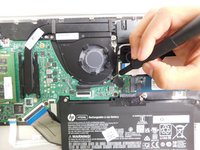
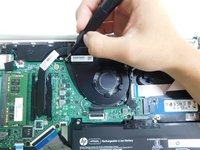
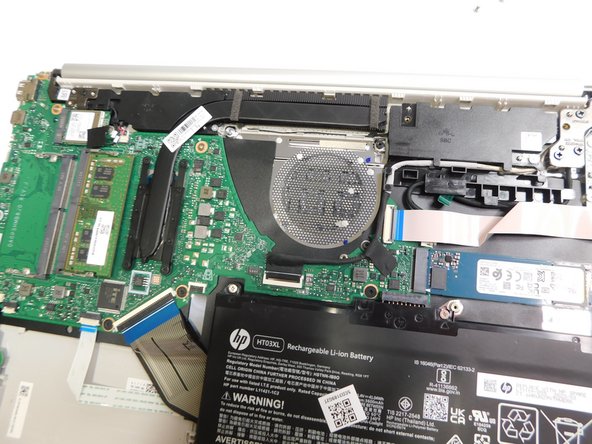
    1. HP 15-dy2702dx toetsenbord vervangen, Ventilator: stap 17, afbeelding 1 van 3 HP 15-dy2702dx toetsenbord vervangen, Ventilator: stap 17, afbeelding 2 van 3 HP 15-dy2702dx toetsenbord vervangen, Ventilator: stap 17, afbeelding 3 van 3
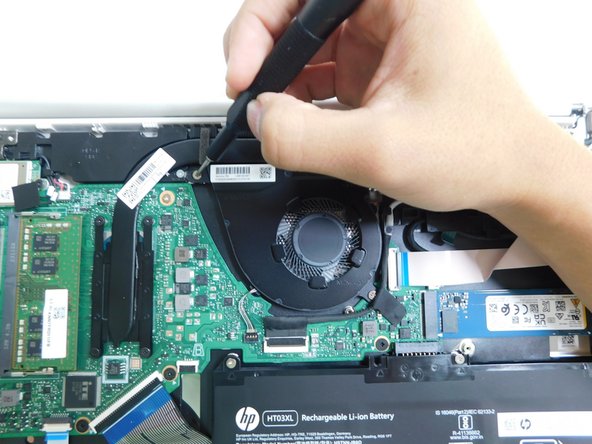
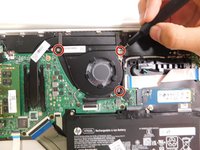
      • Gebruik een kruiskopschroevendraaier (Phillips #1) om de drie schroeven los te draaien die de ventilator vastzetten.

      • De afmetingen van deze schroeven zijn M2x6.

      Vraag FixBot

      Voeg opmerking toe

    2. HP 15-dy2702dx toetsenbord vervangen: stap 18, afbeelding 1 van 1
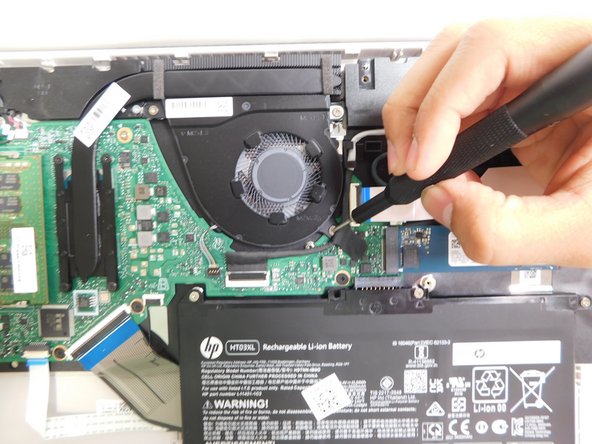
      • Pak de kabel vast die de ventilator met het moederbord verbindt en trek voorzichtig om de kabel uit de (kabel)aansluiting te ontkoppelen.

      • Als alternatief raden we aan om een stuk gereedschap te gebruiken om de (kabel)aansluiting uit het stopcontact te duwen om te voorkomen dat de bedrading beschadigd raakt.

      Vraag FixBot

      Voeg opmerking toe

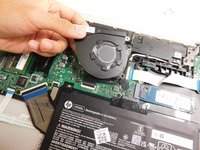
    3. HP 15-dy2702dx toetsenbord vervangen: stap 19, afbeelding 1 van 2 HP 15-dy2702dx toetsenbord vervangen: stap 19, afbeelding 2 van 2
      • Til de ventilator voorzichtig op om deze uit de behuizing te verwijderen.

      Vraag FixBot

      Voeg opmerking toe

    1. HP 15-dy2702dx toetsenbord vervangen, Toetsenbordeenheid: stap 20, afbeelding 1 van 3 HP 15-dy2702dx toetsenbord vervangen, Toetsenbordeenheid: stap 20, afbeelding 2 van 3 HP 15-dy2702dx toetsenbord vervangen, Toetsenbordeenheid: stap 20, afbeelding 3 van 3
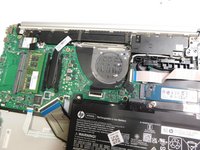
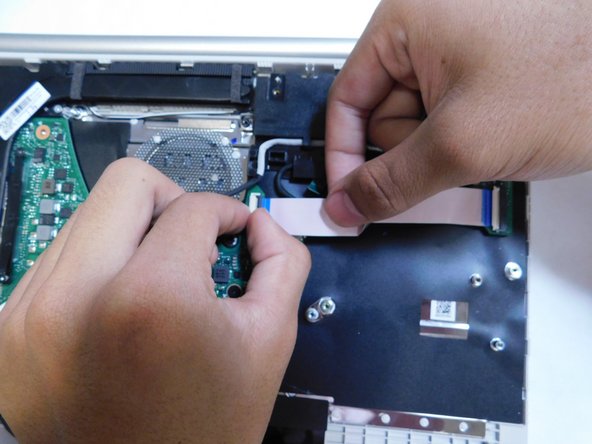
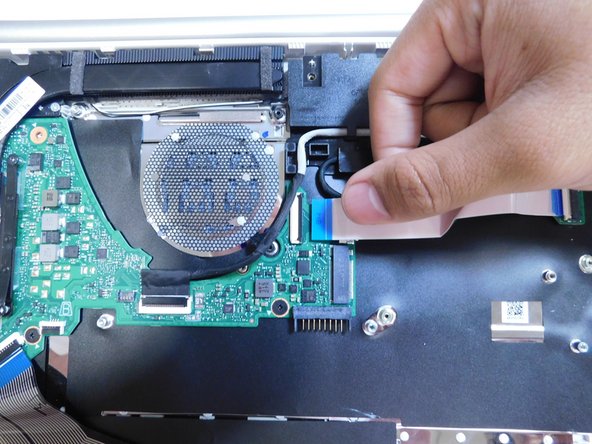
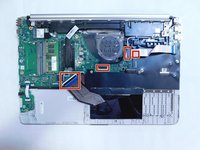
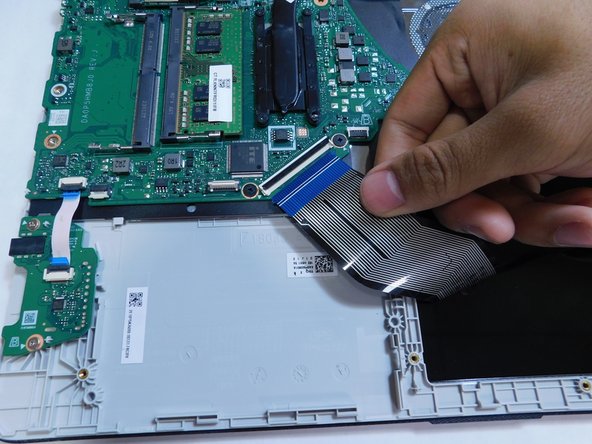
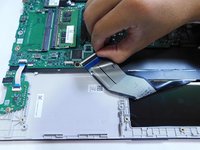
      • Koppel alle lintkabels los van het moederbord.

      • Zorg dat u de vergrendelklepjes omhoog klapt voordat u probeert de lintkabel eruit te trekken.

      Vraag FixBot

      Voeg opmerking toe

    2. HP 15-dy2702dx toetsenbord vervangen: stap 21, afbeelding 1 van 2 HP 15-dy2702dx toetsenbord vervangen: stap 21, afbeelding 2 van 2
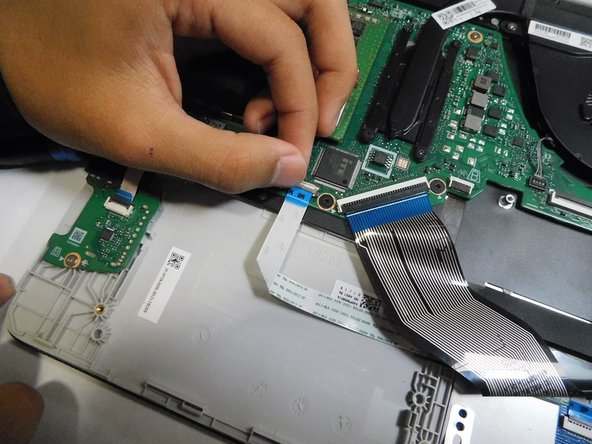
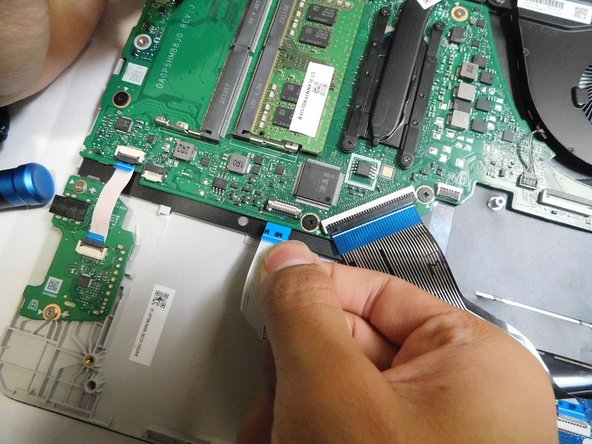
      • Ga verder met het loskoppelen van de lintkabels.

      Vraag FixBot

      Voeg opmerking toe

    3. HP 15-dy2702dx toetsenbord vervangen: stap 22, afbeelding 1 van 2 HP 15-dy2702dx toetsenbord vervangen: stap 22, afbeelding 2 van 2
      • Ga door met het loskoppelen van de resterende lintkabels.

      Vraag FixBot

      Voeg opmerking toe

    4. HP 15-dy2702dx toetsenbord vervangen: stap 23, afbeelding 1 van 2 HP 15-dy2702dx toetsenbord vervangen: stap 23, afbeelding 2 van 2
      • Koppel de (kabel)aansluiting los.

      Vraag FixBot

      Voeg opmerking toe

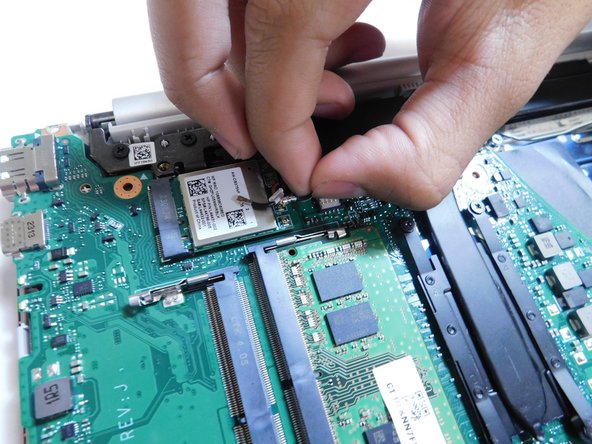
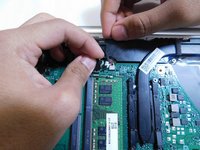
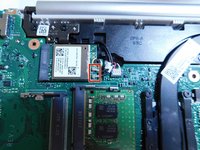
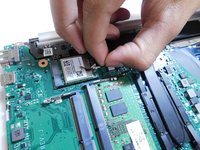
    5. HP 15-dy2702dx toetsenbord vervangen: stap 24, afbeelding 1 van 3 HP 15-dy2702dx toetsenbord vervangen: stap 24, afbeelding 2 van 3 HP 15-dy2702dx toetsenbord vervangen: stap 24, afbeelding 3 van 3
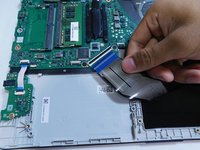
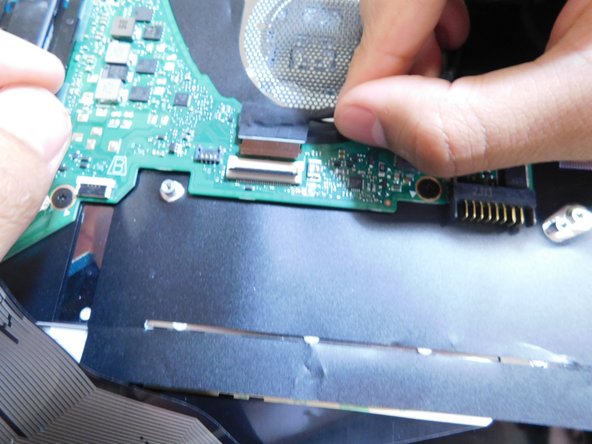
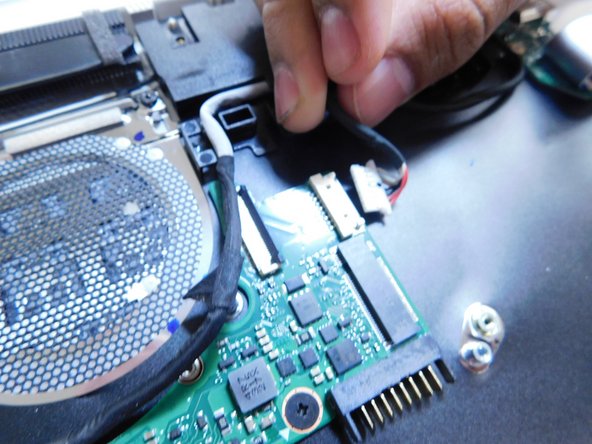
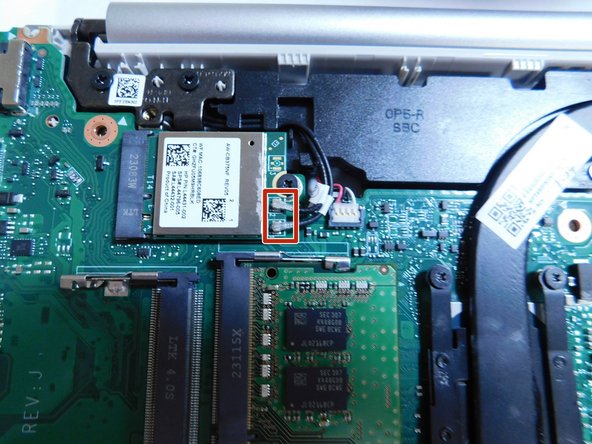
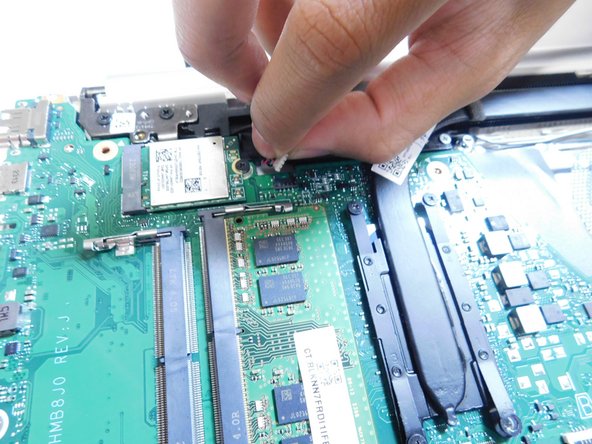
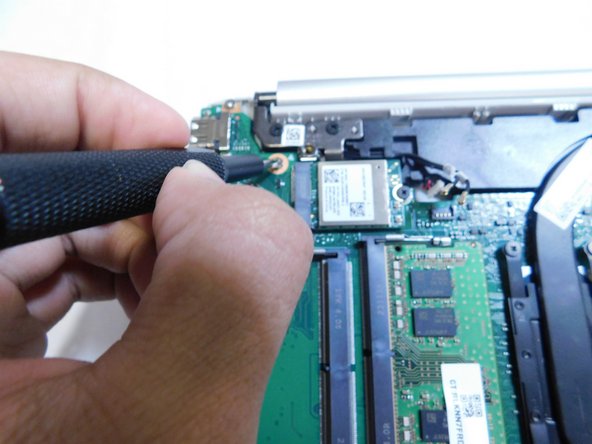
      • Verwijder de zwarte sticker die de zilverkleurige (kabel)aansluitingen bij de bovenkant van het moederbord bedekt.

      • Verwijder de twee zilverkleurige ronde (kabel)aansluitingen van het moederbord door ze omhoog te trekken.

      • Op de (kabel)aansluiting moet een label zitten met de nummers 1 en 2 erop.

      Vraag FixBot

      Voeg opmerking toe

    6. HP 15-dy2702dx toetsenbord vervangen: stap 25, afbeelding 1 van 2 HP 15-dy2702dx toetsenbord vervangen: stap 25, afbeelding 2 van 2
      • Trek de laatste (kabel)aansluiting op het moederbord omhoog, naast de (kabel)aansluitingen die in de vorige stap zijn verwijderd.

      Vraag FixBot

      Voeg opmerking toe

    7. HP 15-dy2702dx toetsenbord vervangen: stap 26, afbeelding 1 van 3 HP 15-dy2702dx toetsenbord vervangen: stap 26, afbeelding 2 van 3 HP 15-dy2702dx toetsenbord vervangen: stap 26, afbeelding 3 van 3
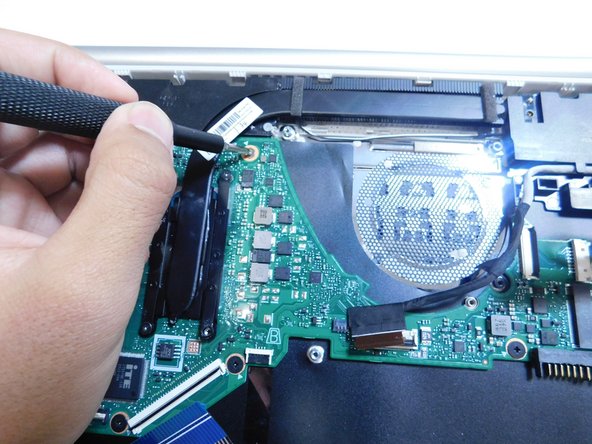
      • Draai alle M2x3 Phillips #1-kruiskopschroeven los die het moederbord op zijn plek houden.

      Vraag FixBot

      Voeg opmerking toe

    8. HP 15-dy2702dx toetsenbord vervangen: stap 27, afbeelding 1 van 2 HP 15-dy2702dx toetsenbord vervangen: stap 27, afbeelding 2 van 2
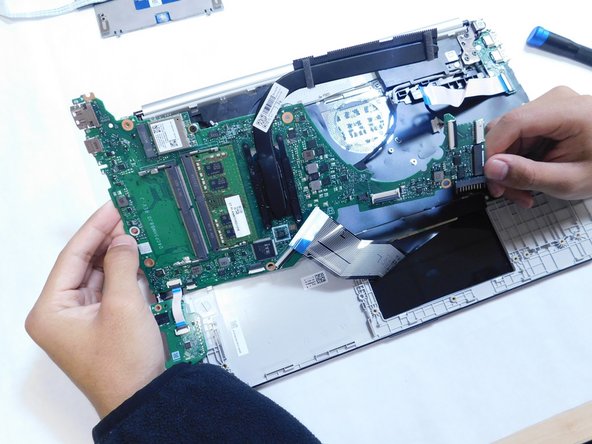
      • Verwijder het moederbord uit de behuizing.

      Vraag FixBot

      Voeg opmerking toe

    9. HP 15-dy2702dx toetsenbord vervangen: stap 28, afbeelding 1 van 2 HP 15-dy2702dx toetsenbord vervangen: stap 28, afbeelding 2 van 2
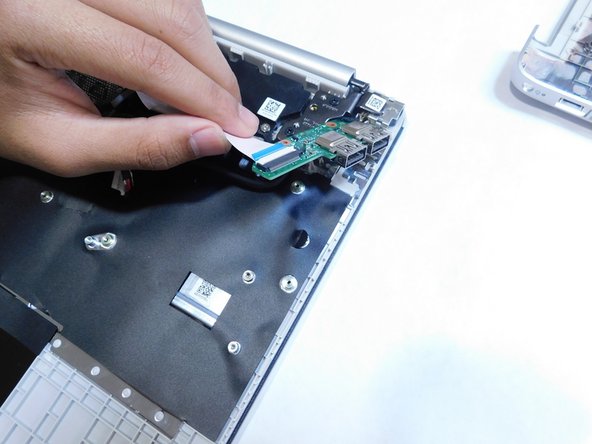
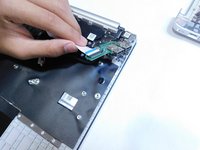
      • Draai de twee M2x3 Phillips #1 kruiskopschroeven los.

      • Verwijder het I/O bord uit de behuizing.

      Vraag FixBot

      Voeg opmerking toe

    10. HP 15-dy2702dx toetsenbord vervangen: stap 29, afbeelding 1 van 3 HP 15-dy2702dx toetsenbord vervangen: stap 29, afbeelding 2 van 3 HP 15-dy2702dx toetsenbord vervangen: stap 29, afbeelding 3 van 3
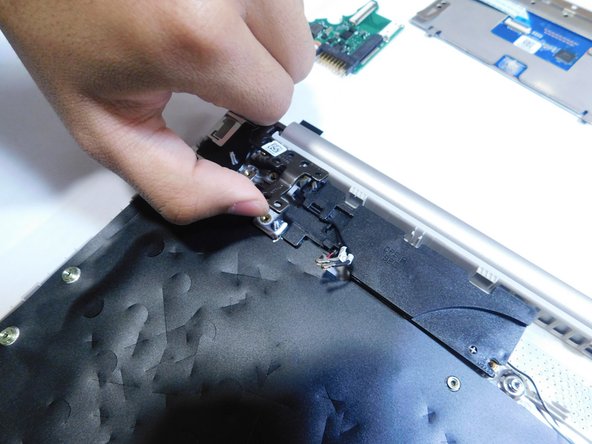
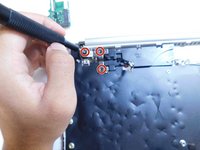
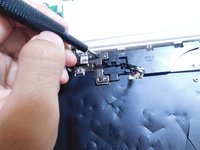
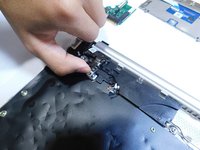
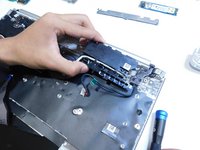
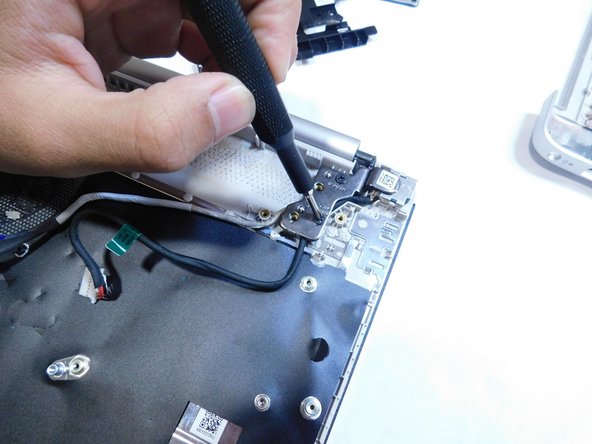
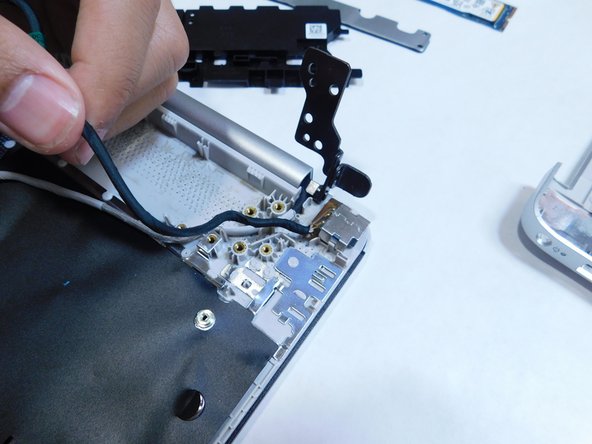
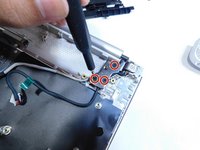
      • Draai de drie M2x6 kruiskopschroeven uit het linker metalen scharnier.

      • Til het scharnier op.

      Vraag FixBot

      Voeg opmerking toe

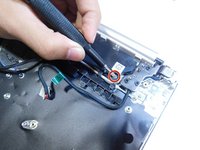
    11. HP 15-dy2702dx toetsenbord vervangen: stap 30, afbeelding 1 van 2 HP 15-dy2702dx toetsenbord vervangen: stap 30, afbeelding 2 van 2
      • Draai de twee Phillips #1 kruiskopschroeven los.

      • Eén bevindt zich aan de linkerkant, in de buurt van de plek waar de ventilator is verwijderd.

      • De andere bevindt zich bij het metalen scharnier aan de rechterkant van de laptop.

      Vraag FixBot

      Voeg opmerking toe

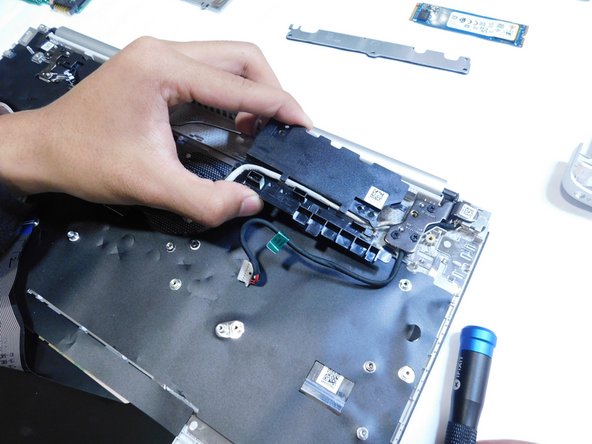
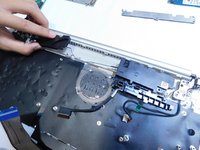
    12. HP 15-dy2702dx toetsenbord vervangen: stap 31, afbeelding 1 van 2 HP 15-dy2702dx toetsenbord vervangen: stap 31, afbeelding 2 van 2
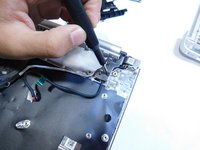
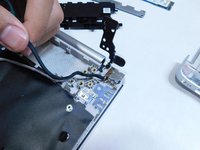
      • Verwijder de zwarte behuizingen uit de case.

      • Koppel de stroomkabel los (witte kabel met een zwart label aan het uiteinde).

      • De zwarte behuizingen zijn nog steeds met de case verbonden via een zwarte bedrading, probeer de bedrading niet te verwijderen.

      Vraag FixBot

      Voeg opmerking toe

    13. HP 15-dy2702dx toetsenbord vervangen: stap 32, afbeelding 1 van 3 HP 15-dy2702dx toetsenbord vervangen: stap 32, afbeelding 2 van 3 HP 15-dy2702dx toetsenbord vervangen: stap 32, afbeelding 3 van 3
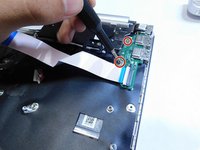
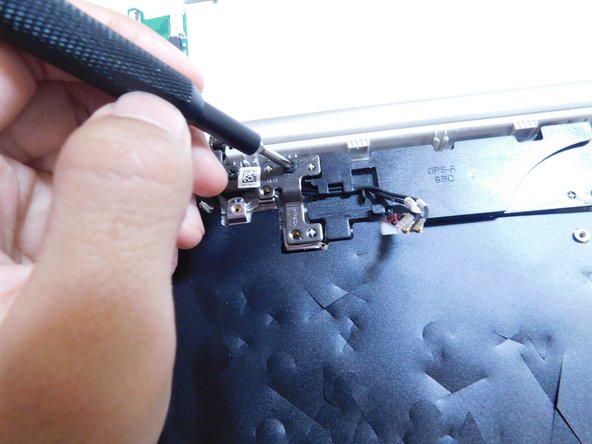
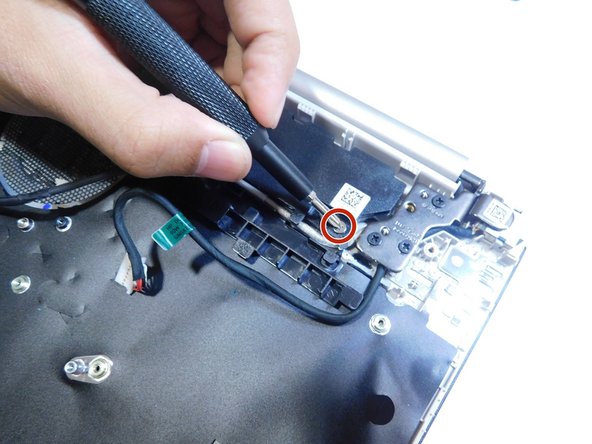
      • Draai de drie Philips-schroeven #1 los op het metalen scharnier aan de rechterkant.

      • Til het scharnier op.

      Vraag FixBot

      Voeg opmerking toe

    14. HP 15-dy2702dx toetsenbord vervangen: stap 33, afbeelding 1 van 1
      • Verwijder de DC-in-aansluiting uit de behuizing door deze recht omhoog te trekken.

      Vraag FixBot

      Voeg opmerking toe

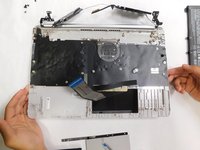
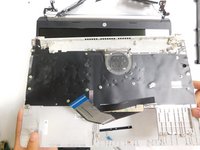
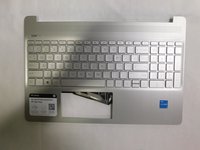
    15. HP 15-dy2702dx toetsenbord vervangen: stap 34, afbeelding 1 van 3 HP 15-dy2702dx toetsenbord vervangen: stap 34, afbeelding 2 van 3 HP 15-dy2702dx toetsenbord vervangen: stap 34, afbeelding 3 van 3
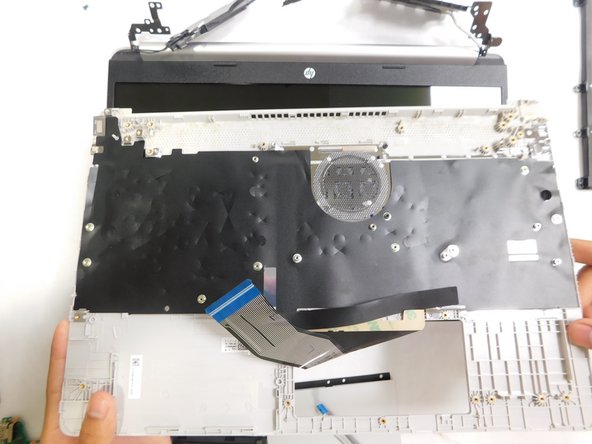
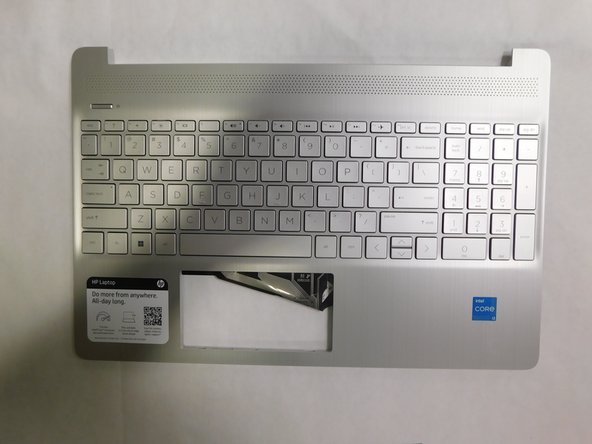
      • Verwijder het toetsenbord van de laptop.

      • Het toetsenbord is van een type dat direct in de omlijsting is geïntegreerd, dus u zult de gehele omlijsting moeten vervangen.

      Vraag FixBot

      Voeg opmerking toe

Conclusie

Volg deze instructies in omgekeerde volgorde om je apparaat weer in elkaar te zetten.

Annuleren: ik heb deze handleiding niet afgemaakt.

Één andere persoon heeft deze handleiding voltooid.

Zander Herbold

Lid sinds: 09/05/23

700 Reputatie

4 handleidingen geschreven

Team

Gateway, Team 1-4, Pee Fall 2023 Lid van Gateway, Team 1-4, Pee Fall 2023

GCC-PEE-F23S1G4

4 Leden

72 handleidingen geschreven

0Gids Commentaar

Voeg opmerking toe

Weergavestatistieken:

Afgelopen 24 uren: 4

Afgelopen 7 dagen: 17

Afgelopen 30 dagen: 68

Altijd: 1,696