Ga door naar hoofdinhoud
Word lid van de reparatiegemeenschap - Account aanmaken

Deze vertaling is door een computer gegenereerd en is nog niet door iemand nagekeken. Spreek je deze taal? Bekijk het hier.

HP 15-db0004dx ventilator vervangen

Wat je nodig hebt

    1. HP 15-db0004dx ventilator vervangen, Onderbehuizing: stap 1, afbeelding 1 van 2 HP 15-db0004dx ventilator vervangen, Onderbehuizing: stap 1, afbeelding 2 van 2
      • Schakel de laptop uit en koppel deze los voordat je begint.

      • Leg je laptop ondersteboven neer.

      Vraag FixBot

      Voeg opmerking toe

    2. HP 15-db0004dx ventilator vervangen: stap 2, afbeelding 1 van 1
      • Verwijder de twee lange rubberen strips die in de lengte over de laptop lopen.

      Vraag FixBot

      Voeg opmerking toe

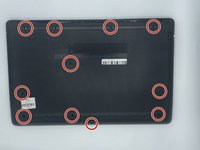
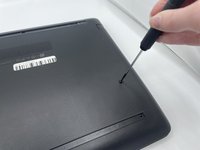
    3. HP 15-db0004dx ventilator vervangen: stap 3, afbeelding 1 van 2 HP 15-db0004dx ventilator vervangen: stap 3, afbeelding 2 van 2
      • Verwijder met een kruiskopschroevendraaier PH000 de elf kruiskopschroeven van 10 mm aan de onderkant van de laptop die het achterpaneel op zijn plek houden.

      Vraag FixBot

      Voeg opmerking toe

    4. HP 15-db0004dx ventilator vervangen: stap 4, afbeelding 1 van 1
      • Schuif de optische schijf voorzichtig uit de laptop.

      Vraag FixBot

      Voeg opmerking toe

    5. HP 15-db0004dx ventilator vervangen: stap 5, afbeelding 1 van 1
      • Gebruik een plastic Openingsgereedschap om de achterbehuizing van de laptop te scheiden.

      • Begin voor een eenvoudigere verwijdering in de hoek en haal het gereedschap langs de rand van de behuizing.

      • Als u geen plastic Openingsgereedschap heeft, open deze dan voorzichtig met uw handen, zoals afgebeeld.

      • Pas op dat u de achterbehuizing niet buigt of te veel druk en kracht uitoefent; dit kan ertoe leiden dat de behuizing breekt.

      Vraag FixBot

      Voeg opmerking toe

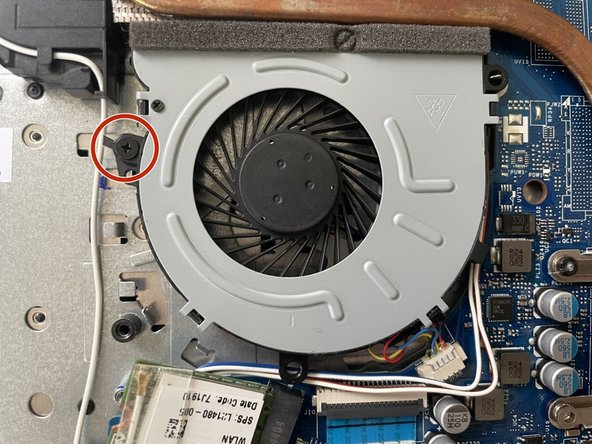
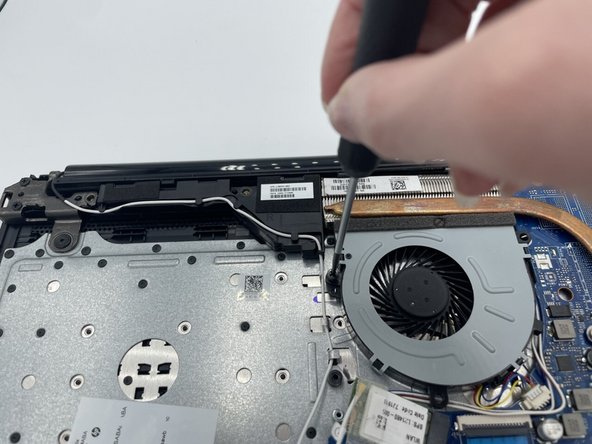
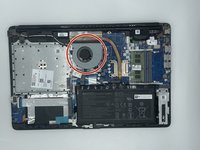
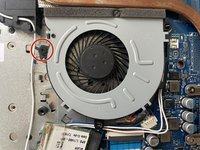
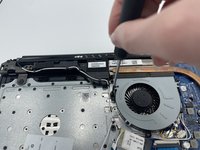
    1. HP 15-db0004dx ventilator vervangen, Ventilator: stap 6, afbeelding 1 van 3 HP 15-db0004dx ventilator vervangen, Ventilator: stap 6, afbeelding 2 van 3 HP 15-db0004dx ventilator vervangen, Ventilator: stap 6, afbeelding 3 van 3
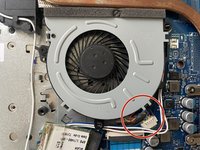
      • Gebruik een Phillips #000-kruiskopschroevendraaier om de 5mm-schroef te verwijderen waarmee de ventilator vastzit.

      Vraag FixBot

      Voeg opmerking toe

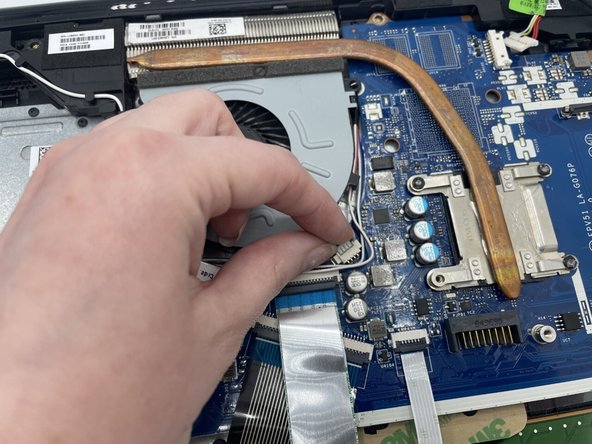
    2. HP 15-db0004dx ventilator vervangen: stap 7, afbeelding 1 van 3 HP 15-db0004dx ventilator vervangen: stap 7, afbeelding 2 van 3 HP 15-db0004dx ventilator vervangen: stap 7, afbeelding 3 van 3
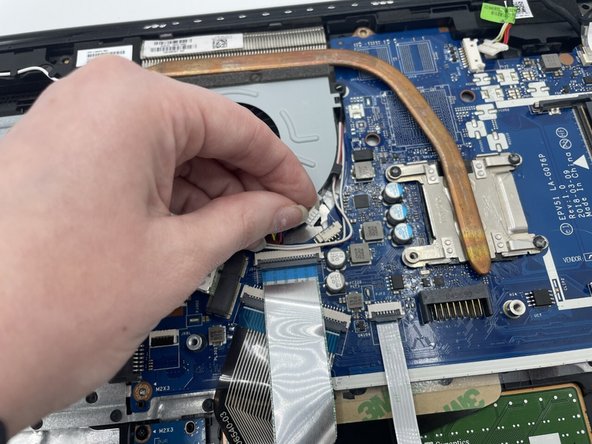
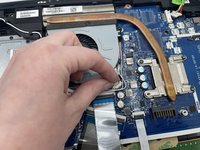
      • Nadat de schroef is verwijderd, koppelt u voorzichtig de set draden met elk een rode, zwarte, gele en blauwe kleur los van de witte (kabel)aansluiting waarin deze vastzit.

      • Om deze los te koppelen trekt u voorzichtig de witte (kabel)aansluiting uit de adapter, eventueel met een heen en weer gaande beweging om deze los te krijgen.

      • Trek NIET aan de bedrading; dit kan de bedrading beschadigen of ervoor zorgen dat deze losraakt van de witte adapter waaraan deze is bevestigd.

      Vraag FixBot

      Voeg opmerking toe

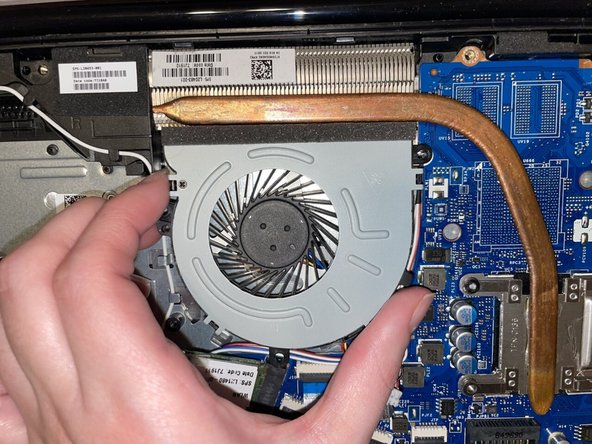
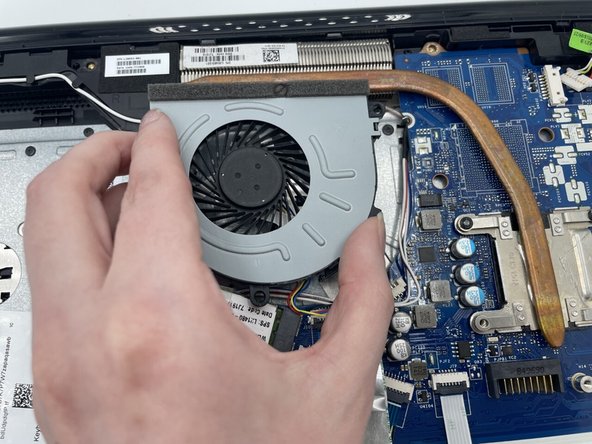
    3. HP 15-db0004dx ventilator vervangen: stap 8, afbeelding 1 van 3 HP 15-db0004dx ventilator vervangen: stap 8, afbeelding 2 van 3 HP 15-db0004dx ventilator vervangen: stap 8, afbeelding 3 van 3
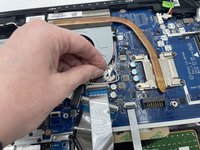
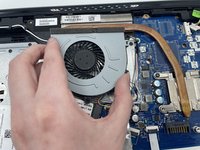
      • Verwijder de ventilator voorzichtig uit de laptop.

      • Wees voorzichtig bij het verwijderen zodat je niets verbuigt of breekt. Er zit een metalen pennetje op de afbeelding waar de ventilator op vastzit, dat mogelijk kan verbuigen.

      Vraag FixBot

      Voeg opmerking toe

Conclusie

Volg deze instructies in omgekeerde volgorde om uw apparaat weer in elkaar te zetten.

Annuleren: ik heb deze handleiding niet afgemaakt.

Britanni Arizola

Lid sinds: 09/22/22

586 Reputatie

3 handleidingen geschreven

0Gids Commentaar

Voeg opmerking toe

Weergavestatistieken:

Afgelopen 24 uren: 2

Afgelopen 7 dagen: 9

Afgelopen 30 dagen: 46

Altijd: 528