Ga door naar hoofdinhoud
Word lid van de reparatiegemeenschap - Account aanmaken

Deze vertaling is door een computer gegenereerd en is nog niet door iemand nagekeken. Spreek je deze taal? Bekijk het hier.

HP 15-ba0709dx RAM vervangen

Wat je nodig hebt

    1. HP 15-ba0709dx RAM vervangen, Batterij: stap 1, afbeelding 1 van 1
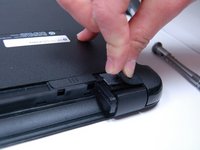
      • Draai het apparaat om en zoek het batterijcompartiment.

      • Verschuif de ontgrendeling van de accu aan de linker- en rechterkant totdat de accu uit zijn slot loskomt.

      • Je hoort een hoorbare klik wanneer de accu volledig is losgekoppeld.

      Vraag FixBot

      Voeg opmerking toe

    2. HP 15-ba0709dx RAM vervangen: stap 2, afbeelding 1 van 1
      • Trek de batterij uit de uitsparing.

      • Pas op dat u tijdens dit proces geen van de (kabel)aansluitingen beschadigt.

      Vraag FixBot

      Voeg opmerking toe

    1. HP 15-ba0709dx RAM vervangen, achterbehuizing: stap 3, afbeelding 1 van 1
      • Plaats de laptop op een schoon, vlak oppervlak met de onderkant naar boven.

      Vraag FixBot

      Voeg opmerking toe

    2. HP 15-ba0709dx RAM vervangen: stap 4, afbeelding 1 van 1
      • Verwijder met een kruiskopschroevendraaier de schroeven waarmee de onderste behuizing vastzit.

      • Let op: Zorg dat u de schroeven goed bewaart nadat u ze hebt verwijderd.

      Vraag FixBot

      Voeg opmerking toe

    3. HP 15-ba0709dx RAM vervangen: stap 5, afbeelding 1 van 1
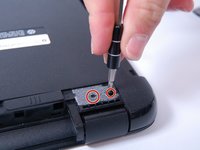
      • Zoek de schroeven op ongeveer 2,5 cm afstand van de lipjes voor het ontgrendelen van de accu en gebruik een kruiskopschroevendraaier om deze schroeven te verwijderen.

      • Opmerking: Leg deze zojuist verwijderde schroeven bij de schroeven die je in stap 2 hebt verwijderd.

      Vraag FixBot

      Voeg opmerking toe

    4. HP 15-ba0709dx RAM vervangen: stap 6, afbeelding 1 van 2 HP 15-ba0709dx RAM vervangen: stap 6, afbeelding 2 van 2
      • Zoek de rubberen wrijvingskussentjes op de bovenste hoeken van de laptop. Wrik de kussentjes van de laptop en leg ze opzij.

      • Het verwijderen van de wrijvingskussentjes legt nog twee bevestigingsschroeven bloot.

      • Opmerking: De kleefkracht die de kussentjes op de laptop houdt, zal na deze handeling afnemen, maar dit is noodzakelijk om de onderste behuizing van de laptop te verwijderen.

      Vraag FixBot

      Voeg opmerking toe

    5. HP 15-ba0709dx RAM vervangen: stap 7, afbeelding 1 van 1
      • Verwijder de schijfspeler.

      • Opmerking: Als alle schroeven zijn verwijderd, zou hij er gemakkelijk uit moeten schuiven.

      Vraag FixBot

      Voeg opmerking toe

    6. HP 15-ba0709dx RAM vervangen: stap 8, afbeelding 1 van 2 HP 15-ba0709dx RAM vervangen: stap 8, afbeelding 2 van 2
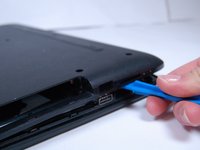
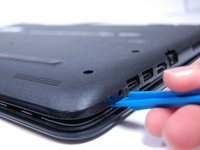
      • Gebruik een plastic hefboom om de achterbehuizing van de laptop los te wrikken.

      • Pas op dat u de laptop niet beschadigt tijdens het wrikken.

      Vraag FixBot

      Voeg opmerking toe

    1. HP 15-ba0709dx RAM vervangen, RAM: stap 9, afbeelding 1 van 1
      • Zorg ervoor dat uw computer is uitgeschakeld.

      • Verwijder alle voedingsadapters en snoeren die op de behuizing van de laptop zijn aangesloten.

      • Draai de computer om zodat de onderkant naar boven wijst.

      • Volg onze handleiding over hoe u de achterbehuizing verwijdert.

      Vraag FixBot

      Voeg opmerking toe

    2. HP 15-ba0709dx RAM vervangen: stap 10, afbeelding 1 van 1
      • Duw de twee metalen lipjes aan de zijkant van de RAM-module naar buiten, richting de batterij- en CMOS-compartimenten (omhoog en omlaag).

      Vraag FixBot

      Voeg opmerking toe

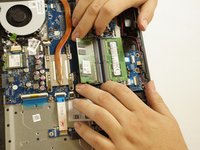
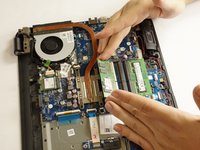
    3. HP 15-ba0709dx RAM vervangen: stap 11, afbeelding 1 van 2 HP 15-ba0709dx RAM vervangen: stap 11, afbeelding 2 van 2
      • Zodra de module is losgekomen, trekt u deze voorzichtig omhoog.

      Vraag FixBot

      Voeg opmerking toe

Conclusie

Volg deze instructies in omgekeerde volgorde om je apparaat weer in elkaar te zetten.

Annuleren: ik heb deze handleiding niet afgemaakt.

2 andere personen hebben deze handleiding voltooid.

Reece Marr

Lid sinds: 03/20/17

369 Reputatie

3 handleidingen geschreven

Team

Texas Tech, Team S13-G3, Bennett Spring 2017 Lid van Texas Tech, Team S13-G3, Bennett Spring 2017

TTU-BENNETT-S17S13G3

5 Leden

45 handleidingen geschreven

0Gids Commentaar

Voeg opmerking toe

Weergavestatistieken:

Afgelopen 24 uren: 1

Afgelopen 7 dagen: 5

Afgelopen 30 dagen: 14

Altijd: 986