Deze vertaling is door een computer gegenereerd en is nog niet door iemand nagekeken. Spreek je deze taal? Bekijk het hier.
Inleiding
Als de computer niet opstart maar wel het BIOS-scherm toont, is de harde schijf waarschijnlijk de boosdoener. In dat geval is de harde schijf defect of kapot en moet deze worden vervangen.
Wat je nodig hebt
-
-
-
Verwijder de batterij uit de computer door de twee clips aan de onderkant van de computer naar het midden te schuiven.
-
Schuif de batterij eruit zoals getoond op de afbeelding.
 Vraag FixBot
-
-
-
-
-
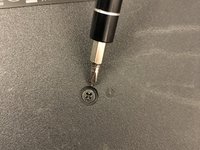
Verwijder met een kruiskopschroevendraaier (Phillips #1) de kleine schroef naast de gravering van de disc, zoals te zien op de afbeelding.
-
-
-
-
-
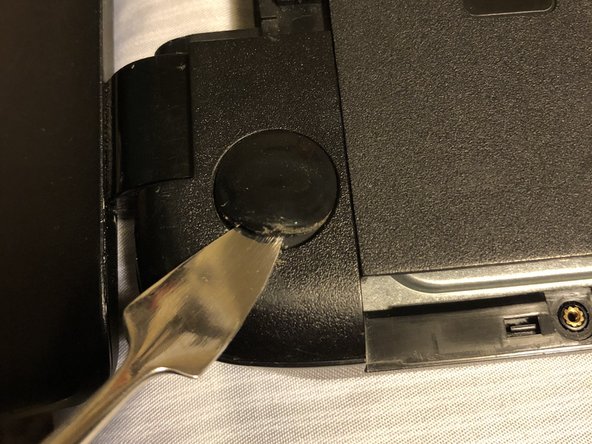
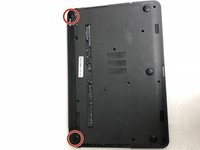
Zoek de twee hoekgrepen aan de scharnierzijde van de computer.
-
Verwijder met een metalen spudger de twee hoekgrepen om de schroeven bloot te leggen.
-
-
-
-
Verwijder de 11 kleine schroeven aan de onderkant van de computer die op de afbeelding worden getoond.
-
-
-
Verwijder de 2 kleine schroeven die zich aan de onderkant van de opening van de disclade bevinden.
-
-
-
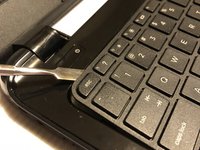
Gebruik een spudger om rond de randen van het toetsenbord te wrikken totdat alle clips zijn losgekoppeld en het toetsenbord los is van de computer.
-
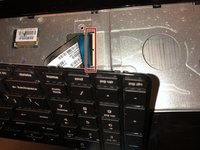
Om de lintkabelaansluiting los te koppelen, klap je de zwarte clip omhoog die op de afbeelding te zien is.
-
Trek voorzichtig aan het lint totdat dit is losgekoppeld.
-
-
-
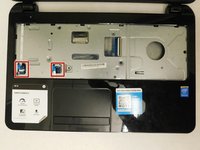
Koppel de andere twee lintkabelaansluitingen onder het toetsenbord los door de zwarte klemmetjes omhoog te klappen.
-
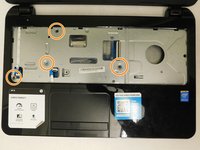
Verwijder de 4 kleine schroeven die op de afbeelding worden getoond.
-
-
-
Maak de clips van het voorpaneel los door de behuizing met een metalen wig van de randen van het voorpaneel af te wrikken.
-
Het voorpaneel kan vervolgens van de computer worden getild.
-
-
-
-
-
Verwijder de 2 zwarte schroeven waarmee de harde schijf aan de omlijsting van de computer vastzit.
-
-
-
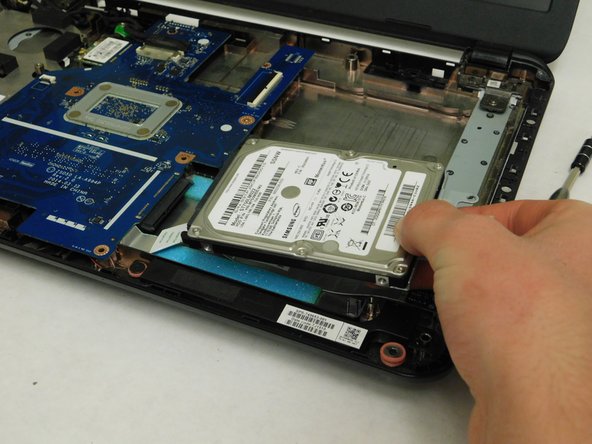
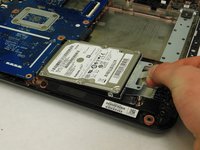
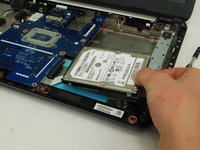
Schuif de harde schijf voorzichtig van het moederbord af om de verbinding te verbreken.
-
Nadat de verbinding is verbroken, tilt u de harde schijf omhoog om deze uit de computer te verwijderen.
-
-










Volg deze instructies in omgekeerde volgorde om uw apparaat weer in elkaar te zetten.
Annuleren: ik heb deze handleiding niet afgemaakt.
2 andere personen hebben deze handleiding voltooid.

Team

Washington State, Team S2-G3, Lobnitz Spring 2018 Lid van Washington State, Team S2-G3, Lobnitz Spring 2018
WSU-LOBNITZ-S18S2G3
8 Leden
84 handleidingen geschreven
