Deze vertaling is door een computer gegenereerd en is nog niet door iemand nagekeken. Spreek je deze taal? Bekijk het hier.
Inleiding
De ventilator van elke laptop of thuiscomputer zorgt ervoor dat de interne onderdelen van het apparaat niet oververhit raken. Daarom is het belangrijk om ervoor te zorgen dat uw ventilator in goede staat verkeert en stofvrij is. Vergeet, zoals bij alle demontagehandleidingen, niet om een back-up van de harde schijf van uw apparaat te maken.
Wat je nodig hebt
-
-
-
Schuif het vergrendelingsmechanisme aan de linkerkant van de laptop naar rechts.
 Vraag FixBot
-
-
-
Houd het rechter schuifmechanisme vast en verwijder de batterij uit de laptop.
-
-
-
-
-
Draai de laptop om zodat de schroeflocaties zichtbaar zijn.
-
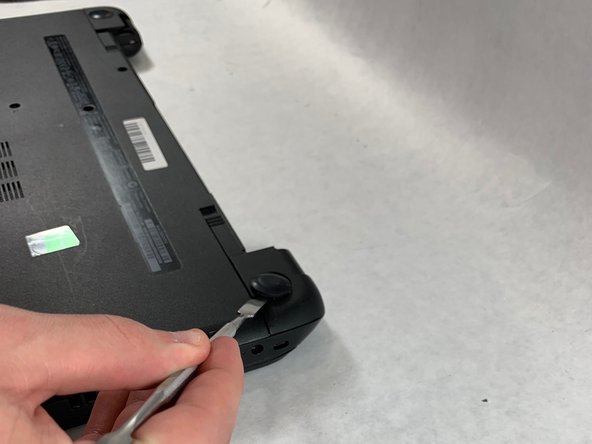
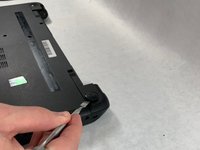
Gebruik een metalen spudger om de twee achterste rubberen voetjes te verwijderen. Daaronder zitten verborgen schroeven.
-
-
-
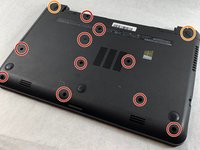
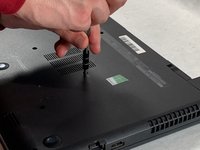
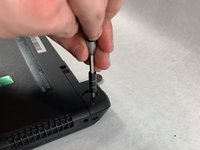
Verwijder de twaalf 5 mm kruiskopschroeven (Phillips #1) aan de achterkant van de laptop.
-
-
-
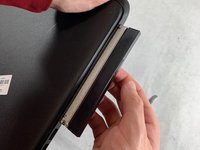
Verwijder de dvd-speler uit de laptop.
-
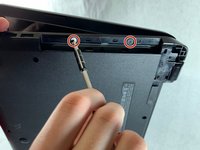
Verwijder de twee 3 mm kruiskopschroeven #1 onder de dvd-speler.
-
-
-
Draai de laptop om en open hem.
-
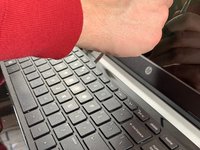
Maak het toetsenbord los door het met een spudger uit de laptop te wrikken.
-
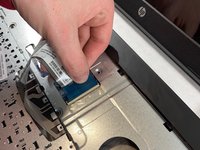
Koppel de lintkabel van het toetsenbord los.
-
-
-
-
Koppel de twee smalle lintkabels links van de toetsenbordaansluiting los.
-
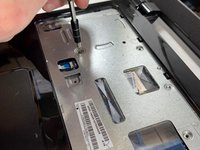
Verwijder vijf 4 mm kruiskopschroeven van de metalen tray voor het toetsenbord.
-
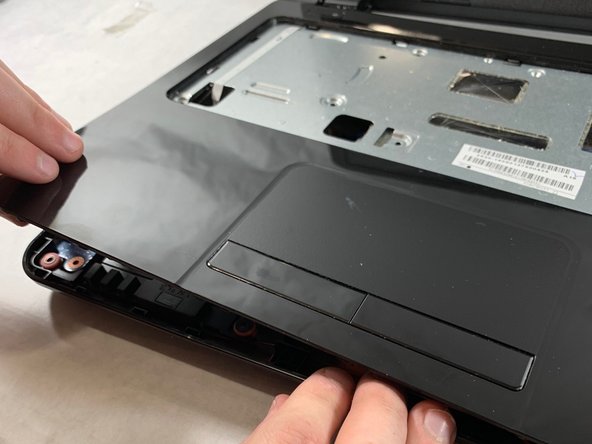
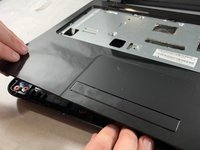
Wrik de plastic behuizing open met een spudger.
-
-
-
-
-
Verwijder de twee 5 mm Phillips #1-schroeven aan de onderkant van de harde schijf.
-
-
-
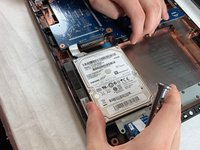
Trek de harde schijf omhoog en weg van de laptop.
-
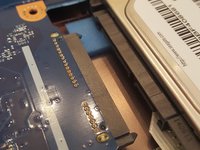
De harde schijf zou nu los moeten komen van de poort op het moederbord, zoals te zien is in de tweede afbeelding.
-
-
-
Draai de harde schijf om.
-
Verwijder de twee 4 mm kruiskopschroeven van de onderkant van de harde schijf.
-
Verwijder de bevestigingsbeugel (zilveren beugel) van de harde schijf.
-
-
-
-
-
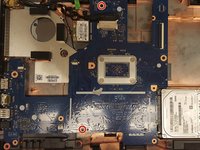
Verwijder de resterende twee 5 mm Philips #1-schroeven van het moederbord.
-
-
-
Verwijder de tape van de (kabel)aansluiting van het display die op het moederbord is bevestigd.
-
Koppel de (kabel)aansluiting van het display los van het moederbord.
-
-
-
Verwijder één 4 mm Phillips #1-kruiskopschroef van de draadloze chip.
-
Verwijder de draadloze chip van het moederbord.
-
-
-
Verwijder twee 5 mm Phillips #1-schroeven van de USB-component die met het moederbord is verbonden.
-
Til de USB-component op totdat de band die hem met het moederbord verbindt, loskomt van de laptop.
-
-
-
Til het moederbord langzaam uit de computer.
-
Ontkoppel de voedingsaansluiting van het moederbord zoals getoond in de afbeelding.
-
-
-
-
-
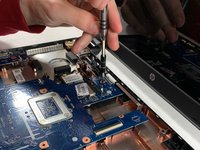
Verwijder met een kruiskopschroevendraaier #1 de drie 5mm-schroeven waarmee de ventilator aan het moederbord is bevestigd.
-
-
-
Maak de ventilator los van het moederbord en gebruik de perslucht om de binnenkant van de ventilator schoon te maken.
-
-















Volg deze instructies in omgekeerde volgorde om uw apparaat weer in elkaar te zetten.
Annuleren: ik heb deze handleiding niet afgemaakt.
Één andere persoon heeft deze handleiding voltooid.

Team

UMass Dartmouth, Team S2-G4, Bailey Spring 2019 Lid van UMass Dartmouth, Team S2-G4, Bailey Spring 2019
UMASSD-BAILEY-S19S2G4
3 Leden
72 handleidingen geschreven
1Gids Commentaar
It appears as though the jfan1 connection on the motherboard doesn’t have a plastic connector. I’ve bought a fan for this laptop to solve some overheating issues, but I can’t find anywhere to plug it in (I’m assuming that on similar models, the jfan1 connection would be the one to use). Is there any way that I can somehow plug my fan into this motherboard?
