Ga door naar hoofdinhoud
Word lid van de reparatiegemeenschap - Account aanmaken

Deze vertaling is door een computer gegenereerd en is nog niet door iemand nagekeken. Spreek je deze taal? Bekijk het hier.

HKC P771A Camera vervangen

Wat je nodig hebt

    1. HKC P771A Camera vervangen, Camera: stap 1, afbeelding 1 van 3 HKC P771A Camera vervangen, Camera: stap 1, afbeelding 2 van 3 HKC P771A Camera vervangen, Camera: stap 1, afbeelding 3 van 3
      • Verwijder de achterkant van de tablet met het plastic openingsgereedschap

      • Schuif het openingsgereedschap tussen de achterkant van de tablet en de digitizer

      • Wip langs de randen totdat de achterkant van de tablet en de digitizer van elkaar gescheiden zijn

      Vraag FixBot

      Voeg opmerking toe

    2. HKC P771A Camera vervangen: stap 2, afbeelding 1 van 2 HKC P771A Camera vervangen: stap 2, afbeelding 2 van 2
      • Verwijder de gele tape rondom de randen van de batterij

      • De batterij bevindt zich aan de rechterkant van de tablet wanneer het scherm naar beneden wijst en de camera zich aan de bovenkant bevindt

      Vraag FixBot

      Voeg opmerking toe

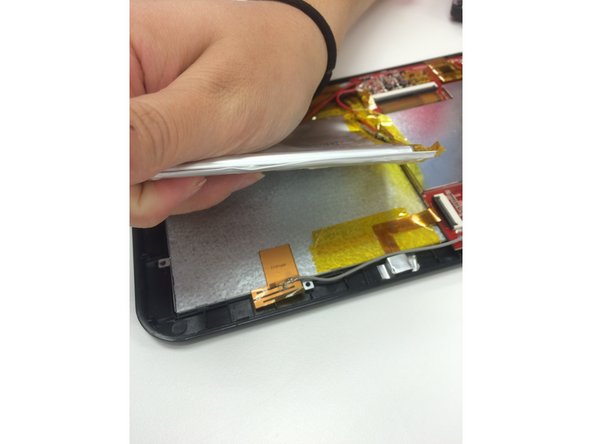
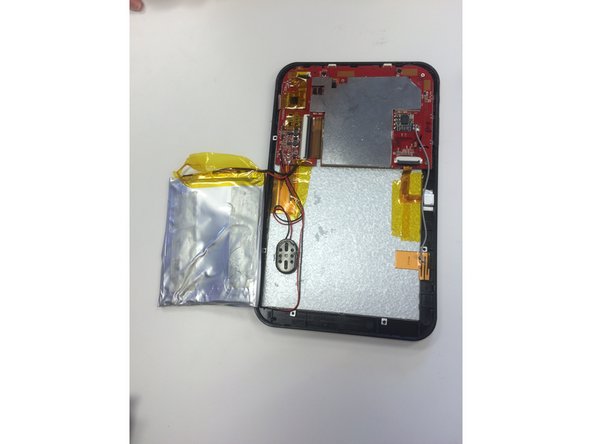
    3. HKC P771A Camera vervangen: stap 3, afbeelding 1 van 3 HKC P771A Camera vervangen: stap 3, afbeelding 2 van 3 HKC P771A Camera vervangen: stap 3, afbeelding 3 van 3
      • Wrik de batterij weg van de achterkant van de tablet totdat de batterij volledig van de lijm is losgekomen

      Vraag FixBot

      Voeg opmerking toe

    4. HKC P771A Camera vervangen: stap 4, afbeelding 1 van 1
      • Verwijder de gele tape die de bedrading van de camera op zijn plek houdt

      Vraag FixBot

      Voeg opmerking toe

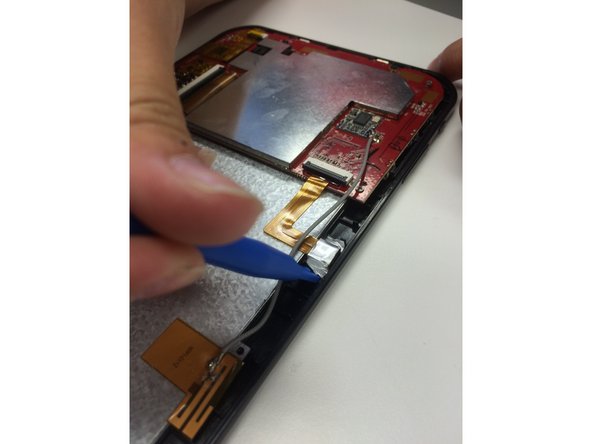
    5. HKC P771A Camera vervangen: stap 5, afbeelding 1 van 2 HKC P771A Camera vervangen: stap 5, afbeelding 2 van 2
      • Verwijder de zilverfolie van de achterkant van de camera met behulp van het blauwe Openingsgereedschap

      Vraag FixBot

      Voeg opmerking toe

    6. HKC P771A Camera vervangen: stap 6, afbeelding 1 van 1
      • Til de bronzen, L-vormige lintkabel op

      • De camera zit vast aan het uiteinde van deze lintkabel, dus deze zal met de kabel mee bewegen

      Vraag FixBot

      Voeg opmerking toe

    7. HKC P771A Camera vervangen: stap 7, afbeelding 1 van 1
      • Klap het zwarte klepje op het moederbord omhoog

      • Het zwarte klepje bevindt zich links van de camera, waar de platte kabel op het moederbord is aangesloten

      Vraag FixBot

      Voeg opmerking toe

    8. HKC P771A Camera vervangen: stap 8, afbeelding 1 van 1
      • Verwijder de bronskleurige, L-vormige lintkabel uit de zwarte balk

      Vraag FixBot

      Voeg opmerking toe

    9. HKC P771A Camera vervangen: stap 9, afbeelding 1 van 1
      • Uw camera is nu verwijderd van de tablet

      Vraag FixBot

      Voeg opmerking toe

Conclusie

Volg deze instructies in omgekeerde volgorde om uw apparaat weer in elkaar te zetten.

Annuleren: ik heb deze handleiding niet afgemaakt.

Sara Hill

Lid sinds: 09/30/15

101 Reputatie

2 handleidingen geschreven

Team

Ohio State, Team 2-3, Garvin Fall 2015 Lid van Ohio State, Team 2-3, Garvin Fall 2015

OSU-GARVIN-F15S2G3

4 Leden

24 handleidingen geschreven

0Gids Commentaar

Voeg opmerking toe

Weergavestatistieken:

Afgelopen 24 uren: 2

Afgelopen 7 dagen: 26

Afgelopen 30 dagen: 50

Altijd: 424