Deze vertaling is door een computer gegenereerd en is nog niet door iemand nagekeken. Spreek je deze taal? Bekijk het hier.

HASEE Z6-SL7D1 RAM-vervanging

Jiayi Liu en 3 andere bijdragers
Voor het laatst geüpdatet op 6 aug 2026
Bekeken: 2,4K
Statistieken weergeven:
- Afgelopen 24 uur:
- 7
- Afgelopen 7 dagen:
- 20
- Afgelopen 30 dagen:
- 93
- Altijd:
- 2.426
Commentaar: 0
Niemand heeft een opmerking bij deze handleiding geplaatst. Ben jij de eerste?
Bekijk de opmerkingen bij de handleidingVoltooid: 3 4
3 mensen hebben deze handleiding als "voltooid" gemarkeerd. Ben jij de volgende?
4 personen hebben deze handleiding als "voltooid" gemarkeerd. Een daarvan ben jij—lekker bezig!
Favorieten: 0 1
Niemand heeft deze handleiding gemarkeerd als favoriet of volgt de handleiding. Ben jij de eerste?
1 persoon heeft deze handleiding als favoriet gemarkeerd (en blijft daarmee op de hoogte van meldingen)—dat ben jij!
Heeft betere plaatjes nodig
Betere foto's zullen deze handleiding verbeteren. Help mee door het nemen, bewerken of uploaden van nieuwe foto's!
Inleiding
Ga naar stap 1 ↓Deze reparatiehandleiding laat zien hoe je het RAM-geheugen in je HASEE Z6-SL7D1-laptop vervangt of upgradet.
RAM, oftewel Random Access Memory (werkgeheugen), is hardware die wordt gebruikt voor snelle opslag en toegang tot gegevens. Bij defect of overbelast RAM-geheugen kun je last krijgen van blauwe schermen (Blue Screen of Death), vastlopers, herstarts of beschadigde bestanden. Het kan ook zijn dat je merkt dat je computer trager is dan normaal, of dat sommige programma's of games niet goed werken.
Voordat je met deze reparatie begint, moet je de laptop uitschakelen en de oplader loskoppelen.
Wat je nodig hebt


-
-
-
Draai je laptop om zodat de onderkant naar boven wijst en leg hem op een vlakke ondergrond.
-
Gebruik een Phillips #0 schroevendraaier om de twee 6 mm kruiskopschroeven te verwijderen die de accu vastzetten.
 Vraag FixBot
-
-
-
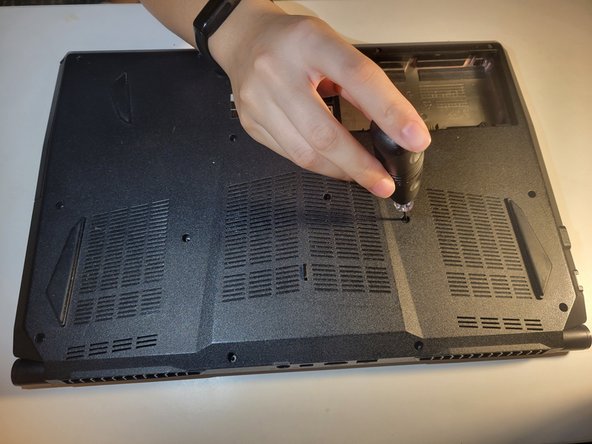
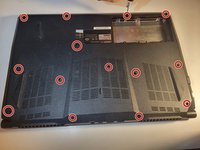
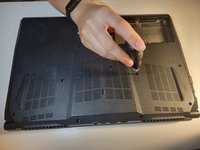
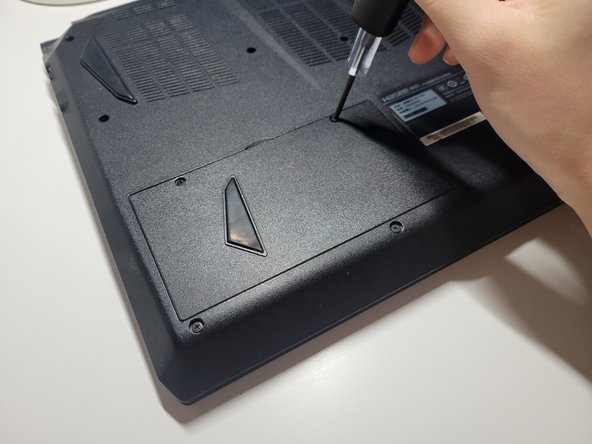
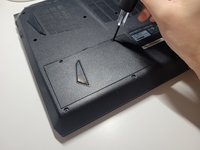
Gebruik een Phillips #0 schroevendraaier om veertien 6 mm schroeven uit het achterpaneel te verwijderen.
-
-
-
-
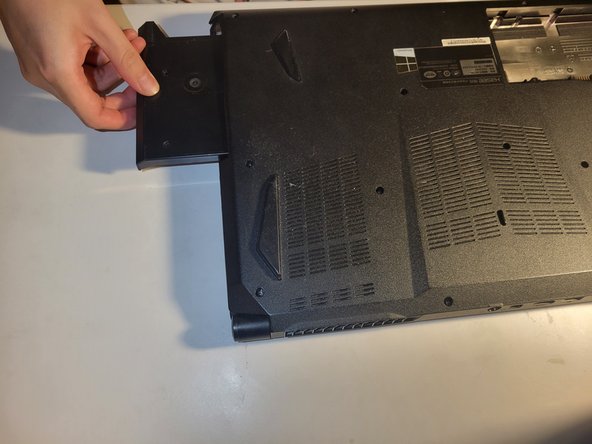
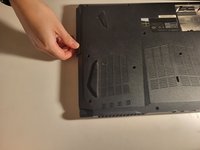
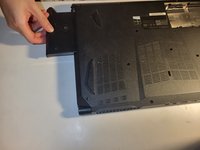
Als je laptop is uitgerust met een optische schijf, schuif deze er voorzichtig uit.
-
-
-
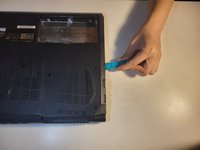
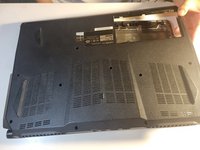
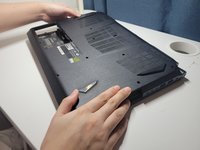
Schuif voorzichtig een plastic spudger of openingsgereedschap langs de randen van het achterpaneel.
-
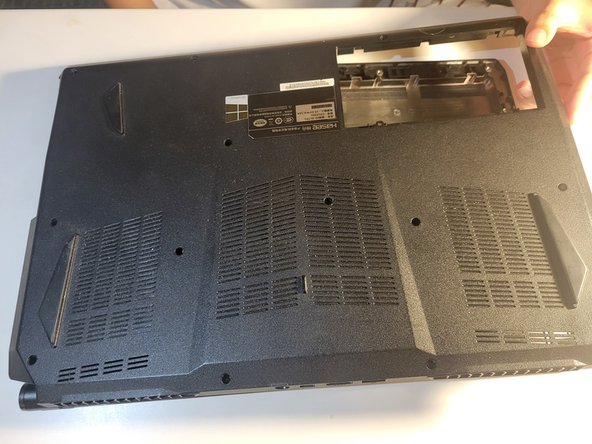
Til het paneel geleidelijk op van de laptopbehuizing. Zorg ervoor dat je geen kracht gebruikt om te voorkomen dat interne onderdelen beschadigen.
-
-
-
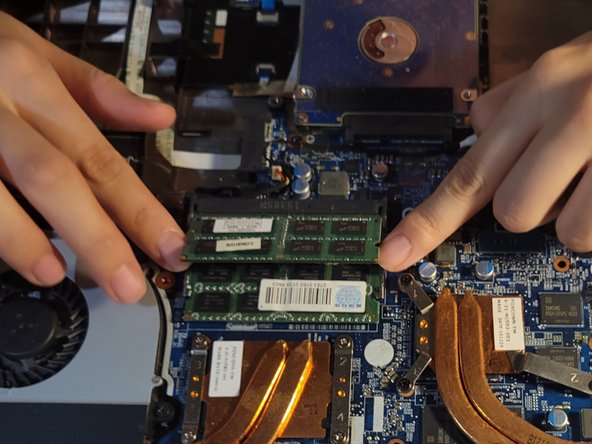
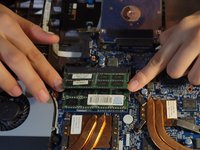
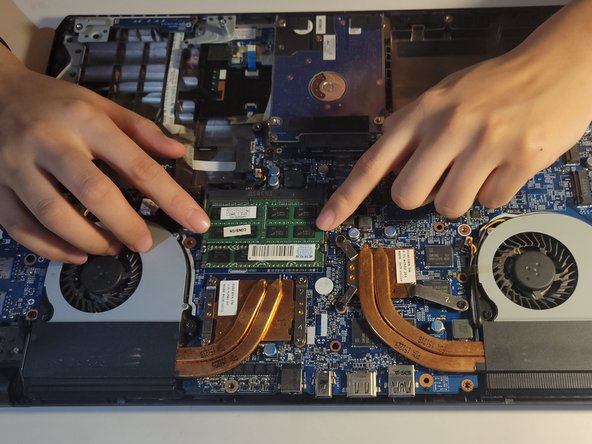
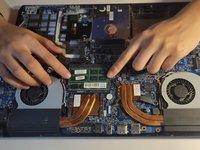
Gebruik je vingers of een spudger om de clips aan de zijkanten van de SO-DIMM-sleuven voorzichtig naar buiten te drukken om de geheugenmodules te ontgrendelen.
-
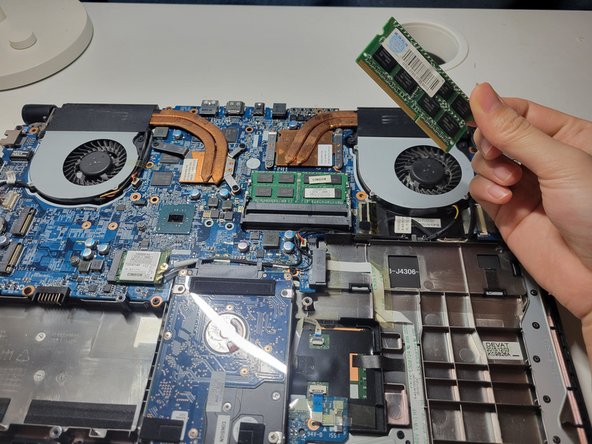
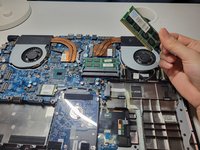
Zodra de RAM-schijven zijn losgekomen, schuif je ze voorzichtig onder dezelfde hoek uit de sleuf.
-
-
-
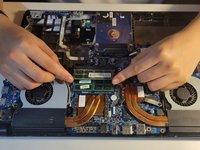
Wanneer je nieuwe geheugenmodules installeert, lijn ze dan onder dezelfde hoek uit met de SO-DIMM-sleuven en druk ze voorzichtig naar beneden.
-
-
-
Vervang de achterkant.
-
Plaats de optische schijf terug in de daarvoor bestemde sleuf.
-
Vervang de batterij.
-
Gebruik een Phillips #0-kruiskopschroevendraaier om de veertien 6 mm schroeven op de achterkant vast te zetten.
-
Gebruik een Phillips #0-kruiskopschroevendraaier om de twee 6 mm schroeven te vervangen waarmee de batterij vastzit.
-
-







Volg deze instructies in omgekeerde volgorde om je apparaat weer in elkaar te zetten.
Annuleren: ik heb deze handleiding niet afgemaakt.
3 andere personen hebben deze handleiding voltooid.

Team

York University, Team M-7, Allen Winter 2024 Lid van York University, Team M-7, Allen Winter 2024
YORK-ALLEN-W24SMG7
3 Leden
12 handleidingen geschreven
