Deze vertaling is door een computer gegenereerd en is nog niet door iemand nagekeken. Spreek je deze taal? Bekijk het hier.
Inleiding
Voordat je aan deze vervanging begint, moet je ervoor zorgen dat je de handleiding voor Probleemoplossing hebt gelezen om te controleren of de touchpad daadwerkelijk moet worden vervangen. Er worden in deze handleiding kwetsbare lintkabels met (kabel)aansluitingen verwijderd, dus ga voorzichtig te werk!
Wat je nodig hebt
-
-
-
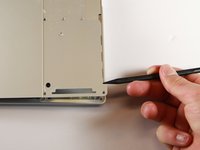
Gebruik het iFixit-openingsgereedschap of een metalen spudger om de rubberen afdekkingen van de achterbehuizing van je Pixelbook te wrikken.
-
Trek de voeringen er volledig af totdat de achterkant van de Pixelbook kaal is.
 Vraag FixBot
-
-
-
Verwijder de twee gele 2,0 mm schroeven met een T3 Torx-schroevendraaier.
-
-
-
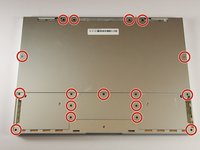
Verwijder de zeventien 3,0 mm T5 Torx-schroeven uit het onderste paneel.
-
-
-
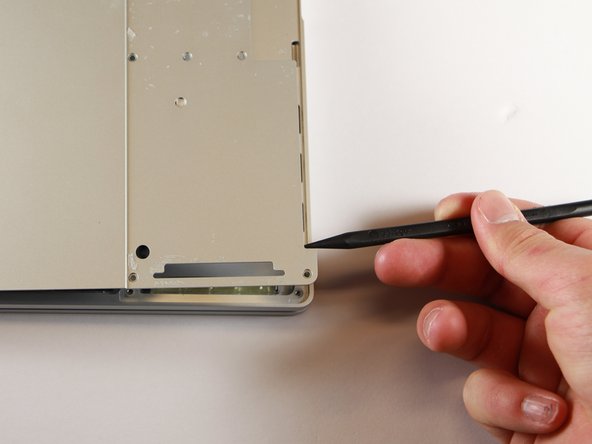
Gebruik de nylon spudger om de rand van de Pixelbook omhoog te wrikken totdat je de rand met je vingers kunt vastpakken.
-
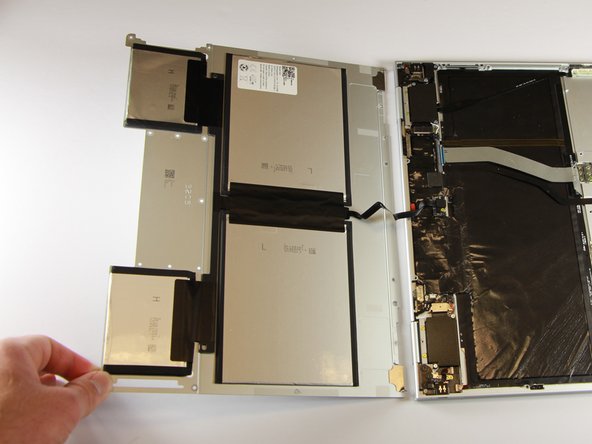
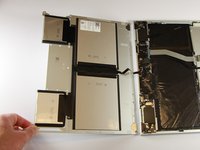
Open het achterpaneel volledig en leg het plat neer zodat je de gehele binnenkant van de computer kunt zien.
-
-
-
-
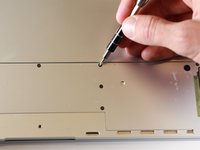
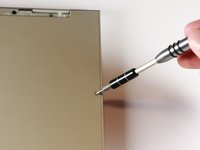
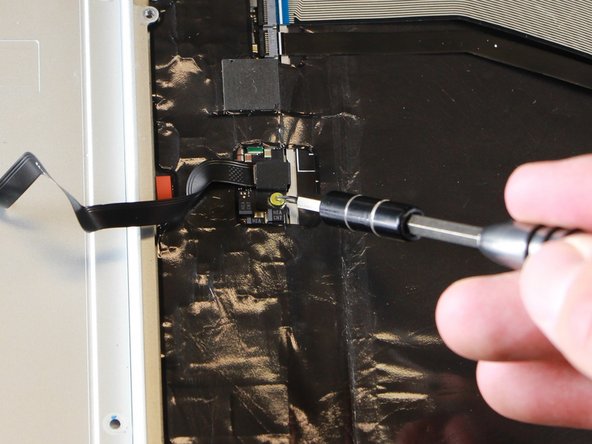
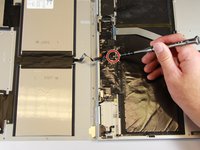
Verwijder de gele 2,0 mm schroef uit het midden van het paneel door de T3 Torx-schroevendraaier tegen de klok in te draaien.
-
-
-
Verwijder de kleine, zwarte behuizing door deze met de spudger uit zijn positie te wippen.
-
-
-
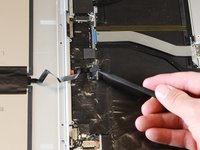
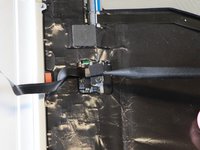
Koppel het platte, zwarte snoer los van het hoofdcomponent door met een spudger het snoer uit de gleuf te duwen, of door het voorzichtig met je hand eruit te trekken.
-
Je achterpaneel is nu los van het hoofdcomponent.
-
-
-
-
-
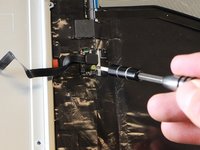
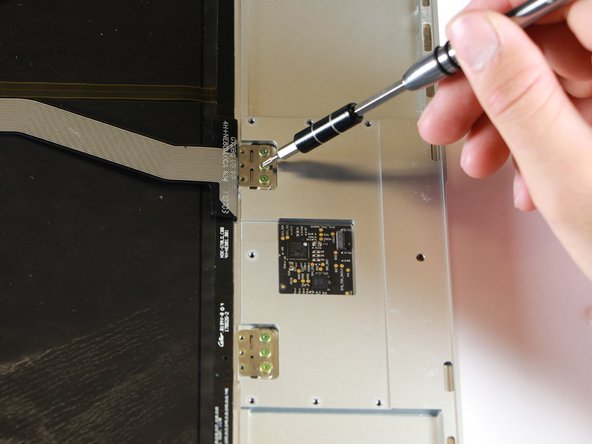
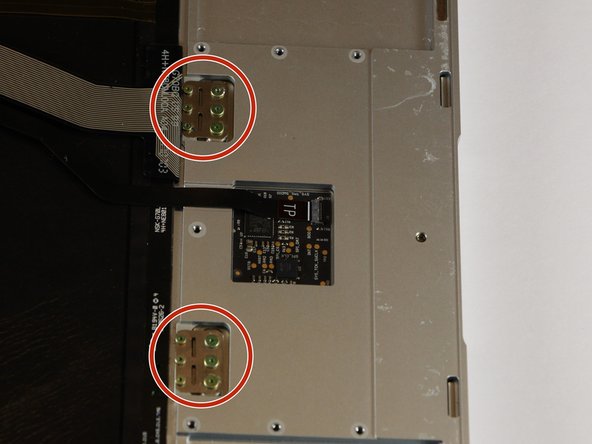
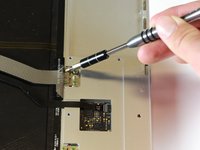
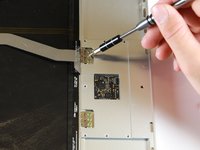
Zodra het achterpaneel is verwijderd, gebruik je de T3 Torx-schroevendraaier om zowel de 2,0 mm als de grote 3,0 mm gouden schroeven uit het touchpad te draaien.
-
-
Gereedschap gebruikt in deze stap:Tweezers$4.99
-
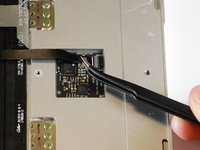
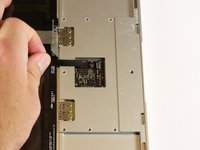
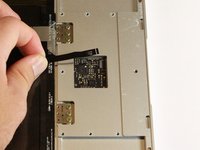
Trek de (kabel)aansluiting voorzichtig los door deze met een pincet of met uw vingers omhoog en naar buiten te trekken.
-
-
-
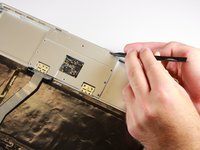
Gebruik de nylon spudger om het touchpad uit de laptop te duwen door de punt in het gat bij de rand van de laptop te steken.
-
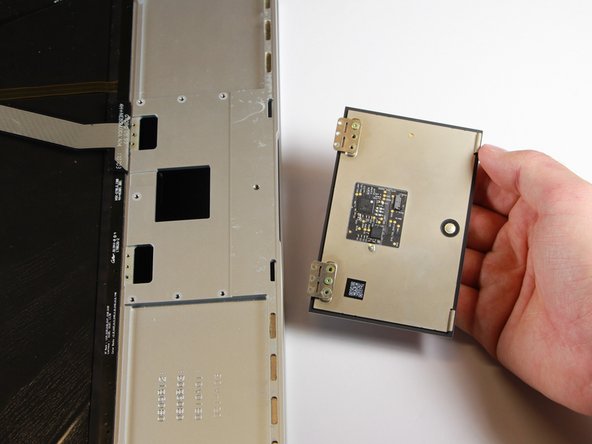
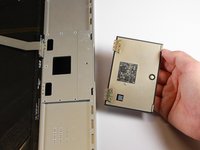
Wanneer de metalen platen met de schroeven omhoog kantelen, gebruik dan je hand om het vallende touchpad op te vangen en verwijder het.
-
-


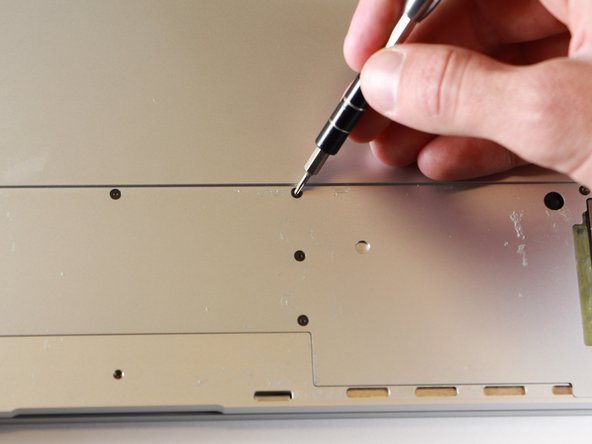
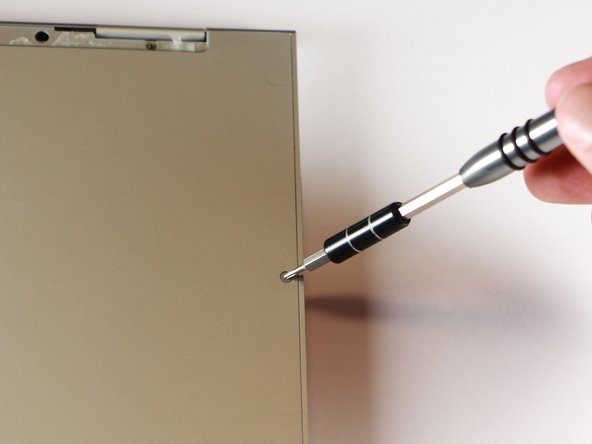









Volg deze instructies in omgekeerde volgorde om je apparaat weer in elkaar te zetten.
Annuleren: ik heb deze handleiding niet afgemaakt.
3 andere personen hebben deze handleiding voltooid.

Team

Cal Poly, Team S18-G1, Livingston Winter 2018 Lid van Cal Poly, Team S18-G1, Livingston Winter 2018
CPSU-LIVINGSTON-W18S18G1
4 Leden
72 handleidingen geschreven
6Gids Commentaar
Hello, I followed this guide and no the pixelbook will no longer power on. I reassembled exactly as described here. No light is coming on when I plu in the official charger, have tried other chargers as well. Any suggestions? I’ve been holding refresh + power and ESC but no change. Thanks…
What I read after the fact is that if you don’t do a full power off (hold refresh and power for 5 seconds until it is completely off) then the process here could short the motherboard. Which in my case it did. And I really wish these instructions had included something about that.
Ah I see! I just performed it last night actually, I did a regular shutdown via the “shutdown” button in the settings, everything went just fine luckily. Check out the corrosion that was causing my issue! http://imgur.com/gallery/cCfuGh2
In my settings under "devices" I didn't even have an option named “trackpad" - and that would be why,
