Ga door naar hoofdinhoud
Word lid van de reparatiegemeenschap - Account aanmaken

Deze demontage is geen reparatiehandleiding. Om je Google Nest Audio te repareren, gebruik onze reparatiehandleidingen.

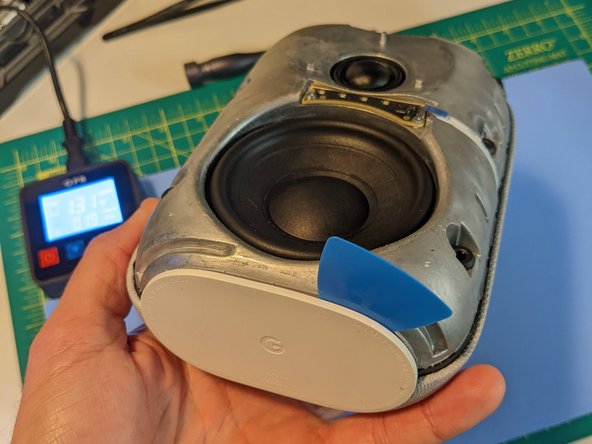
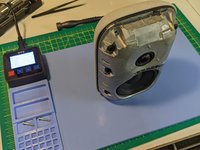
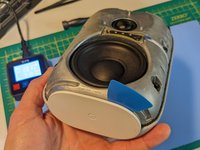
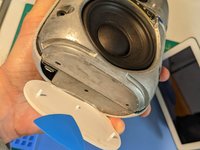
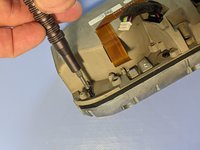
    1. Google Nest Audio Demontage, Scheiding van de voorbehuizing: stap 1, afbeelding 1 van 3 Google Nest Audio Demontage, Scheiding van de voorbehuizing: stap 1, afbeelding 2 van 3 Google Nest Audio Demontage, Scheiding van de voorbehuizing: stap 1, afbeelding 3 van 3
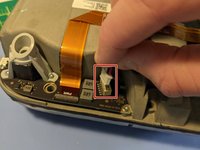
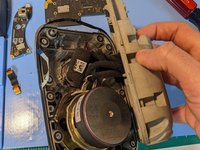
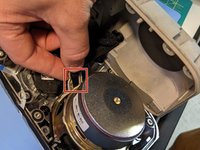
      • De voorkant van het apparaat is gemaakt van gerecycled plastic en is vastgeklemd op de behuizing. Deze is met een flexkabel verbonden aan het apparaat, die gemakkelijk met de hand kan worden losgekoppeld.

      • Om de voorkant te verwijderen, steek je een simpele opening pick in de naad tussen de voor- en achterbehuizing en wrik je voorzichtig langs de naad.

      • Als de klep moeilijk te verwijderen is, moet je mogelijk een platte schroevendraaier gebruiken om deze te draaien en van de behuizing te tillen.

      • Naarmate de voorbehuizing losser komt te zitten, zal deze beginnen los te "springen". Klap de voorbehuizing voorzichtig omhoog om toegang te krijgen tot de flexkabel en koppel de kabel los om de voorbehuizing te verwijderen.

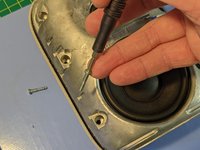
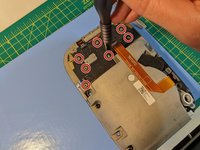
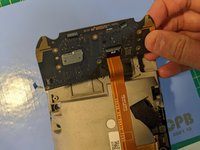
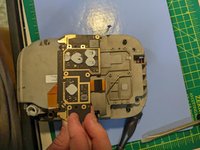
      • Aan de onderkant van de buitenste voorbehuizing vind je de aanraaksensoren en een kleine dochterkaart die is vastgezet met drie Torx Plus (IP)-schroeven.

      Vraag FixBot

      Voeg opmerking toe

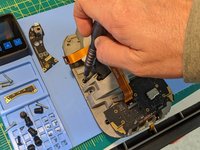
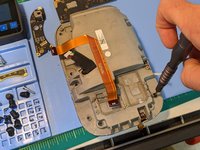
    2. Google Nest Audio Demontage, Verwijderen van de lichtplaat: stap 2, afbeelding 1 van 3 Google Nest Audio Demontage, Verwijderen van de lichtplaat: stap 2, afbeelding 2 van 3 Google Nest Audio Demontage, Verwijderen van de lichtplaat: stap 2, afbeelding 3 van 3
      Gereedschap gebruikt in deze stap:
      Tweezers
      $4.99
      • De led-lichtbalk zit met twee T6-schroeven aan de aluminium behuizing vast.

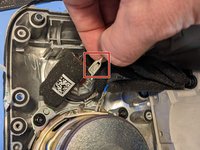
      • Koppel de flexkabel voorzichtig los van de lichtbalk met een pincet of tang. Trek voorzichtig aan de plastic treklip, aangezien de kabel erg kwetsbaar is.

      • Gebruik een standaard T6-schroevendraaier om de twee schroeven te verwijderen die de led-plaat aan de behuizing bevestigen, en verwijder de plaat.

      Vraag FixBot

      Voeg opmerking toe

    3. Google Nest Audio Demontage, Verwijderen van het kunststof/rubberen voetje: stap 3, afbeelding 1 van 3 Google Nest Audio Demontage, Verwijderen van het kunststof/rubberen voetje: stap 3, afbeelding 2 van 3 Google Nest Audio Demontage, Verwijderen van het kunststof/rubberen voetje: stap 3, afbeelding 3 van 3
      • Het apparaat heeft een voetje van gerecycled kunststof en rubber aan de onderzijde. Dit voetje voorkomt krassen op ondergronden zoals hout, dempt trillingen en bedekt de poort voor het opnieuw flashen. Het wordt op zijn plaats gehouden door een dunne laag lijm die gemakkelijk loskomt.

      • Gebruik een gecontroleerde warmtebron om het voetje op te warmen en de lijm los te maken.

      • Steek een openingstool tussen het voetje en de behuizing van het apparaat en wrik ze voorzichtig uit elkaar. Als het voetje voldoende is verwarmd, zou het gemakkelijk los moeten komen.

      Vraag FixBot

      Voeg opmerking toe

    4. Google Nest Audio Demontage, Rubberen dopjes verwijderen: stap 4, afbeelding 1 van 2 Google Nest Audio Demontage, Rubberen dopjes verwijderen: stap 4, afbeelding 2 van 2
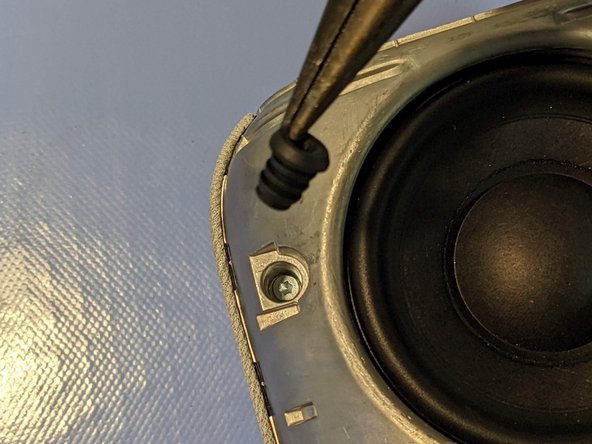
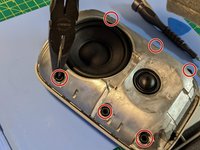
      • De aluminium behuizing is voorzien van zes rubberen dopjes die erin gedrukt zijn om de behuizing aan de voorzijde op zijn plek te houden. Deze dopjes moeten worden verwijderd om toegang te krijgen tot de schroeven van de behuizing.

      • Gebruik een pincet of een tang om de rubberen dopjes vast te pakken en trek ze voorzichtig naar buiten. Ze zouden er gemakkelijk uit moeten komen.

      Vraag FixBot

      Voeg opmerking toe

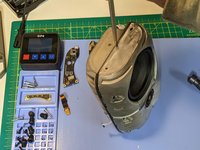
    5. Google Nest Audio Demontage, Verwijderen van de behuizingsschroeven: stap 5, afbeelding 1 van 3 Google Nest Audio Demontage, Verwijderen van de behuizingsschroeven: stap 5, afbeelding 2 van 3 Google Nest Audio Demontage, Verwijderen van de behuizingsschroeven: stap 5, afbeelding 3 van 3
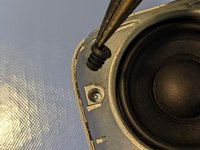
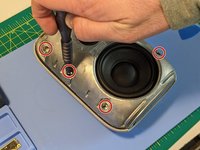
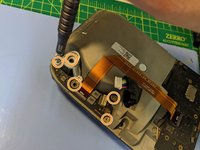
      • Zodra je de rubberen dopjes hebt verwijderd, zie je dat zes T10-schroeven de metalen kern van het apparaat aan de plastic/stoffen achterbehuizing bevestigen.

      • Gebruik een T10-schroevendraaier om de zes schroeven te verwijderen.

      Vraag FixBot

      Voeg opmerking toe

    6. Google Nest Audio Demontage, Verwijderen van de achterbehuizing: stap 6, afbeelding 1 van 2 Google Nest Audio Demontage, Verwijderen van de achterbehuizing: stap 6, afbeelding 2 van 2
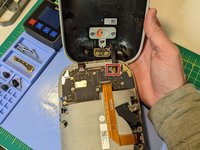
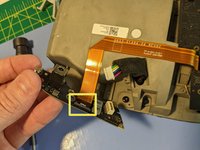
      • Nadat je alle zes de T10-schroeven hebt verwijderd, kun je de achterbehuizing eraf wippen. De achterbehuizing bevat een klein dochterbord voor de mute-schakelaar, dat is aangesloten via een kleine flexkabel. Om te voorkomen dat er spanning op de flexkabel komt te staan, draai je de achterbehuizing omhoog naar de bovenkant van het apparaat.

      • Koppel voorzichtig de flexkabel los.

      Vraag FixBot

      Voeg opmerking toe

    7. Google Nest Audio Demontage, MLB-flexkabels: stap 7, afbeelding 1 van 3 Google Nest Audio Demontage, MLB-flexkabels: stap 7, afbeelding 2 van 3 Google Nest Audio Demontage, MLB-flexkabels: stap 7, afbeelding 3 van 3
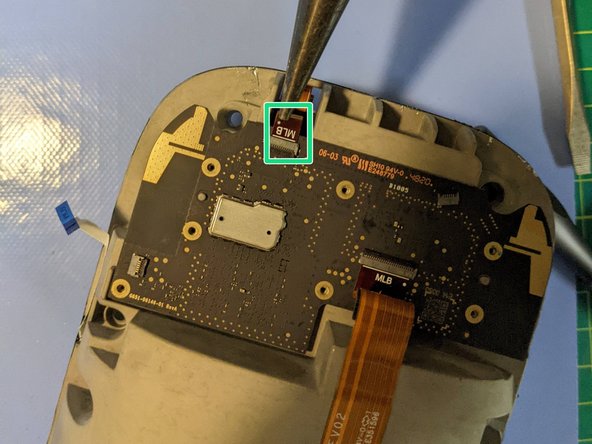
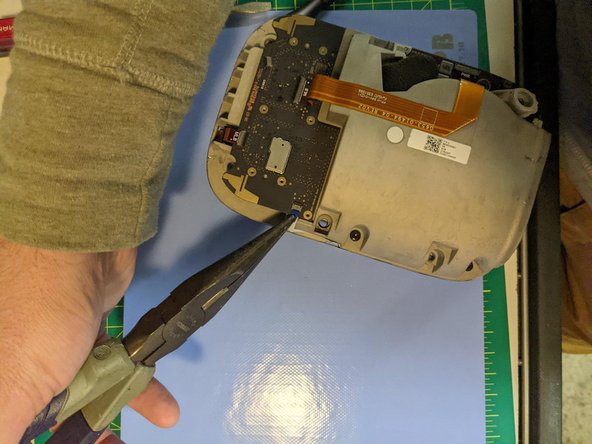
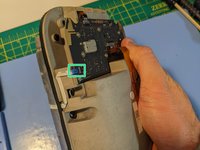
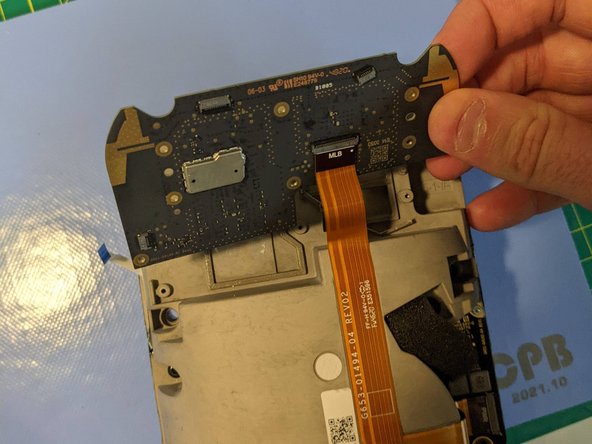
      • Op dit punt is de interne metalen kern nog steeds verzegeld, maar je zou het logic board (MLB) moeten kunnen zien. Het is echter niet nodig om het MLB te verwijderen om bij de speaker te komen. We verwijderen het hier alleen omdat dit een demontage is.

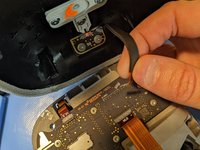
      • Trek voorzichtig aan de plastic treklipjes met je vingers, een pincet of een tang om de flexkabels los te koppelen van het MLB.

      Vraag FixBot

      Voeg opmerking toe

    8. Google Nest Audio Demontage, MLB verwijderen: stap 8, afbeelding 1 van 3 Google Nest Audio Demontage, MLB verwijderen: stap 8, afbeelding 2 van 3 Google Nest Audio Demontage, MLB verwijderen: stap 8, afbeelding 3 van 3
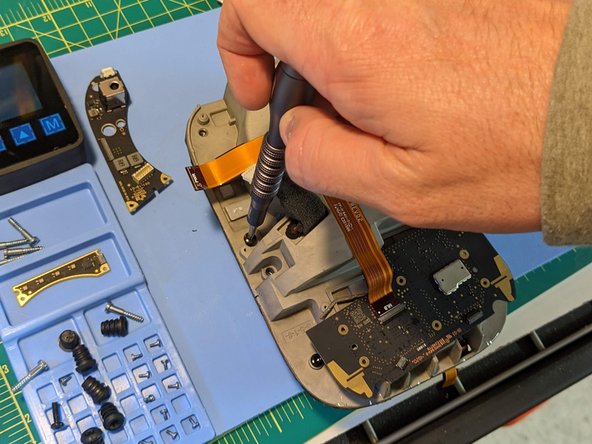
      • Draai de zeven T6-schroeven los waarmee het MLB aan de metalen kern is bevestigd.

      • Verwijder het MLB uit het metalen kernhuis.

      Vraag FixBot

      Voeg opmerking toe

    9. Google Nest Audio Demontage, Verwijderen van de connectorplaat: stap 9, afbeelding 1 van 3 Google Nest Audio Demontage, Verwijderen van de connectorplaat: stap 9, afbeelding 2 van 3 Google Nest Audio Demontage, Verwijderen van de connectorplaat: stap 9, afbeelding 3 van 3
      • Er is een afzonderlijke connectorplaat die de voedingsaansluiting (barrel jack) bevat, stroom verdeelt naar het moederbord en een aansluiting biedt voor alle luidsprekerbedrading.

      • Koppel de audiokabels los van de witte (kabel)aansluiting.

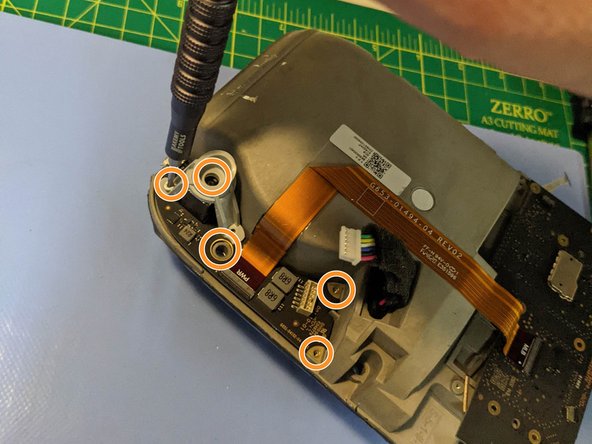
      • Draai de vijf T5-schroeven los.

      • Zodra de connectorplaat los is van de metalen kern, koppelt u voorzichtig de flexkabel van de hoofdvoeding los die naar het moederbord loopt.

      Vraag FixBot

      Voeg opmerking toe

    10. Google Nest Audio Demontage, Verwijderen van de centrale schroeven: stap 10, afbeelding 1 van 3 Google Nest Audio Demontage, Verwijderen van de centrale schroeven: stap 10, afbeelding 2 van 3 Google Nest Audio Demontage, Verwijderen van de centrale schroeven: stap 10, afbeelding 3 van 3
      • De behuizing bestaat uit een helft van gerecycled aluminium en een helft van gerecycled magnesium die als een schelp op elkaar zijn geplaatst.

      • Draai de zes T10-schroeven los die de metalen kern bij elkaar houden.

      Vraag FixBot

      Voeg opmerking toe

    11. Google Nest Audio Demontage, Kernscheiding: stap 11, afbeelding 1 van 2 Google Nest Audio Demontage, Kernscheiding: stap 11, afbeelding 2 van 2
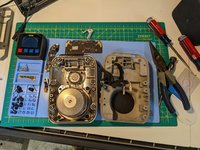
      • Zelfs nadat alle metalen kernschroeven zijn verwijderd, scheiden de twee metalen helften zich mogelijk niet direct. Hoewel er geen kleefafdichting is waar u zich zorgen over hoeft te maken, zijn de onderdelen langs een afdichting op elkaar geperst met een zwakke zwarte tape langs de omtrek. Het kan zijn dat u ze voorzichtig uit elkaar moet wrikken.

      • Gebruik een platte schroevendraaier, steek deze simpelweg in de naad tussen de twee helften en draai om de twee metalen helften te scheiden.

      Vraag FixBot

      Voeg opmerking toe

    12. Google Nest Audio Demontage, Luidsprekerkabels: stap 12, afbeelding 1 van 3 Google Nest Audio Demontage, Luidsprekerkabels: stap 12, afbeelding 2 van 3 Google Nest Audio Demontage, Luidsprekerkabels: stap 12, afbeelding 3 van 3
      • Reik in de kern om de vier vorkaansluitingen los te maken, zonder de kabels te forceren. (Dit lukte mij zonder gereedschap.)

      Vraag FixBot

      Voeg opmerking toe

    13. Google Nest Audio Demontage, Speakers verwijderen: stap 13, afbeelding 1 van 3 Google Nest Audio Demontage, Speakers verwijderen: stap 13, afbeelding 2 van 3 Google Nest Audio Demontage, Speakers verwijderen: stap 13, afbeelding 3 van 3
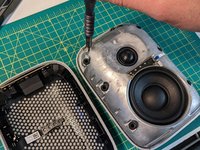
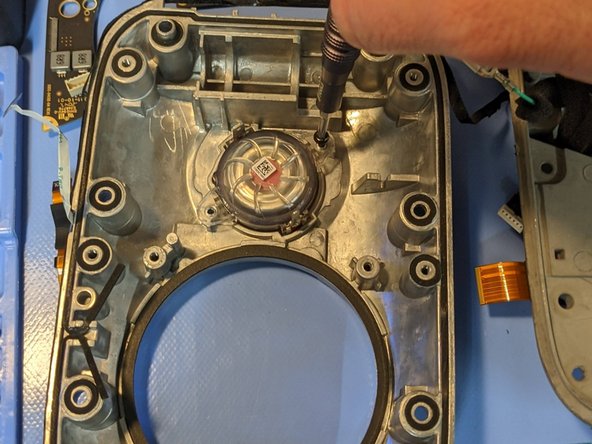
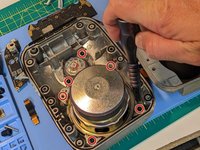
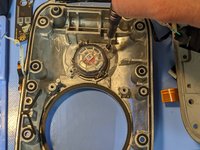
      • Gebruik een T6-schroevendraaier om de zes schroeven te verwijderen die de speakers op hun plek houden.

      • De grote speaker is zwaar en erg magnetisch, dus wees voorzichtig bij het hanteren ervan.

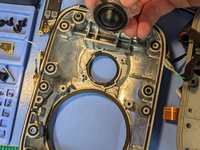
      • Til de speakers uit de behuizing.

      Vraag FixBot

      Voeg opmerking toe

BoulderMaker

Lid sinds: 09/15/20

242 Reputatie

1 Handleiding geschreven

25Gids Commentaar

Pretty cool! Looks like a well-built product. Very good job on your part disassembling.

ceekay_ - Antwoord Deel
Hi Do you have any information about the WiFi part in this product?

Who is the supplier inside it?

Thank you.

KJcolin - Antwoord Deel
The sound was very good for me. Now I also see it looks like an excellently designed product. Should be reliable.

Thank you BoulderMaker!

Leonid - Antwoord Deel

Muchas gracias por la informacion, gracias a este articulo pude arreglar mi dispositivo

Gabriel Antonio - Antwoord Deel

Hola que tenia? Que falla encontraste!!

Edier Andres zapata - Antwoord Deel

Voeg opmerking toe

Weergavestatistieken:

Afgelopen 24 uren: 10

Afgelopen 7 dagen: 63

Afgelopen 30 dagen: 250

Altijd: 19,862