Ga door naar hoofdinhoud
Word lid van de reparatiegemeenschap - Account aanmaken

Deze vertaling is door een computer gegenereerd en is nog niet door iemand nagekeken. Spreek je deze taal? Bekijk het hier.

GoPro Hero3+ Black Edition moederbord vervangen

Wat je nodig hebt

    1. GoPro Hero3+ Black Edition moederbord vervangen, Accu: stap 1, afbeelding 1 van 1
      • Trek aan de treklip aan de achterkant van het apparaat om de achterbehuizing los te maken. Deze zou er gemakkelijk af moeten komen.

      • Het afgebeelde apparaat is zonder achterbehuizing.

      Vraag FixBot

      Voeg opmerking toe

    2. GoPro Hero3+ Black Edition moederbord vervangen: stap 2, afbeelding 1 van 1
      • Gebruik de treklip van de accu om de accu uit het apparaat te trekken.

      Vraag FixBot

      Voeg opmerking toe

      • Verwijder de accu uit de uitsparing.

      Vraag FixBot

      Voeg opmerking toe

    1. GoPro Hero3+ Black Edition moederbord vervangen, Voorplaat: stap 4, afbeelding 1 van 2 GoPro Hero3+ Black Edition moederbord vervangen, Voorplaat: stap 4, afbeelding 2 van 2
      • Gebruik een plastic Openingsgereedschap om de grijze frontplaat aan de voorzijde los te wrikken totdat deze uit de behuizing kan worden verwijderd.

      • Om te voorkomen dat de lipjes op de frontplaat die deze op zijn plaats houden, breken of verzwakken, dient u af te wisselen aan welke kant u wrikt en elk lipje te controleren voordat u de plaat van de behuizing scheidt.

      Vraag FixBot

      Voeg opmerking toe

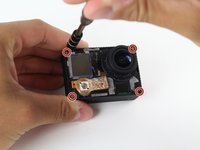
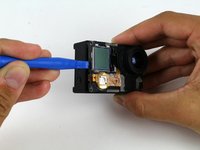
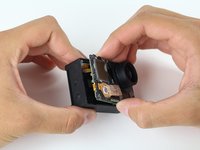
    1. GoPro Hero3+ Black Edition moederbord vervangen, afbeeldingssensor: stap 5, afbeelding 1 van 3 GoPro Hero3+ Black Edition moederbord vervangen, afbeeldingssensor: stap 5, afbeelding 2 van 3 GoPro Hero3+ Black Edition moederbord vervangen, afbeeldingssensor: stap 5, afbeelding 3 van 3
      • Gebruik je schroevendraaier om de vier 8,1 mm PH00-schroeven te verwijderen die het moederbord aan de zwarte behuizing bevestigen en leg ze apart.

      • Gebruik het openingsgereedschap van plastic om het moederbord/de centrale structuur uit de hoofdbehuizing te wippen. Zodra je de rand vast kunt pakken, trek je de interne onderdelen eenvoudig naar boven en naar buiten!

      • Let op de lintkabel die de centrale structuur en het moederbord met de GoPro-behuizing verbindt. Zie de volgende stap.

      Vraag FixBot

      Voeg opmerking toe

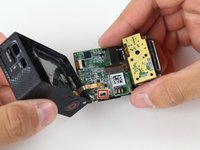
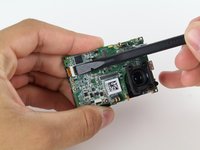
    2. GoPro Hero3+ Black Edition moederbord vervangen: stap 6, afbeelding 1 van 2 GoPro Hero3+ Black Edition moederbord vervangen: stap 6, afbeelding 2 van 2
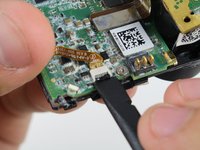
      • Verwijder de lintkabel die de behuizing met het moederbord verbindt door het zwarte clipje omhoog te wippen met de spudger en de kabel voorzichtig eruit te trekken.

      Vraag FixBot

      Voeg opmerking toe

    3. GoPro Hero3+ Black Edition moederbord vervangen: stap 7, afbeelding 1 van 1
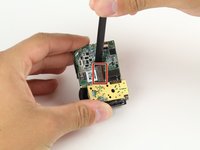
      • Zodra de interne onderdelen zijn verwijderd, pak je je handige spudger en wrik je het stukje tape los dat de afbeeldingssensor op zijn plek houdt.

      • Disclaimer: Ons apparaat is slechts een demontage-exemplaar en heeft de tape niet meer. De markering geeft de locatie aan waar de tape zich zou bevinden.

      Vraag FixBot

      Voeg opmerking toe

    4. GoPro Hero3+ Black Edition moederbord vervangen: stap 8, afbeelding 1 van 1
      • Verwijder met je schroevendraaier de vier PH00-schroeven waarmee de afbeeldingssensor aan het moederbord is bevestigd.

      • Disclaimer: Het apparaat dat voor deze handleiding is gebruikt, bevatte deze schroeven niet. Leg ze apart zodat je ze niet verwart met de eerder verwijderde schroeven.

      Vraag FixBot

      Voeg opmerking toe

    5. GoPro Hero3+ Black Edition moederbord vervangen: stap 9, afbeelding 1 van 2 GoPro Hero3+ Black Edition moederbord vervangen: stap 9, afbeelding 2 van 2
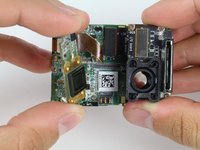
      • Gebruik de spudger om de (kabel)aansluiting van het moederbord te wrikken (maak je geen zorgen, deze komt vrij gemakkelijk los).

      • Verwijder de afbeeldingssensor van de moederbordeenheid.

      Vraag FixBot

      Voeg opmerking toe

    1. GoPro Hero3+ Black Edition moederbord vervangen, microSD- en accessoirekaart: stap 10, afbeelding 1 van 1
      • Verwijder met je schroevendraaier de drie 4mm PH00-schroeven die de metalen plaat vasthouden.

      Vraag FixBot

      Voeg opmerking toe

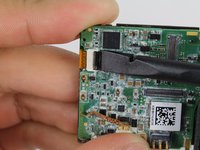
    2. GoPro Hero3+ Black Edition moederbord vervangen: stap 11, afbeelding 1 van 2 GoPro Hero3+ Black Edition moederbord vervangen: stap 11, afbeelding 2 van 2
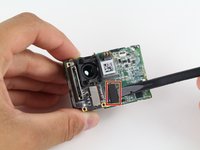
      • Gebruik de spudger om de bijbehorende lintkabel voorzichtig van het moederbord los te wippen.

      • De microSD/accessoirekaart is klaar om te worden verwijderd.

      Vraag FixBot

      Voeg opmerking toe

    1. GoPro Hero3+ Black Edition moederbord vervangen, Moederbord: stap 12, afbeelding 1 van 1
      • Verwijder met je vertrouwde schroevendraaier de enkele 3,2 mm PH00-schroef die het moederbord met de centrale structuur verbindt.

      Vraag FixBot

      Voeg opmerking toe

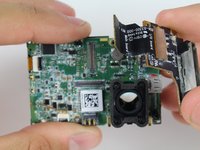
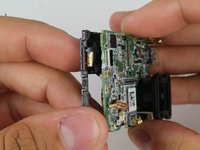
    2. GoPro Hero3+ Black Edition moederbord vervangen: stap 13, afbeelding 1 van 3 GoPro Hero3+ Black Edition moederbord vervangen: stap 13, afbeelding 2 van 3 GoPro Hero3+ Black Edition moederbord vervangen: stap 13, afbeelding 3 van 3
      • Gebruik de spudger om het LCD aan de voorkant los te koppelen van het moederbord. Trek de lintkabel voorzichtig naar buiten.

      • Trek het moederbord voorzichtig weg van de centrale structuur.

      Vraag FixBot

      Voeg opmerking toe

Conclusie

Volg deze instructies in omgekeerde volgorde om je apparaat weer in elkaar te zetten.

Annuleren: ik heb deze handleiding niet afgemaakt.

18 andere personen hebben deze handleiding voltooid.

Chad Carlson

Lid sinds: 04/14/15

1.148 Reputatie

2 handleidingen geschreven

Team

Cal Poly, Team 6-15, Maness Spring 2015 Lid van Cal Poly, Team 6-15, Maness Spring 2015

CPSU-MANESS-S15S6G15

4 Leden

84 handleidingen geschreven

1Gids Commentaar

Hello Chad,

Thanks for the very helpful and detailed guide.

Could you please tell us how you narrowed down the problem to the motherboard and not to other parts? What kind of problems were you having with your GoPro before you repaired it? After you have replaced the motherboard and put the camera back together, did you have to do anything else to make it work like reconfigure the firmware?

Appreciate your help. Thanks!

Handyman Uncle - Antwoord Deel

Voeg opmerking toe

Weergavestatistieken:

Afgelopen 24 uren: 5

Afgelopen 7 dagen: 54

Afgelopen 30 dagen: 122

Altijd: 8,192