Dit is een machinevertaling, die nog niet door iemand is nagekeken. Spreek je deze taal? Controleer het hier.

GeeksPhone Keon camera vervangen

Bryan Bittner en 5 andere bijdragers
Voor het laatst geüpdatet op 5 aug 2026
Bekeken: 599
Statistieken weergeven:
- Afgelopen 24 uur:
- 1
- Afgelopen 7 dagen:
- 20
- Afgelopen 30 dagen:
- 72
- Altijd:
- 599
Commentaar: 0
Niemand heeft een opmerking bij deze handleiding geplaatst. Ben jij de eerste?
Bekijk de opmerkingen bij de handleidingVoltooid: 0 1
Niemand heeft deze handleiding als "voltooid" gemarkeerd. Ben jij de eerste?
1 persoon heeft deze handleiding als "voltooid" gemarkeerd. Dat ben jij—lekker bezig!
Favorieten: 0 1
Niemand heeft deze handleiding gemarkeerd als favoriet of volgt de handleiding. Ben jij de eerste?
1 persoon heeft deze handleiding als favoriet gemarkeerd (en blijft daarmee op de hoogte van meldingen)—dat ben jij!
Inleiding
Ga naar stap 1 ↓Let op: het moederbord hoeft niet uit de telefoon te worden verwijderd om de camera te kunnen verwijderen.
Deze handleiding kan worden gebruikt om de camera te vervangen als deze niet langer naar behoren werkt.
Wat je nodig hebt
Gereedschap


-
-
-
Steek het plastic Openingsgereedschap in de naad tussen de voorkant van het apparaat en het achterpaneel.
-
Schuif het plastic Openingsgereedschap van de onderkant van de telefoon naar de bovenkant.
-
Gebruik het plastic Openingsgereedschap om alle clips los te maken die aan de telefoon bevestigd zijn.
 Vraag FixBot
-
-
-
Steek het plastic Openingsgereedschap in de groef tussen de onderkant van de telefoon en de batterij.
-
Til de batterij op met het plastic Openingsgereedschap en verwijder de batterij vervolgens met de hand.
-
-
-
-
-
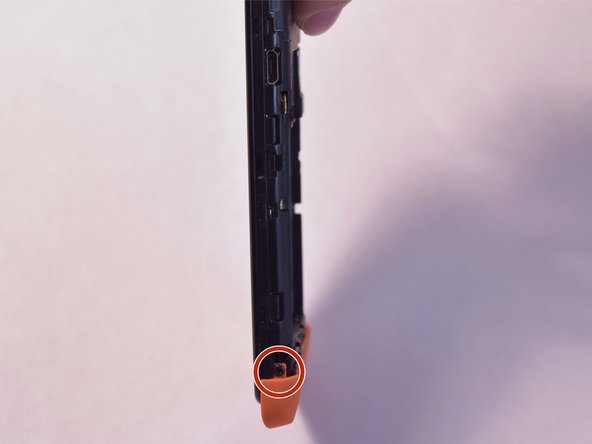
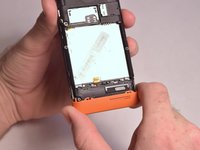
Verwijder de twee 5mm T4-schroeven aan de zijkanten van het kleine oranje plaatje.
-
-
-
-
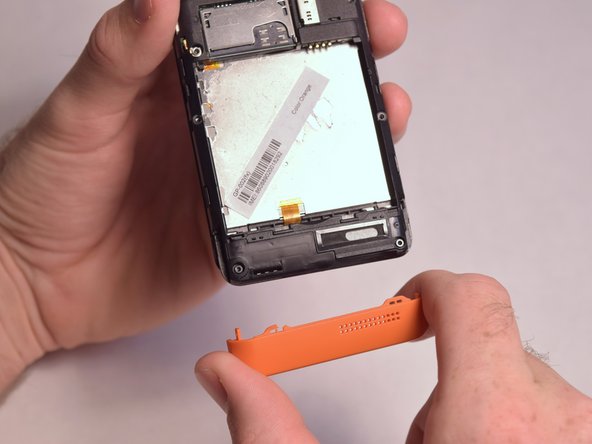
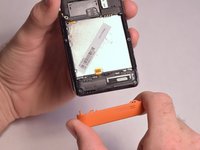
Verwijder voorzichtig het kleine oranje plaatje door het naar beneden te trekken.
-
-
-
Verwijder de volgende schroeven waarmee de achterplaat aan het apparaat is bevestigd:
-
Twee zilveren 2 mm T3-schroeven
-
Vijf zwarte 3 mm T3-schroeven
-
-
-
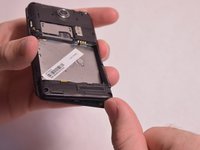
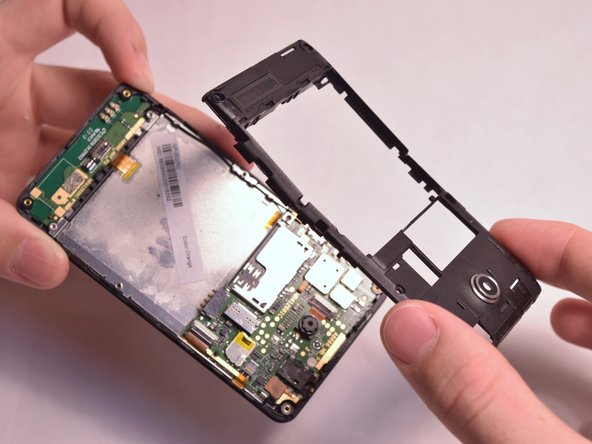
Til de onderste hoek van de achterplaat een klein beetje op.
-
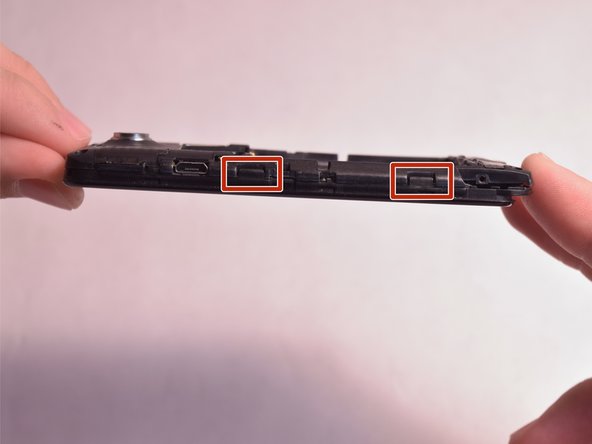
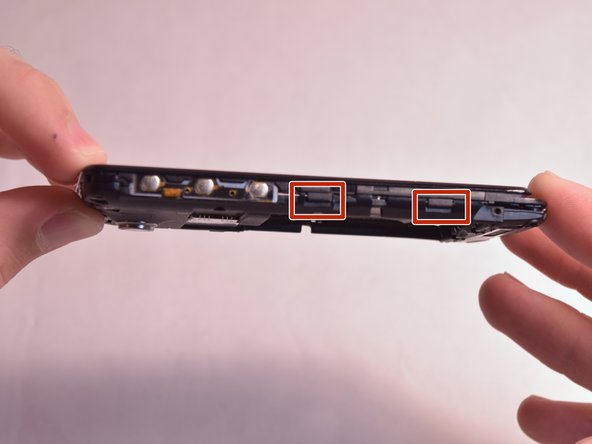
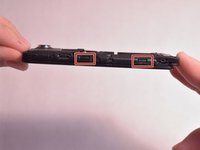
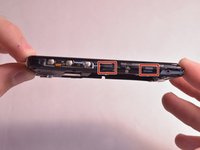
Maak de vier clips aan beide kanten los door ze van het apparaat af te trekken.
-
-
-
-
Gereedschap gebruikt in deze stap:Tweezers$4.99
-
Til de vasthoudflap op de ZIF-aansluiting van de camera omhoog.
-
Trek de lintkabel weg met een pincet.
-
-






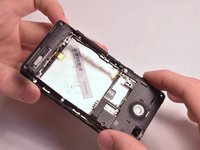
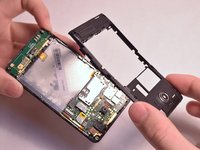


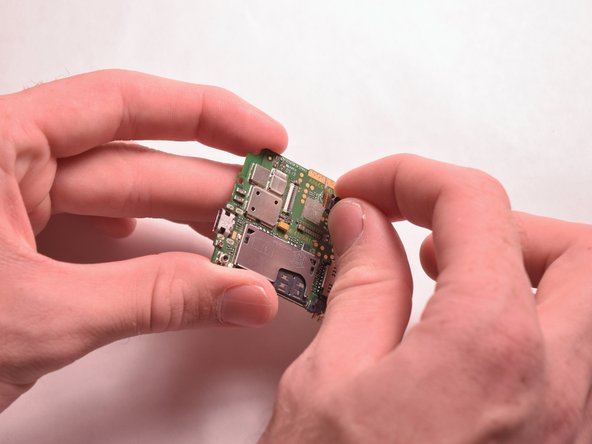
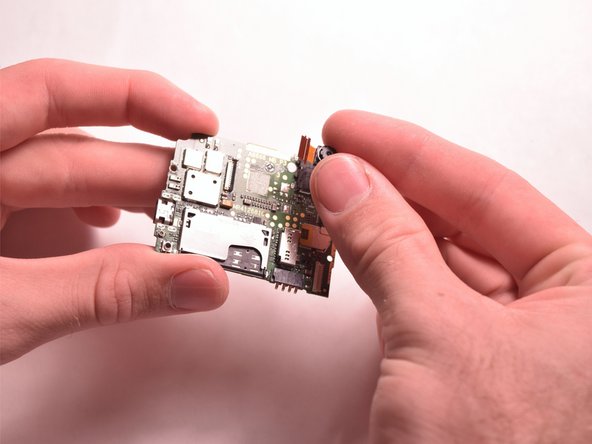
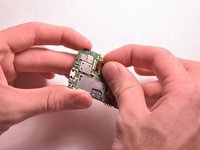
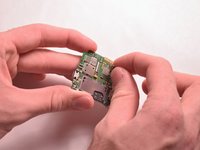
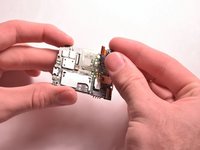
Volg deze instructies in omgekeerde volgorde om uw apparaat weer in elkaar te zetten; houd er echter rekening mee dat de nieuwe camera moet worden vastgelijmd op de plek waar de oude werd verwijderd.

Team

USF Tampa, Team 3-5, Eyestone Fall 2015 Lid van USF Tampa, Team 3-5, Eyestone Fall 2015
USFT-EYESTONE-F15S3G5
4 Leden
72 handleidingen geschreven
