Deze vertaling is door een computer gegenereerd en is nog niet door iemand nagekeken. Spreek je deze taal? Bekijk het hier.

Gateway W350I RAM vervangen

Aaron Austin en 2 andere bijdragers
Voor het laatst geüpdatet op 6 aug 2026
Bekeken: 2,5K
Statistieken weergeven:
- Afgelopen 24 uur:
- 1
- Afgelopen 7 dagen:
- 21
- Afgelopen 30 dagen:
- 91
- Altijd:
- 2.460
Commentaar: 0
Niemand heeft een opmerking bij deze handleiding geplaatst. Ben jij de eerste?
Bekijk de opmerkingen bij de handleidingVoltooid: 1 2
1 persoon heeft deze handleiding als "voltooid" gemarkeerd. Ben jij de volgende?
2 personen hebben deze handleiding als "voltooid" gemarkeerd. Een daarvan ben jij—lekker bezig!
Favorieten: 0 1
Niemand heeft deze handleiding gemarkeerd als favoriet of volgt de handleiding. Ben jij de eerste?
1 persoon heeft deze handleiding als favoriet gemarkeerd (en blijft daarmee op de hoogte van meldingen)—dat ben jij!
Inleiding
Ga naar stap 1 ↓Deze reparatie is nodig in situaties waarin de computer software niet kan laden vanwege onvoldoende geheugen. Als softwarematige aanpassingen het probleem niet oplossen, zou het vervangen van het RAM door een geheugen met een grotere capaciteit het geheugenprobleem moeten verhelpen.
Wat je nodig hebt
Gereedschap


-
-
-
Draai de laptop ondersteboven en leg deze neer zoals op de afbeelding wordt getoond.
 Vraag FixBot
-
-
-
Schuif de vergrendelingsschakelaar in de richting van het icoon van het open hangslot.
-
Houd de ontgrendelingsschakelaar in de ontgrendelde stand terwijl u tegelijkertijd de batterij van de laptop wegduwt.
-
Zodra de batterij losgekoppeld is, haalt u deze volledig uit de laptop.
-
-
-
-
-
-
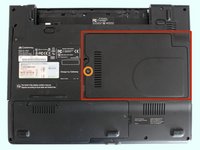
Draai de laptop om om de kunststof klep te verwijderen.
-
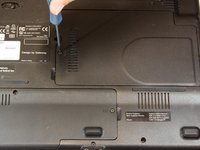
Verwijder de enkele 3 mm Phillips-kruiskopschroef die de kunststof klep op zijn plaats houdt.
-
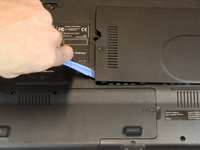
Gebruik een plastic Openingsgereedschap om de kunststof klep voorzichtig los te wrikken.
-
-
-
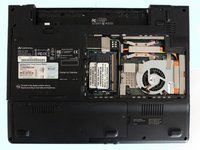
Trek voorzichtig aan de eerste RAM-chip om deze uit de bevestiging op het bord te schuiven.
-
Trek voorzichtig aan de tweede RAM-chip, die zich onder de eerste bevindt, om deze uit de bevestiging op het bord te schuiven.
-
-




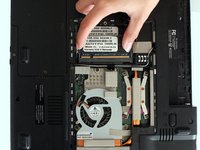
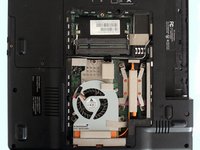
Volg deze instructies in omgekeerde volgorde om je apparaat weer in elkaar te zetten.
Annuleren: ik heb deze handleiding niet afgemaakt.
Één andere persoon heeft deze handleiding voltooid.

Team

USF Tampa, Team 4-1, Brown Fall 2014 Lid van USF Tampa, Team 4-1, Brown Fall 2014
USFT-BROWN-F14S4G1
3 Leden
60 handleidingen geschreven
