Deze vertaling is door een computer gegenereerd en is nog niet door iemand nagekeken. Spreek je deze taal? Bekijk het hier.

Gateway Solo 1200 RAM vervangen

Addison en 4 andere bijdragers
Voor het laatst geüpdatet op 6 aug 2026
Bekeken: 1,2K
Statistieken weergeven:
- Afgelopen 24 uur:
- 2
- Afgelopen 7 dagen:
- 9
- Afgelopen 30 dagen:
- 45
- Altijd:
- 1.227
Commentaar: 0
Niemand heeft een opmerking bij deze handleiding geplaatst. Ben jij de eerste?
Go to guide commentsVoltooid: 5 6
5 mensen hebben deze handleiding als "voltooid" gemarkeerd. Ben jij de volgende?
6 personen hebben deze handleiding als "voltooid" gemarkeerd. Een daarvan ben jij—lekker bezig!
Favorieten: 0 1
Niemand heeft deze handleiding gemarkeerd als favoriet of volgt de handleiding. Ben jij de eerste?
1 persoon heeft deze handleiding als favoriet gemarkeerd (en blijft daarmee op de hoogte van meldingen)—dat ben jij!
Inleiding
Ga naar stap 1 ↓Volg deze vervangingsgids om je RAM-schijf te vervangen of te upgraden.
Geheugen toevoegen is een van de makkelijkste manieren om de prestaties van je Gateway Solo 1200 te verbeteren. Om erachter te komen hoeveel RAM je computer heeft, ga je naar de apparaatspecificaties in de instellingen van je pc. Hier zie je niet alleen hoeveel RAM je computer heeft, maar ook hoeveel RAM het ondersteunt voor mogelijke upgrades.
Wat je nodig hebt
Gereedschap

-
-
-
Zoek de vergrendeling van de accu aan de onderkant van de laptop.
-
Ontgrendel de vergrendeling door deze met uw duim in te drukken en naar rechts te schuiven.
-
Schuif de accu uit het compartiment.
 Vraag FixBot
-
-
-
-
-
Zoek het RAM-compartiment aan de onderkant van de laptop bij het midden.
-
-
-
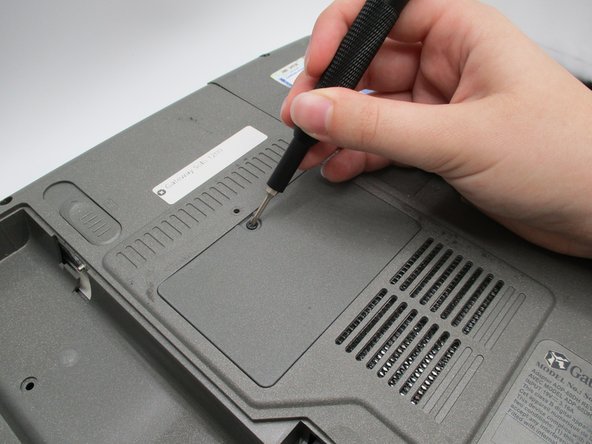
Open het RAM-compartiment door de 2 mm schroef los te draaien met een Phillips-kruiskopschroevendraaier.
-
Zodra de schroef is losgedraaid, tilt u het klepje van het compartiment eraf.
-
-
-
Duw de zilveren borgklemmen aan weerszijden van het RAM weg van het midden van de RAM-schijf.
-
De RAM-schijf zal omhoog springen zodra de borgklemmen zijn losgelaten.
-
-
-




Volg deze instructies in omgekeerde volgorde om je apparaat weer in elkaar te zetten.
Annuleren: ik heb deze handleiding niet afgemaakt.
5 andere personen hebben deze handleiding voltooid.

Team

University of North Texas, Team S1-G3, Friess Fall 2019 Lid van University of North Texas, Team S1-G3, Friess Fall 2019
UNT-FRIESS-F19S1G3
3 Leden
240 handleidingen geschreven
