Deze vertaling is door een computer gegenereerd en is nog niet door iemand nagekeken. Spreek je deze taal? Bekijk het hier.

Gateway SA1 RAM vervangen

Diego Carteno en 5 andere bijdragers
Voor het laatst geüpdatet op 6 aug 2026
Bekeken: 6,3K
Statistieken weergeven:
- Afgelopen 24 uur:
- 1
- Afgelopen 7 dagen:
- 15
- Afgelopen 30 dagen:
- 87
- Altijd:
- 6.299
Commentaar: 0
Niemand heeft een opmerking bij deze handleiding geplaatst. Ben jij de eerste?
Go to guide commentsVoltooid: 3 4
3 mensen hebben deze handleiding als "voltooid" gemarkeerd. Ben jij de volgende?
4 personen hebben deze handleiding als "voltooid" gemarkeerd. Een daarvan ben jij—lekker bezig!
Favorieten: 3 4
3 mensen hebben deze handleiding als favoriet gemarkeerd en volgen deze. Ben jij de volgende?
4 personen hebben deze handleiding als favoriet gemarkeerd (en blijven daarmee op de hoogte van meldingen)—een daarvan ben jij!
Inleiding
Ga naar stap 1 ↓Opgegradeerd geheugen installeren.
Wat je nodig hebt

-
-
-
Verplaats de vergrendeling rechts van de accu naar rechts om deze te ontgrendelen.
 Vraag FixBot
-
-
-
Schuif de vergrendeling aan de linkerzijde direct onder de accu om deze te ontgrendelen en trek de accu eruit zoals afgebeeld.
-
-
-
-
-
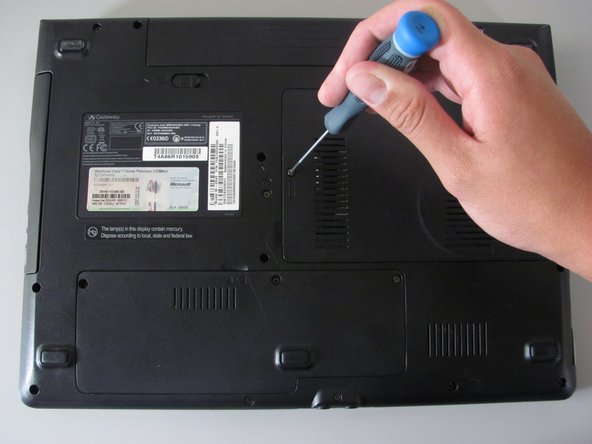
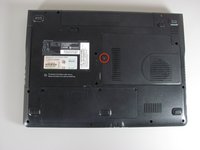
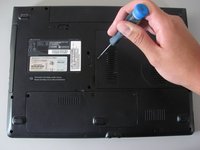
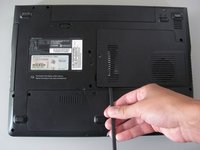
Draai de aangegeven kruiskopschroef los die het klepje van het geheugencompartiment met de behuizing verbindt.
-
-
-
-
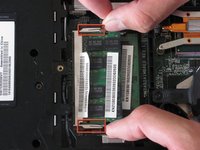
Druk de clip voorzichtig naar buiten.
-
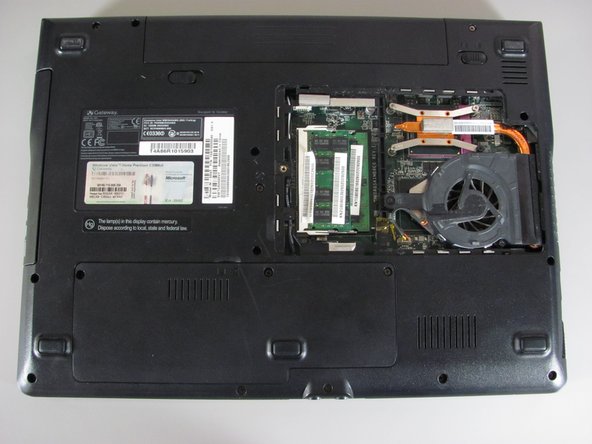
De module zal omhoog kantelen en kan uit de sleuf worden getrokken.
-
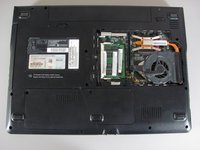
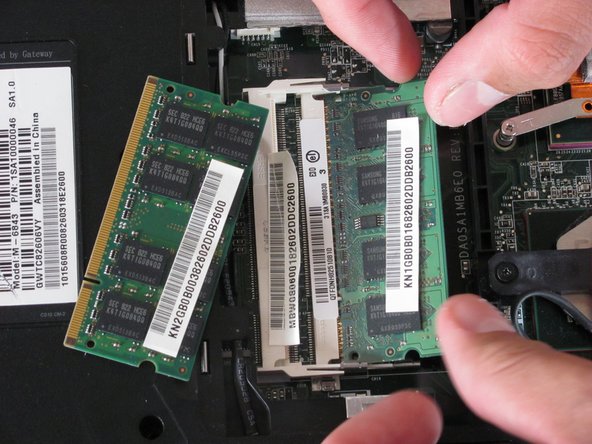
Er kan zich een tweede geheugenmodule onder bevinden, dus zorg dat je beide modules verwijdert.
-
-
-
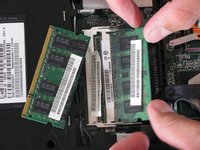
Om nieuw geheugen te plaatsen, schuift u de module onder een hoek van 30 tot 45 graden in het slot.
-
Plaats de eerste module in het onderste slot en vervolgens de volgende module in het bovenste slot.
-
Deze slots zijn voorzien van een uitsparing, dus zorg ervoor dat u de module in de juiste richting in het slot schuift.
-
-





Volg deze instructies in omgekeerde volgorde om uw apparaat weer in elkaar te zetten.
Annuleren: ik heb deze handleiding niet afgemaakt.
3 andere personen hebben deze handleiding voltooid.

Team

Cal Poly, Team 24-20, Regan Spring 2010 Lid van Cal Poly, Team 24-20, Regan Spring 2010
CPSU-REGAN-S10S24G20
4 Leden
84 handleidingen geschreven
