Deze vertaling is door een computer gegenereerd en is nog niet door iemand nagekeken. Spreek je deze taal? Bekijk het hier.

Gateway NV59C66u RAM vervangen

Jackson Gandee en 3 andere bijdragers
Voor het laatst geüpdatet op 6 aug 2026
Bekeken: 547
Statistieken weergeven:
- Afgelopen 24 uur:
- 1
- Afgelopen 7 dagen:
- 13
- Afgelopen 30 dagen:
- 52
- Altijd:
- 547
Commentaar: 0
Niemand heeft een opmerking bij deze handleiding geplaatst. Ben jij de eerste?
Bekijk de opmerkingen bij de handleidingVoltooid: 0 1
Niemand heeft deze handleiding als "voltooid" gemarkeerd. Ben jij de eerste?
1 persoon heeft deze handleiding als "voltooid" gemarkeerd. Dat ben jij—lekker bezig!
Favorieten: 0 1
Niemand heeft deze handleiding gemarkeerd als favoriet of volgt de handleiding. Ben jij de eerste?
1 persoon heeft deze handleiding als favoriet gemarkeerd (en blijft daarmee op de hoogte van meldingen)—dat ben jij!
Inleiding
Ga naar stap 1 ↓Als je computer trager is geworden, kun je het RAM-geheugen vervangen of upgraden om de prestaties te verbeteren. Deze handleiding helpt je bij het vervangen van het RAM-geheugen in de Gateway NV59C66u laptop.
Wat je nodig hebt
Gereedschap
-
Spudger4.9


-
-
-
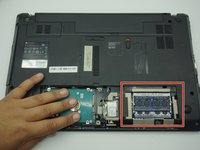
Verwijder voorzichtig de klep met een plastic openingsgereedschap om toegang te krijgen tot het RAM-geheugen.
-
-
-
-
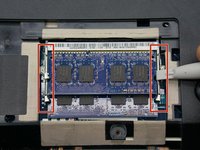
Maak het RAM-geheugen vrij door de vergrendelingen los te maken. De twee armen aan weerszijden van de RAM-module moeten van elkaar af worden geduwd.
-
-
-
Volg de voorgaande stappen in omgekeerde volgorde om de RAM-kaart terug te plaatsen.
-

 Vraag FixBot



Volg deze instructies in omgekeerde volgorde om je apparaat weer in elkaar te zetten.


