Ga door naar hoofdinhoud
Word lid van de reparatiegemeenschap - Account aanmaken

Deze vertaling is door een computer gegenereerd en is nog niet door iemand nagekeken. Spreek je deze taal? Bekijk het hier.

Gateway MS2370 RAM vervangen

Wat je nodig hebt

    1. Gateway MS2370 RAM vervangen, Batterij: stap 1, afbeelding 1 van 1
      • Zorg ervoor dat de laptop is uitgeschakeld en is omgedraaid zodat de onderkant naar boven wijst. Zoek vervolgens de batterijvergrendeling op zoals afgebeeld.

      Vraag FixBot

      Voeg opmerking toe

    2. Gateway MS2370 RAM vervangen: stap 2, afbeelding 1 van 1
      • Duw de batterijclip met uw vingers of een plastic spudger naar links om de batterij te ontgrendelen.

      Vraag FixBot

      Voeg opmerking toe

    3. Gateway MS2370 RAM vervangen: stap 3, afbeelding 1 van 1
      • Trek de accu uit de laptop om deze te verwijderen.

      Vraag FixBot

      Voeg opmerking toe

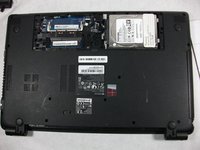
    1. Gateway MS2370 RAM vervangen, RAM-geheugen: stap 4, afbeelding 1 van 1
      • Draai de drie 10 mm kruiskopschroeven aan de achterkant van uw laptop los.

      • Koppel alles los van de USB- en SD-poorten.

      Vraag FixBot

      Voeg opmerking toe

    2. Gateway MS2370 RAM vervangen: stap 5, afbeelding 1 van 1
      • Verwijder het afdekplaatje.

      • Hierdoor komen meer schroeven bloot te liggen die verwijderd moeten worden.

      Vraag FixBot

      Voeg opmerking toe

    3. Gateway MS2370 RAM vervangen: stap 6, afbeelding 1 van 1
      • Koppel de twee zichtbare kabels los van het moederbord.

      Vraag FixBot

      Voeg opmerking toe

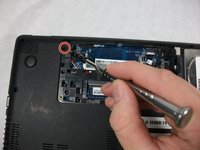
    4. Gateway MS2370 RAM vervangen: stap 7, afbeelding 1 van 2 Gateway MS2370 RAM vervangen: stap 7, afbeelding 2 van 2
      • Draai de overige schroeven van de behuizing los, waaronder verschillende 10 mm kruiskopschroeven en drie 3 mm 00 kruiskopschroeven.

      • Deze gemarkeerde schroef komt niet volledig los. Draai hem alleen los en laat hem zitten; dit heeft geen invloed op de rest van de vervanging.

      Vraag FixBot

      Voeg opmerking toe

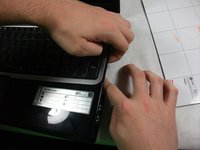
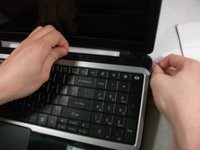
    5. Gateway MS2370 RAM vervangen: stap 8, afbeelding 1 van 2 Gateway MS2370 RAM vervangen: stap 8, afbeelding 2 van 2
      • Wrik de behuizing van de laptop uit elkaar.

      • De schijflezer op deze foto was verwijderd. Je kunt deze verwijderen door hem er simpelweg uit te trekken zodra de vorige stap is voltooid.

      Vraag FixBot

      Voeg opmerking toe

    6. Gateway MS2370 RAM vervangen: stap 9, afbeelding 1 van 1
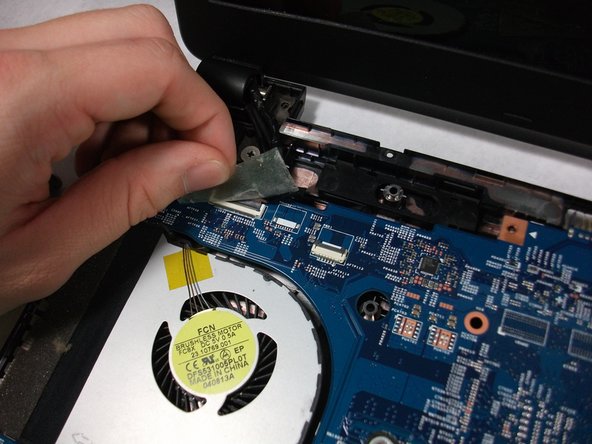
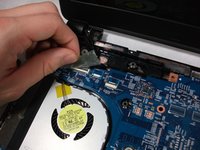
      • Koppel de trackpad- en toetsenbord-lintkabel los door het grijze klepje omhoog te tillen en de kabel te verwijderen.

      • Deze kabel heeft een speciale (kabel)aansluiting waarbij je een grijs klepje moet openen om de kabel op de juiste manier los te koppelen.

      • De toetsenbordaansluiting bevindt zich in het midden van het moederbord en kan als een normale kabel worden losgekoppeld.

      Vraag FixBot

      Voeg opmerking toe

    7. Gateway MS2370 RAM vervangen: stap 10, afbeelding 1 van 1
      • Verwijder de bovenste helft van de behuizing.

      Vraag FixBot

      Voeg opmerking toe

    8. Gateway MS2370 RAM vervangen: stap 11, afbeelding 1 van 1
      • Draai alle 5 10mm kruiskopschroeven los.

      • Nog één buiten beeld

      Vraag FixBot

      Voeg opmerking toe

    9. Gateway MS2370 RAM vervangen: stap 12, afbeelding 1 van 3 Gateway MS2370 RAM vervangen: stap 12, afbeelding 2 van 3 Gateway MS2370 RAM vervangen: stap 12, afbeelding 3 van 3
      • Koppel de lintkabel los die verbonden is met de USB-hub, de netwerkkaart en de monitorkabel.

      Vraag FixBot

      Voeg opmerking toe

    10. Gateway MS2370 RAM vervangen: stap 13, afbeelding 1 van 1
      • Draai het moederbord om.

      Vraag FixBot

      Voeg opmerking toe

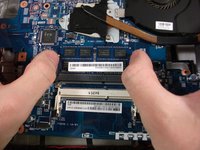
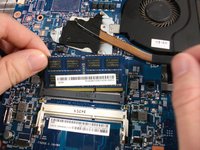
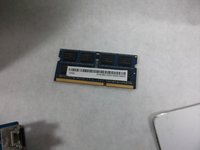
    11. Gateway MS2370 RAM vervangen: stap 14, afbeelding 1 van 3 Gateway MS2370 RAM vervangen: stap 14, afbeelding 2 van 3 Gateway MS2370 RAM vervangen: stap 14, afbeelding 3 van 3
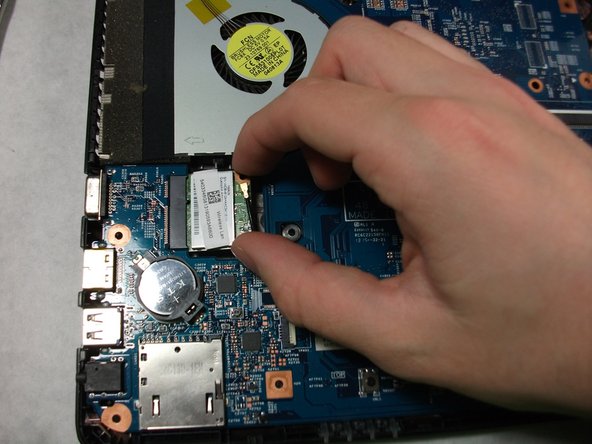
      • Gebruik je twee duimen om vanuit de binnenkant van het RAM-slot naar buiten te duwen om het RAM-geheugen los te maken en te verwijderen.

      • De laatste stap van deze handleiding is niet vereist om de handleiding voor het vervangen van de ventilator te voltooien.

      Vraag FixBot

      Voeg opmerking toe

Conclusie

Volg deze instructies in omgekeerde volgorde om je apparaat weer in elkaar te zetten.

Annuleren: ik heb deze handleiding niet afgemaakt.

2 andere personen hebben deze handleiding voltooid.

Mathieu Bolduc-Clayton

Lid sinds: 10/17/17

518 Reputatie

4 handleidingen geschreven

Team

UMass Dartmouth, Team S1-G5, Simcock Fall 2017 Lid van UMass Dartmouth, Team S1-G5, Simcock Fall 2017

UMASSD-SIMCOCK-F17S1G5

3 Leden

60 handleidingen geschreven

0Gids Commentaar

Voeg opmerking toe

Weergavestatistieken:

Afgelopen 24 uren: 0

Afgelopen 7 dagen: 3

Afgelopen 30 dagen: 25

Altijd: 2,042