Deze vertaling is door een computer gegenereerd en is nog niet door iemand nagekeken. Spreek je deze taal? Bekijk het hier.

Gateway MS2285 RAM vervangen

Chris mello en een andere bijdrager
Voor het laatst geüpdatet op 6 aug 2026
Bekeken: 3,1K
Statistieken weergeven:
- Afgelopen 24 uur:
- 5
- Afgelopen 7 dagen:
- 20
- Afgelopen 30 dagen:
- 79
- Altijd:
- 3.135
Commentaar: 0
Niemand heeft een opmerking bij deze handleiding geplaatst. Ben jij de eerste?
Go to guide commentsVoltooid: 0 1
Niemand heeft deze handleiding als "voltooid" gemarkeerd. Ben jij de eerste?
1 persoon heeft deze handleiding als "voltooid" gemarkeerd. Dat ben jij—lekker bezig!
Favorieten: 0 1
Niemand heeft deze handleiding gemarkeerd als favoriet of volgt de handleiding. Ben jij de eerste?
1 persoon heeft deze handleiding als favoriet gemarkeerd (en blijft daarmee op de hoogte van meldingen)—dat ben jij!
Inleiding
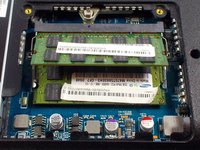
Ga naar stap 1 ↓Deze handleiding laat zien hoe je de RAM-modules verwijdert. Het upgraden van RAM is een gebruikelijke handeling onder gebruikers. Let op: als je alleen de onderste RAM-module wilt verwijderen, moet je eerst de bovenste verwijderen.
Wat je nodig hebt
Gereedschap

-
-
-
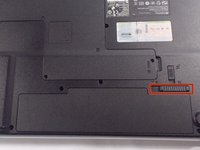
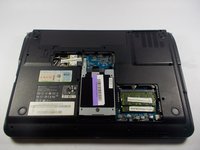
Draai de laptop om zodat de onderkant naar je toe gericht is.
 Vraag FixBot
-
-
-
Schuif de korte schuifregelaar één richting het icoon van het ontgrendelde slot.
-
-
-
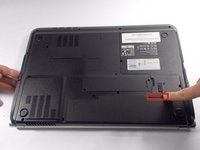
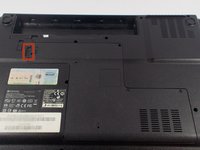
Schuif de lange schuifknop richting het icoon van het ontgrendelde slot.
-
Deze schuifknop is voorzien van een veer en vereist mogelijk een beetje kracht.
-
Indien correct uitgevoerd, hoort u een klik en komt de batterij iets omhoog.
-
-
-
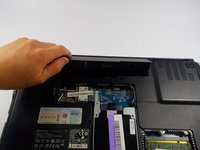
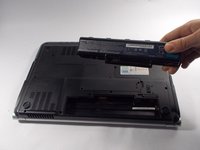
Pak het verhoogde uiteinde van de batterij vast en til deze omhoog.
-
-
-
-
-
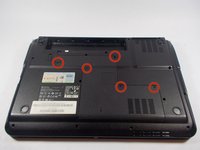
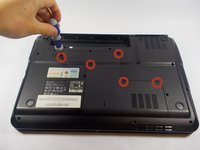
Gebruik de kruiskopschroevendraaier om de vijf schroeven te verwijderen die de achterplaat op zijn plek houden.
-
-
-
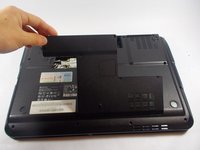
Plaats uw vingers via de inkeping onder de achterplaat en til deze omhoog om hem te verwijderen.
-
-
-
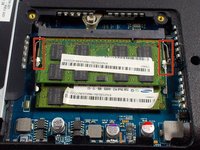
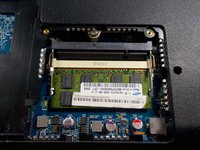
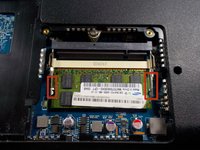
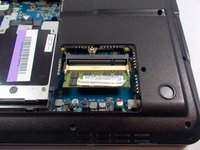
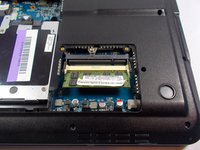
Duw de twee klemmetjes van de bovenste RAM-module tegelijkertijd naar buiten.
-
Als dit correct is gedaan, zou de module omhoog moeten komen.
-
-
-
-
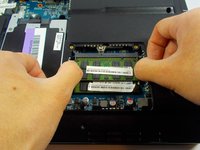
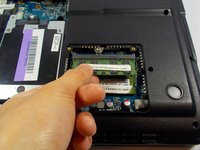
Pak de module vast en trek deze in een rechte lijn naar buiten.
-
-
-
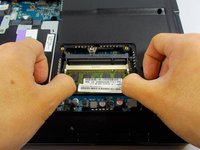
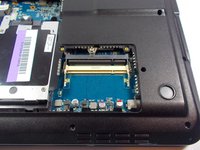
Duw de twee klemmetjes van de onderste RAM-module tegelijkertijd naar buiten.
-
Indien correct uitgevoerd, hoort de module omhoog te komen.
-
-
-
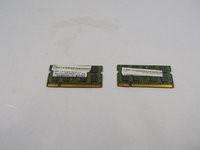
Pak de module vast en trek deze in een rechte lijn naar buiten, net als bij het verwijderen van de bovenste module.
-
-
















Volg deze instructies in omgekeerde volgorde om je apparaat weer in elkaar te zetten.

Team

UMass Dartmouth, Team 1-7, Shastany Fall 2014 Lid van UMass Dartmouth, Team 1-7, Shastany Fall 2014
UMASSD-SHASTANY-F14S1G7
3 Leden
36 handleidingen geschreven
