Ga door naar hoofdinhoud
Word lid van de reparatiegemeenschap - Account aanmaken

Deze vertaling is door een computer gegenereerd en is nog niet door iemand nagekeken. Spreek je deze taal? Bekijk het hier.

Gateway MA7 Ventilator vervangen

Wat je nodig hebt

    1. Gateway MA7 Ventilator vervangen, Ventilator: stap 1, afbeelding 1 van 1
      • Zorg ervoor dat het apparaat is uitgeschakeld en de batterij is verwijderd voordat u met deze vervanging begint.

      • Bij dit specifieke apparaat ontbreekt de batterij.

      • Om uw batterij te verwijderen, schuift u de plastic treklipjes aan de achterkant van de laptop en trekt u de batterij uit het apparaat.

      Vraag FixBot

      Voeg opmerking toe

    2. Gateway MA7 Ventilator vervangen: stap 2, afbeelding 1 van 3 Gateway MA7 Ventilator vervangen: stap 2, afbeelding 2 van 3 Gateway MA7 Ventilator vervangen: stap 2, afbeelding 3 van 3
      • Verwijder de zeven 6 mm schroeven van het achterpaneel met een Phillips #0-kruiskopschroevendraaier.

      Vraag FixBot

      Voeg opmerking toe

    3. Gateway MA7 Ventilator vervangen: stap 3, afbeelding 1 van 3 Gateway MA7 Ventilator vervangen: stap 3, afbeelding 2 van 3 Gateway MA7 Ventilator vervangen: stap 3, afbeelding 3 van 3
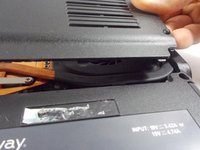
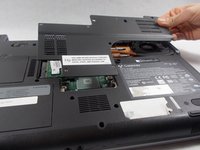
      • Trek de bovenkant van het kunststof paneel omhoog om het te verwijderen.

      • Met uitzondering van de schroef die met "K" is gemarkeerd, blijven alle schroeven vastzitten aan het kunststof onderdeel.

      Vraag FixBot

      Voeg opmerking toe

    4. Gateway MA7 Ventilator vervangen: stap 4, afbeelding 1 van 2 Gateway MA7 Ventilator vervangen: stap 4, afbeelding 2 van 2
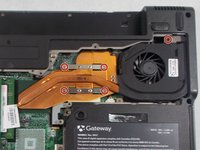
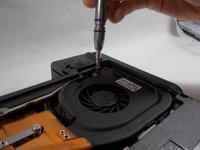
      • Verwijder de vijf 6 mm schroeven met een Phillips #0-schroevendraaier om de ventilator en koeleenheid los te maken van het moederbord.

      • De vier schroeven op de zilveren metalen banden van de ventilator komen niet los van het onderdeel zelf.

      Vraag FixBot

      Voeg opmerking toe

    5. Gateway MA7 Ventilator vervangen: stap 5, afbeelding 1 van 3 Gateway MA7 Ventilator vervangen: stap 5, afbeelding 2 van 3 Gateway MA7 Ventilator vervangen: stap 5, afbeelding 3 van 3
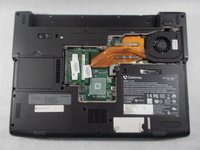
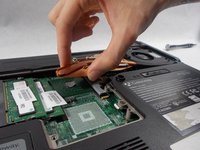
      • Begin met het lostrekken van de ventilator vanaf het moederbord door aan de linkerkant van de ventilator te tillen.

      • Zorg ervoor dat je de ventilator nog niet volledig van het moederbord trekt. Voordat deze volledig kan worden verwijderd, moeten de kabels worden losgekoppeld.

      • Er kan warmtewerende lijm aanwezig zijn die de ventilator aan het moederbord hecht. Til de ventilator langzaam en voorzichtig op.

      Vraag FixBot

      Voeg opmerking toe

    6. Gateway MA7 Ventilator vervangen: stap 6, afbeelding 1 van 3 Gateway MA7 Ventilator vervangen: stap 6, afbeelding 2 van 3 Gateway MA7 Ventilator vervangen: stap 6, afbeelding 3 van 3
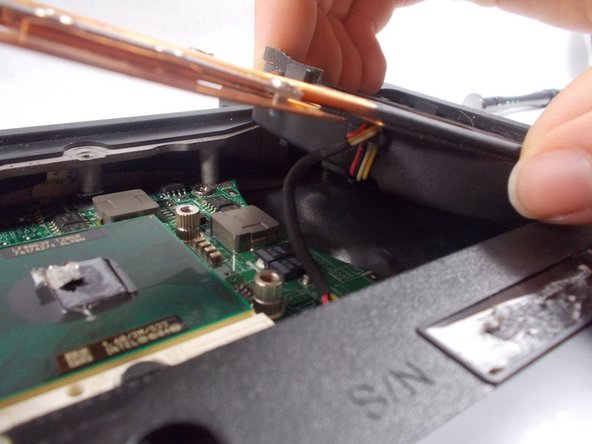
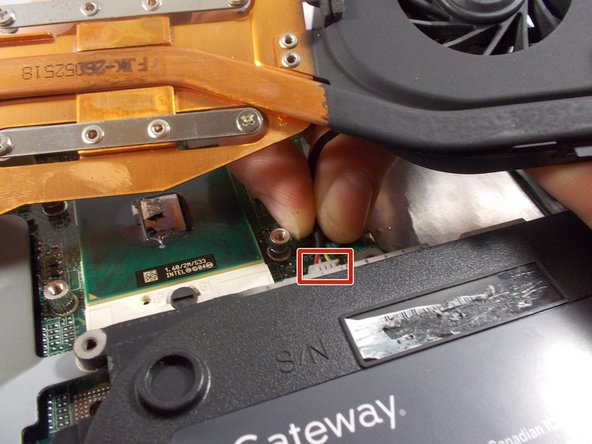
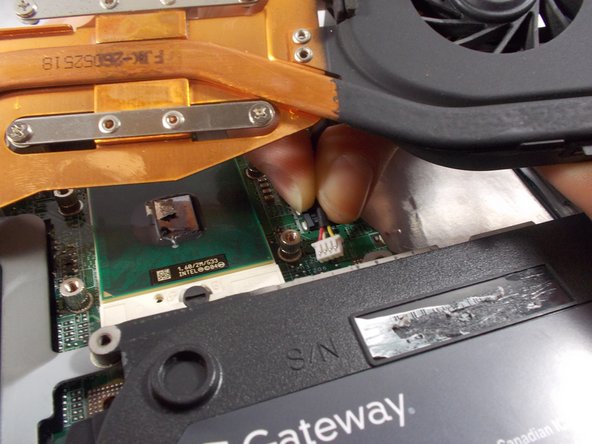
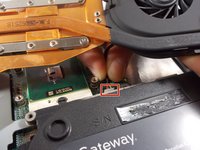
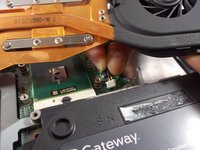
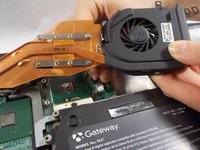
      • Om de ventilator op de juiste wijze te verwijderen, moet u de kabel loskoppelen die op het moederbord is aangesloten.

      • Pak de aansluitkabel voorzichtig onder de ventilator vast en trek deze uit het stopcontact op het moederbord om de verbinding te verbreken.

      Vraag FixBot

      Voeg opmerking toe

    7. Gateway MA7 Ventilator vervangen: stap 7, afbeelding 1 van 3 Gateway MA7 Ventilator vervangen: stap 7, afbeelding 2 van 3 Gateway MA7 Ventilator vervangen: stap 7, afbeelding 3 van 3
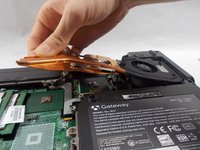
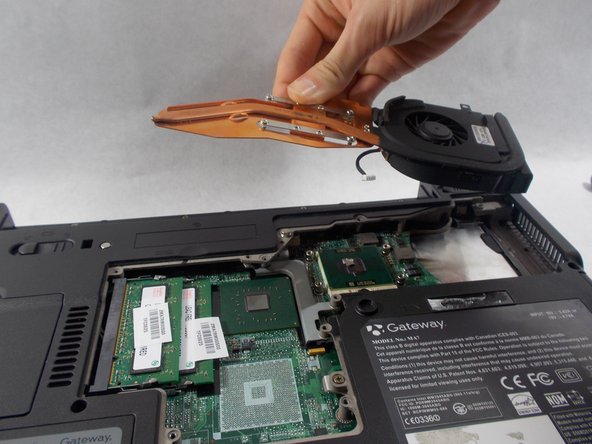
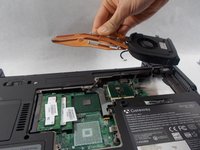
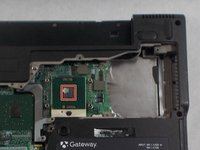
      • Nu de schroeven zijn verwijderd en de kabel is losgekoppeld, til je de ventilator simpelweg van het moederbord om deze te verwijderen.

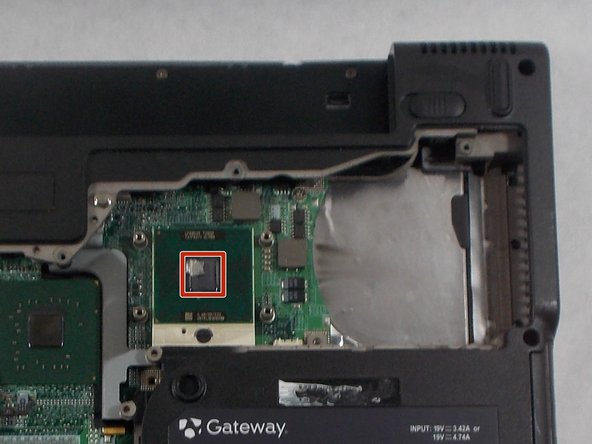
      • Wanneer je de ventilator vervangt, zorg er dan voor dat je hier opnieuw warmtewerende lijm aanbrengt.

      Vraag FixBot

      Voeg opmerking toe

Conclusie

Volg deze instructies in omgekeerde volgorde om uw apparaat weer in elkaar te zetten.

Annuleren: ik heb deze handleiding niet afgemaakt.

Cameron Sheedy

Lid sinds: 03/05/18

145 Reputatie

1 Handleiding geschreven

Team

UMass Dartmouth, Team S6-G2, Bernier Spring 2018 Lid van UMass Dartmouth, Team S6-G2, Bernier Spring 2018

UMASSD-BERNIER-S18S6G2

3 Leden

48 handleidingen geschreven

0Gids Commentaar

Voeg opmerking toe

Weergavestatistieken:

Afgelopen 24 uren: 2

Afgelopen 7 dagen: 7

Afgelopen 30 dagen: 41

Altijd: 917