Ga door naar hoofdinhoud
Word lid van de reparatiegemeenschap - Account aanmaken

Deze vertaling is door een computer gegenereerd en is nog niet door iemand nagekeken. Spreek je deze taal? Bekijk het hier.

Gateway MA6 Laptop RAM vervangen

Wat je nodig hebt

    1. Gateway MA6 Laptop RAM vervangen, Batterij: stap 1, afbeelding 1 van 1
      • Om letsel te voorkomen, moet je ervoor zorgen dat de stekker van de laptop uit het stopcontact is gehaald voordat je de accu verwijdert.

      • Zorg ervoor dat de schakelaar in de rechterbovenhoek van de laptop in de "ontgrendelde" stand staat (richting het pictogram van het geopende hangslot).

      Vraag FixBot

      Voeg opmerking toe

    2. Gateway MA6 Laptop RAM vervangen: stap 2, afbeelding 1 van 3 Gateway MA6 Laptop RAM vervangen: stap 2, afbeelding 2 van 3 Gateway MA6 Laptop RAM vervangen: stap 2, afbeelding 3 van 3
      • Trek de schakelaar in de linkerbovenhoek van de laptop naar het icoon van het ontgrendelde hangslot.

      • Trek de accu stevig naar buiten en weg van de laptop.

      Vraag FixBot

      Voeg opmerking toe

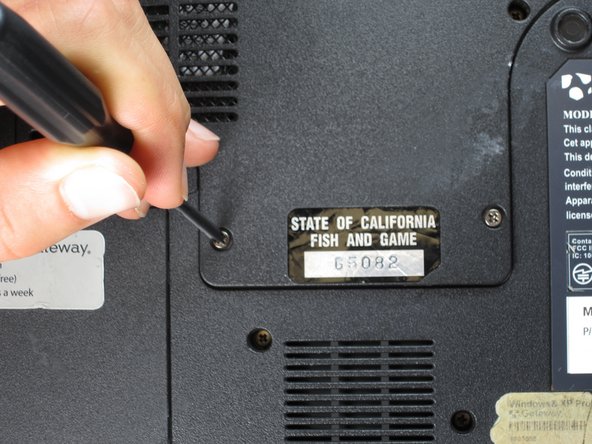
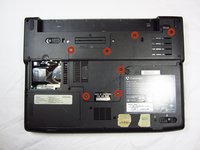
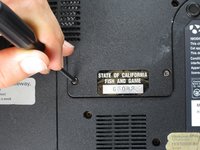
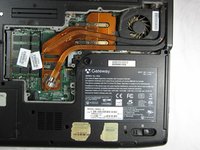
    1. Gateway MA6 Laptop RAM vervangen, RAM: stap 3, afbeelding 1 van 2 Gateway MA6 Laptop RAM vervangen, RAM: stap 3, afbeelding 2 van 2
      • Verwijder de zeven 6 mm Phillips-kruiskopschroeven aan de achterkant van de behuizing.

      • Laat alle schroeven in de achterplaat zitten zodat je ze niet kwijtraakt.

      Vraag FixBot

      Voeg opmerking toe

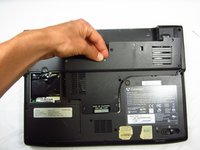
    2. Gateway MA6 Laptop RAM vervangen: stap 4, afbeelding 1 van 2 Gateway MA6 Laptop RAM vervangen: stap 4, afbeelding 2 van 2
      • Trek de bovenkant van de achterbehuizing omhoog om deze te verwijderen.

      Vraag FixBot

      Voeg opmerking toe

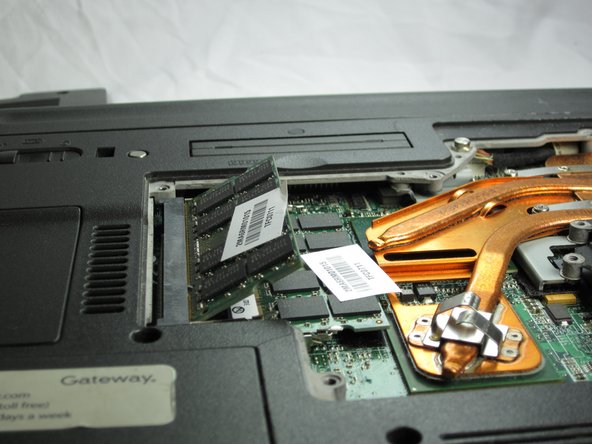
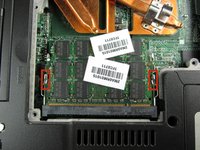
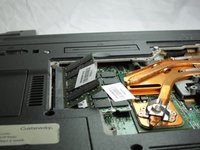
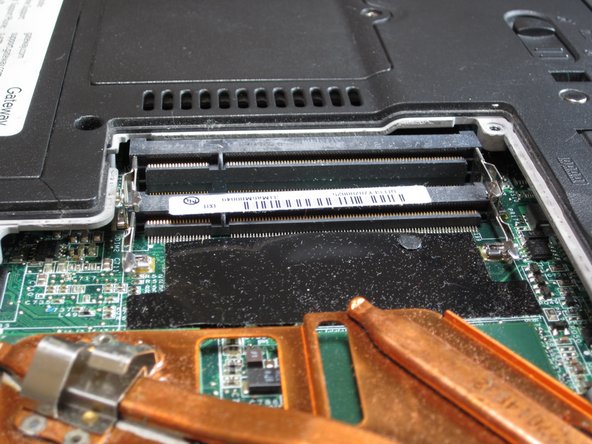
    3. Gateway MA6 Laptop RAM vervangen: stap 5, afbeelding 1 van 3 Gateway MA6 Laptop RAM vervangen: stap 5, afbeelding 2 van 3 Gateway MA6 Laptop RAM vervangen: stap 5, afbeelding 3 van 3
      • Trek de zilverkleurige metalen pinnen naar buiten om de bovenste RAM-module los te maken.

      • De module komt automatisch 30° omhoog nadat deze is losgekomen.

      Vraag FixBot

      Voeg opmerking toe

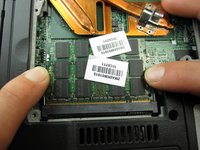
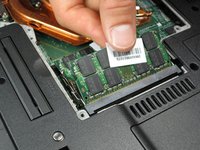
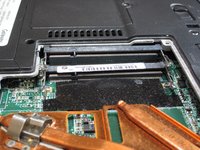
    4. Gateway MA6 Laptop RAM vervangen: stap 6, afbeelding 1 van 2 Gateway MA6 Laptop RAM vervangen: stap 6, afbeelding 2 van 2
      • Pak het buitenste gedeelte van de RAM-module stevig vast en trek het naar buiten om het uit de poort te verwijderen.

      • Herhaal hetzelfde proces voor de onderste RAM-module.

      Vraag FixBot

      Voeg opmerking toe

Conclusie

Volg deze instructies in omgekeerde volgorde om uw apparaat weer in elkaar te zetten.

Annuleren: ik heb deze handleiding niet afgemaakt.

Chris Naughton

Lid sinds: 04/07/14

727 Reputatie

5 handleidingen geschreven

Team

Cal Poly, Team 6-2, Forte Spring 2014 Lid van Cal Poly, Team 6-2, Forte Spring 2014

CPSU-FORTE-S14S6G2

5 Leden

66 handleidingen geschreven

0Gids Commentaar

Voeg opmerking toe

Weergavestatistieken:

Afgelopen 24 uren: 0

Afgelopen 7 dagen: 11

Afgelopen 30 dagen: 36

Altijd: 1,581