Deze vertaling is door een computer gegenereerd en is nog niet door iemand nagekeken. Spreek je deze taal? Bekijk het hier.
Inleiding
In deze handleiding leert u hoe u bij het RAM-geheugen komt. Dit proces is vrij eenvoudig zodra het achterpaneel is verwijderd en het RAM-geheugen toegankelijk is. U kunt het RAM-geheugen vervangen, reinigen of simpelweg controleren op defecten.
Wat je nodig hebt
-
-
-
Leg de laptop ondersteboven voor je neer.
-
Zoek de vergrendelschakelaars van de accu in de linker- en rechterbovenhoek aan de onderkant van het apparaat, aangegeven door de rode cirkels.
-
Knijp de schakelaars in en schuif ze naar de randen van de computer om ze te ontgrendelen.
 Vraag FixBot
-
-
-
Zodra beide schakelaars zijn ontgrendeld, duwt u de accu omhoog, weg van de rest van de laptop.
-
Verwijder de accu uit de laptop.
-
-
-
-
-
Open de laptop zodat het scherm en het toetsenbord naar je toe gericht zijn.
-
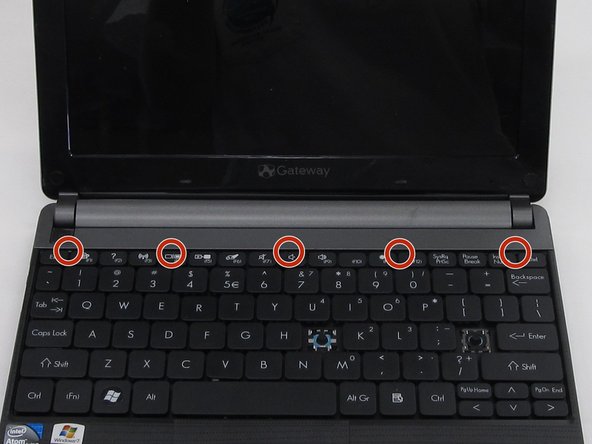
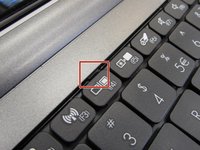
Zoek de 5 lipjes boven de functietoetsen in de opening waar het toetsenbord aan de hoofd-omlijsting bevestigd is.
-
-
-
Gebruik een opening plectrum om elk lipje van je af te duwen.
-
Gebruik een Openingsgereedschap om het middelste lipje in te duwen totdat je een klik hoort. Begin het gereedschap naar beneden in de computer te duwen en schuif de kaart over de lengte van het toetsenbord terwijl je de vijf lipjes losmaakt.
-
-
-
Gereedschap gebruikt in deze stap:Plastic Cards$2.99
-
Begin door de plastic kaart onder de bovenrand van het toetsenbord te schuiven. Je zult ploppende geluiden horen en het toetsenbord zal uiteindelijk loskomen.
-
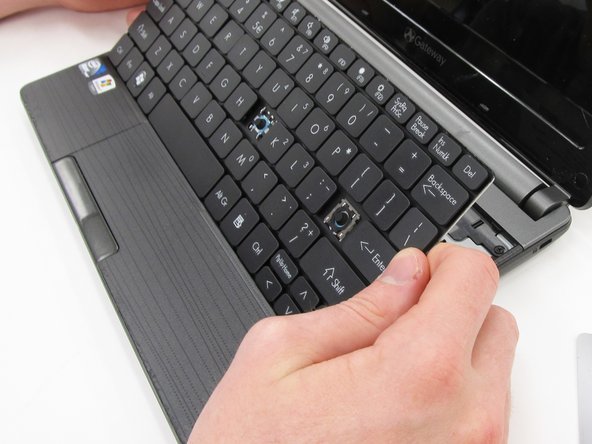
Wrik het toetsenbord voorzichtig uit de omlijsting, beginnend bij het bovenste gedeelte.
-
-
-
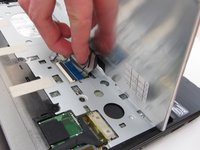
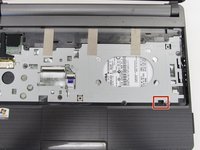
Koppel het dunne blauwe verbindingsstuk onder het toetsenbord los. Het kan vanzelf losschieten terwijl je het toetsenbord loswrikt.
-
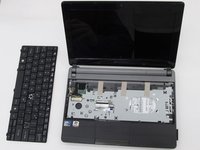
Zodra het dunne blauwe plastic is losgemaakt, verwijder je het toetsenbord van de rest van de laptop.
-
-
-
-
-
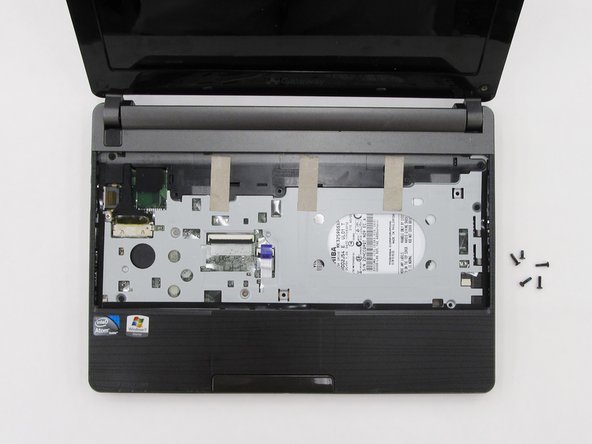
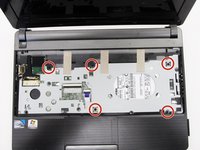
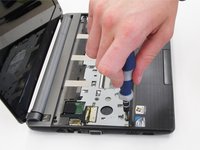
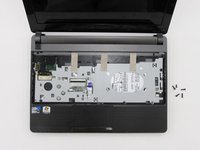
Zoek de vijf schroeven die op de foto met rode cirkels zijn aangegeven en draai ze los met een Phillips #0-kruiskopschroevendraaier. Alle schroeven zijn 8,0 mm, behalve de schroef rechtsboven, die korter is. Deze hoort 5,0 mm te zijn.
-
Bij elke schroef moet het woord "DOOR" naast of boven de schroef gegraveerd staan.
-
-
-
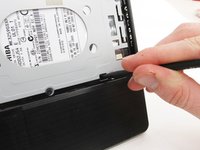
Houd de computer in uw handen en gebruik de punt van uw schroevendraaier of een spudger om door het rechterondergat te duwen dat is achtergebleven door de verwijderde schroef. Dit gat wordt in de afbeelding aangegeven met een rood kader.
-
De punt van de schroevendraaier drukt tegen de onderbehuizing van de laptop en duwt deze los van de rest van de omlijsting.
-
-
-
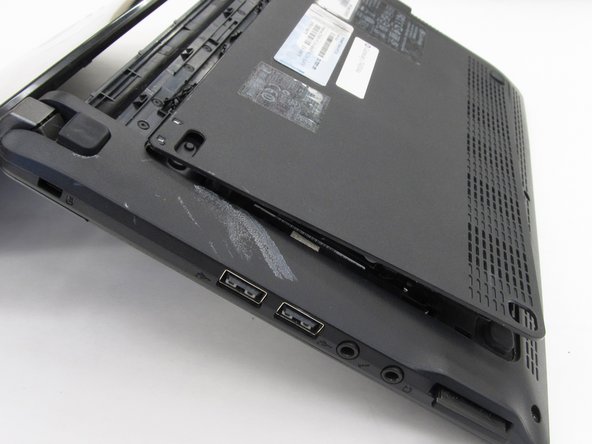
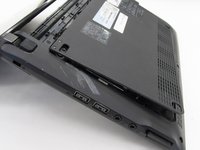
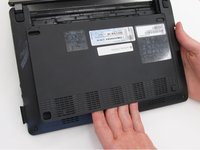
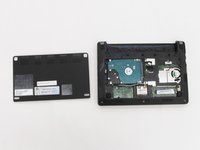
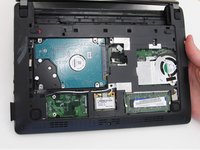
Sluit de laptop en leg deze ondersteboven voor je neer, met het scharnier dat het scherm en het toetsenbord verbindt van je af gericht op de tafel. Wrik de rest van de behuizing aan de onderzijde los van de computer om de binnenkant bloot te leggen.
-
-
-
-
-
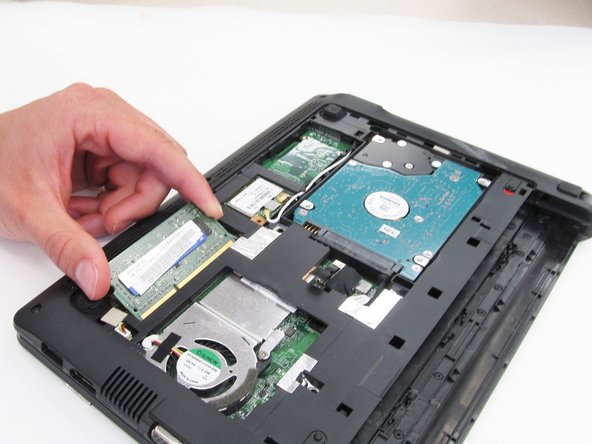
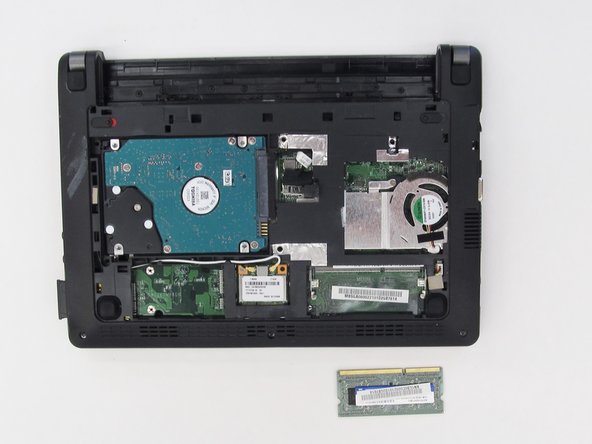
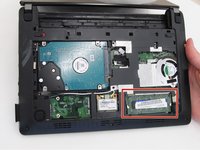
Zoek het RAM-geheugen in de rechterbenedenhoek. Het is een dunne, groene rechthoek met een sticker met een streepjescode erop.
-
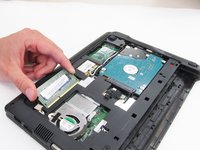
Druk met je duimen tegelijkertijd op de twee zilveren lipjes aan de buitenste randen van het RAM-geheugen.
-
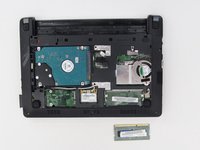
Verwijder het RAM-geheugen uit de rest van de laptop.
-
-






















Volg deze instructies in omgekeerde volgorde om uw apparaat weer in elkaar te zetten.
Annuleren: ik heb deze handleiding niet afgemaakt.
3 andere personen hebben deze handleiding voltooid.

Team

Clemson, Team 6-5, Benson Spring 2016 Lid van Clemson, Team 6-5, Benson Spring 2016
CLEM-BENSON-S16S6G5
4 Leden
96 handleidingen geschreven
