Deze vertaling is door een computer gegenereerd en is nog niet door iemand nagekeken. Spreek je deze taal? Bekijk het hier.

Gateway LT2514u RAM-vervanging

Brian Garver en een andere bijdrager
Voor het laatst geüpdatet op 6 aug 2026
Bekeken: 1,1K
Statistieken weergeven:
- Afgelopen 24 uur:
- 2
- Afgelopen 7 dagen:
- 16
- Afgelopen 30 dagen:
- 75
- Altijd:
- 1.109
Commentaar: 0
Niemand heeft een opmerking bij deze handleiding geplaatst. Ben jij de eerste?
Go to guide commentsVoltooid: 0 1
Niemand heeft deze handleiding als "voltooid" gemarkeerd. Ben jij de eerste?
1 persoon heeft deze handleiding als "voltooid" gemarkeerd. Dat ben jij—lekker bezig!
Favorieten: 1 2
1 persoon heeft deze handleiding als favoriet gemarkeerd en volgt deze. Ben jij de volgende?
2 personen hebben deze handleiding als favoriet gemarkeerd (en blijven daarmee op de hoogte van meldingen)—een daarvan ben jij!
Uitgelichte studenten-handleiding
Deze handleiding is het resultaat van het harde werk van onze geweldige studenten, en de iFixit-werknemers vonden de gids uitzonderlijk cool.
Inleiding
Ga naar stap 1 ↓Deze handleiding leidt u door het proces voor het vervangen van het RAM in een Gateway LT2514u.
Wat je nodig hebt
Gereedschap


-
-
-
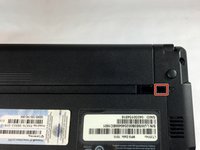
Leg de netbook met het deksel dicht ondersteboven en schuif het vergrendelingsmechanisme aan de linkerbovenkant van de netbook naar links.
 Vraag FixBot
-
-
-
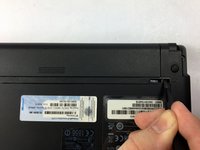
Schuif de schakelaar in de rechterbovenhoek van de netbook naar rechts en houd deze vast.
-
Gebruik je andere hand om de accu naar buiten te schuiven.
-
-
Gereedschap gebruikt in deze stap:Tweezers$4.99
-
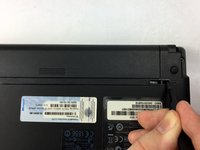
Als de ontgrendelingsschakelaar in het rechterbovengedeelte ontbreekt, steek dan een smal hulpmiddel (wij gebruikten een pincet) in de linkerkant van het kleinere gat.
-
Schuif en houd de pincet naar rechts en gebruik je andere hand om de batterij naar buiten te schuiven.
-
-
-
-
-
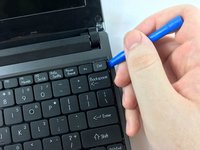
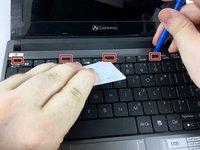
Open het netbookscherm volledig en gebruik een plastic Openingsgereedschap om de rechterbovenhoek van de toetsenbordplaat omhoog te wippen.
-
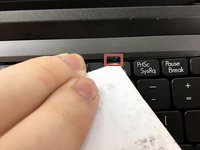
Terwijl het plastic Openingsgereedschap op de hoek blijft zitten, gebruik je een creditcard (of iets soortgelijks) om het ontgrendellipje in de rechterbovenhoek van de toetsenbordplaat in te drukken. Dit lipje bevindt zich precies boven de Del-toets.
-
Terwijl je de creditcard tegen het lipje aan duwt, schuif je het plastic Openingsgereedschap langs de bovenrand van het toetsenbord in de richting van de creditcard. Ga op deze manier door totdat je alle lipjes hebt gehad. Er zitten in totaal 5 lipjes aan de bovenkant.
-
-
-
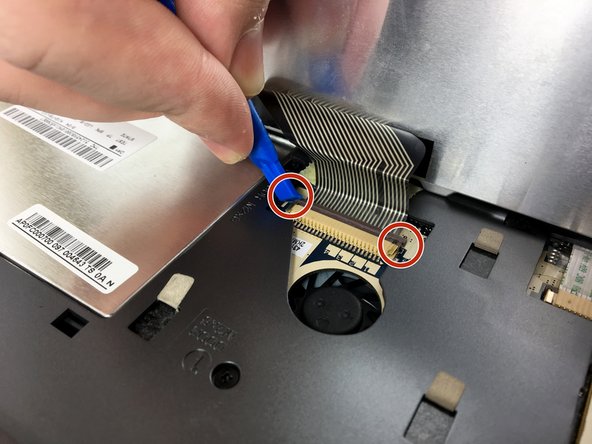
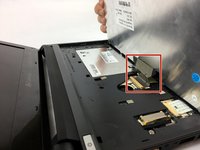
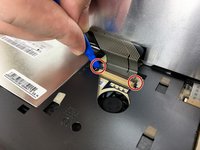
Gebruik een plastic openingsgereedschap om de 2 klemmetjes die de lintkabel van het toetsenbord op hun plek houden naar buiten te schuiven.
-
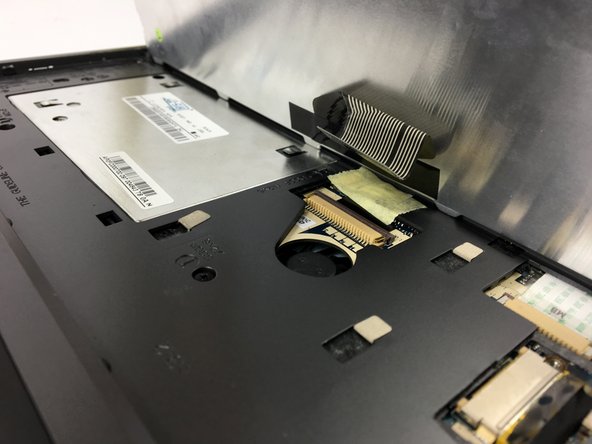
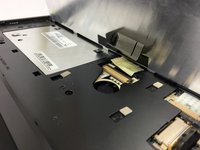
Schuif de lintkabel voorzichtig naar buiten; u kunt het toetsenbord nu van de netbook verwijderen.
-
-
-
-
-
Verwijder de vier 6mm-schroeven waarmee het achterste toegangspaneel vastzit met een kruiskopschroevendraaier (Phillips #0).
-
-
-
-
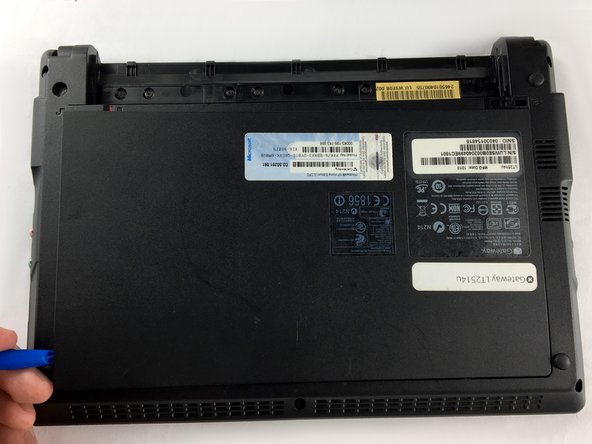
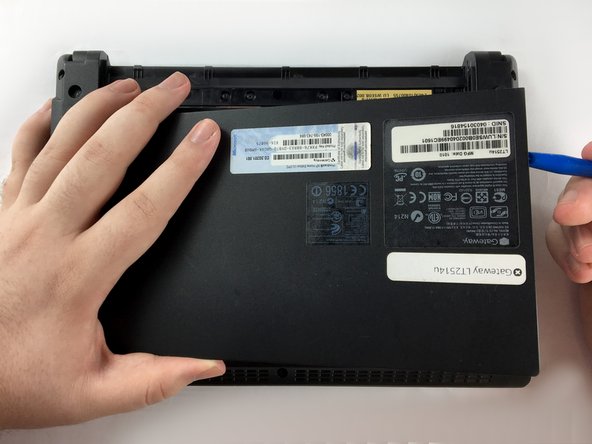
Met de klep van de netbook gesloten, draai je hem om zodat hij op de bovenkant ligt. Werk de kop van een plastic Openingsgereedschap in een hoek van het achterste toegangspaneel totdat de hoek omhoog komt.
-
Houd de kop van het plastic Openingsgereedschap onder het achterste toegangspaneel en beweeg het gereedschap schuivend rond de omtrek totdat alle clips zijn losgeklikt.
-
Zodra alle clips zijn losgemaakt, trek je de plaat omhoog en eraf.
-
-
-
-
-
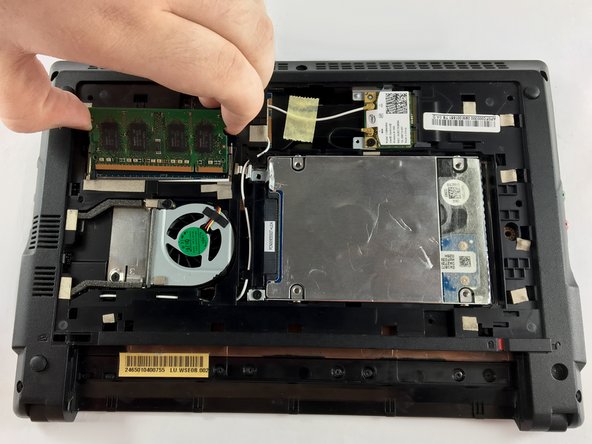
Duw de 2 clips aan de zijkanten van de RAM-module naar buiten zodat de RAM-module omhoog springt.
-
Pak de RAM-module vast aan de buitenranden en schuif deze uit de poort.
-
-








Volg deze instructies in omgekeerde volgorde om uw apparaat weer in elkaar te zetten.

Team

USF Tampa, Team 3-2, Sullivan Fall 2016 Lid van USF Tampa, Team 3-2, Sullivan Fall 2016
USFT-SULLIVAN-F16S3G2
3 Leden
72 handleidingen geschreven
