Deze vertaling is door een computer gegenereerd en is nog niet door iemand nagekeken. Spreek je deze taal? Bekijk het hier.

Gateway ID49C07U RAM vervangen

Patrick McGrail en 2 andere bijdragers
Voor het laatst geüpdatet op 6 aug 2026
Bekeken: 914
Statistieken weergeven:
- Afgelopen 24 uur:
- 7
- Afgelopen 7 dagen:
- 25
- Afgelopen 30 dagen:
- 82
- Altijd:
- 914
Commentaar: 1
1 opmerking over de stappen.
Voltooid: 2 3
2 mensen hebben deze handleiding als "voltooid" gemarkeerd. Ben jij de volgende?
3 personen hebben deze handleiding als "voltooid" gemarkeerd. Een daarvan ben jij—lekker bezig!
Favorieten: 0 1
Niemand heeft deze handleiding gemarkeerd als favoriet of volgt de handleiding. Ben jij de eerste?
1 persoon heeft deze handleiding als favoriet gemarkeerd (en blijft daarmee op de hoogte van meldingen)—dat ben jij!
Betere introductie
Verbeter deze handleiding door het afmaken of herzien van de introductie.
Wat je nodig hebt
Gereedschap

-
-
-
Draai de laptop om zodat de onderkant van het apparaat naar boven wijst en het scharnier van u af gericht is.
 Vraag FixBot
-
-
-
Zoek de schakelaar aan de linkerbovenkant van de laptop die is gemarkeerd met een hangslotpictogram.
-
Zet de schakelaar om in de richting van het ontgrendelde hangslotpictogram.
-
-
-
-
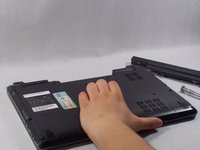
Houd de ontgrendelingsschakelaar naar rechts geduwd en trek de accu van u af.
-
-
-
-
-
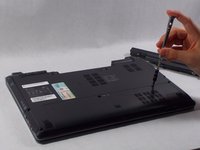
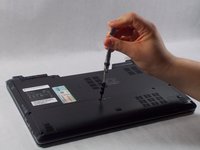
Zoek de twee schroeven waarmee het achterpaneel vastzit
-
Draai beide schroeven los
-
-
-
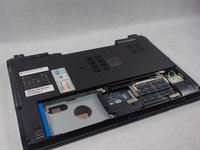
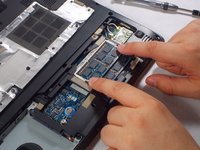
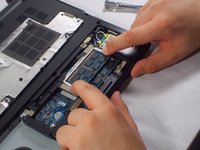
Zoek het RAM-geheugen
-
Duw de lipjes uit elkaar om het geheugen vrij te maken
-
-







Volg deze instructies in omgekeerde volgorde om uw apparaat weer in elkaar te zetten.
Annuleren: ik heb deze handleiding niet afgemaakt.
2 andere personen hebben deze handleiding voltooid.

Team

UMass Dartmouth, Team S6-G4, Isaacson Spring 2017 Lid van UMass Dartmouth, Team S6-G4, Isaacson Spring 2017
UMASSD-ISAACSON-S17S6G4
3 Leden
60 handleidingen geschreven
