Ga door naar hoofdinhoud
Word lid van de reparatiegemeenschap - Account aanmaken

Wat je nodig hebt

Deze demontage is geen reparatiehandleiding. Om je Gateway ID47H07u te repareren, gebruik onze reparatiehandleidingen.

    1. Gateway ID47H07u Demontage, Gateway ID47H07u Demontage: stap 1, afbeelding 1 van 2 Gateway ID47H07u Demontage, Gateway ID47H07u Demontage: stap 1, afbeelding 2 van 2
      • Het basisgedeelte is relatief eenvoudig, maar er zijn geen secties die kunnen worden verwijderd voor eenvoudige upgrades of vervanging van onderdelen.

      • De oranje markeringen geven de locaties aan van de schroeven die moeten worden verwijderd.

      • Het basisgedeelte zou verwijderd moeten worden om onderdelen te vervangen, inclusief de accu in het basisgedeelte. De enige uitzondering hierop is de cd-speler, die wordt vastgehouden door één schroef.

      Vraag FixBot

      Voeg opmerking toe

    2. Gateway ID47H07u Demontage: stap 2, afbeelding 1 van 3 Gateway ID47H07u Demontage: stap 2, afbeelding 2 van 3 Gateway ID47H07u Demontage: stap 2, afbeelding 3 van 3
      • Hier zien we de bovenkant van het systeem. Het toetsenbord moet worden verwijderd voordat de basis kan worden verwijderd.

      • Er zitten clips langs de bovenkant van het toetsenbord die het op zijn plek houden.

      • Zoals aangegeven in de tweede afbeelding, wrikt u het toetsenbord eenvoudig omhoog om het te verwijderen.

      • Zorg ervoor dat u de lintkabel loskoppelt voordat u het toetsenbord opzij legt.

      Vraag FixBot

      Voeg opmerking toe

    3. Gateway ID47H07u Demontage: stap 3, afbeelding 1 van 2 Gateway ID47H07u Demontage: stap 3, afbeelding 2 van 2
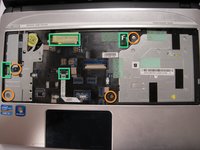
      • Er zijn slechts vier schroeven die de handsteun met de basis verbinden. Hun posities worden aangegeven door de oranje cirkels.

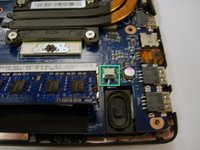
      • Zorg ervoor dat alle kabels losgekoppeld zijn als u het moederbord of het scherm wilt verwijderen. Hun posities worden aangegeven door de groene vierkanten.

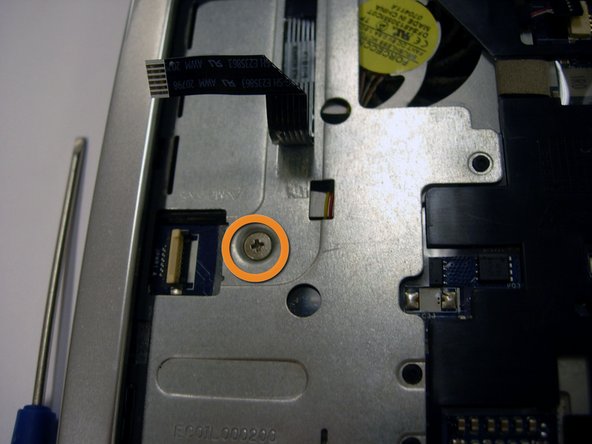
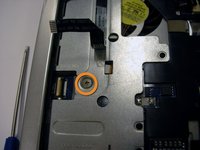
      • Er zit één verborgen schroef onder de lintkabel die naar de aan-uitknop leidt.

      Vraag FixBot

      Voeg opmerking toe

    4. Gateway ID47H07u Demontage: stap 4, afbeelding 1 van 2 Gateway ID47H07u Demontage: stap 4, afbeelding 2 van 2
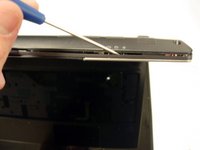
      • Nadat de schroeven aan de boven- en onderkant zijn verwijderd, zul je merken dat de hele behuizing nog rondom wordt vastgehouden door kleine clips.
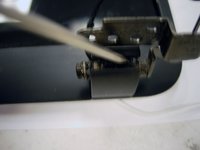
      • Ik vond het het makkelijkst om aan de voorkant te beginnen en zo rondom te werken, waarbij ik een platte schroevendraaier gebruikte om het los te wrikken van de polssteun.

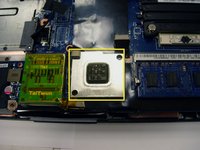
      • De tweede afbeelding toont het koellichaam voor de Intel GMA 3000 Graphics-chip, die zich aan de tegenoverliggende kant van het moederbord bevindt ten opzichte van de touchpad. Bovenop zit een kleverige thermische pad die helpt om warmte naar de behuizing te verspreiden.

      • Die thermische pad op het koellichaam heeft een dubbele functie, aangezien deze aan de behuizing vastgeplakt zit en er wat moeite nodig is om ze van elkaar te scheiden.

      Vraag FixBot

      Voeg opmerking toe

    5. Gateway ID47H07u Demontage: stap 5, afbeelding 1 van 2 Gateway ID47H07u Demontage: stap 5, afbeelding 2 van 2
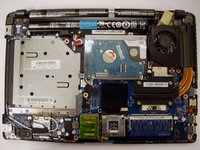
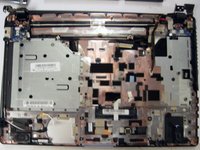
      • Hier is een blik op de onderkant van de laptop met de behuizing verwijderd.

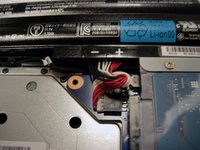
      • De accu in het basisgedeelte zit aan een kabel en is op dit punt eenvoudig te verwijderen.

      • De harde schijf zit ook aan een kabel, maar wordt op zijn plaats gehouden door 2 schroeven.

      • Helaas is er slechts één slot voor het geheugen, waarin zich momenteel een 4GB-module bevindt.

      • Ik heb geen documentatie van Gateway gevonden die aangeeft dat het 8GB ondersteunt. Maar het systeem gebruikt de Intel HM65, die wel degelijk 8GB RAM per kanaal ondersteunt in combinatie met de i5-processor.

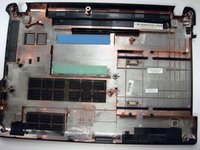
      • De tweede foto is van de behuizing nadat deze van de rest van het systeem is verwijderd.

      Vraag FixBot

      Voeg opmerking toe

    6. Gateway ID47H07u Demontage: stap 6, afbeelding 1 van 3 Gateway ID47H07u Demontage: stap 6, afbeelding 2 van 3 Gateway ID47H07u Demontage: stap 6, afbeelding 3 van 3
      • De luidsprekers bevinden zich aan de voorzijde van de laptop en zijn verbonden met afzonderlijke kabels.

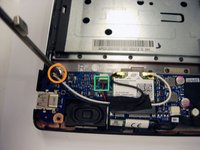
      • Er is slechts één schroef die het moederbord aan de behuizing bevestigt, deze bevindt zich bij de wifi-module aan de voorzijde/links van de laptop. Dit wordt aangegeven door een oranje cirkel.

      • Er zit tape bij het midden aan de voorzijde van de laptop; dit is het laatste onderdeel dat het moederbord op zijn plek houdt nadat de schroef is verwijderd. Geef er een ruk aan en het zal loslaten.

      Vraag FixBot

      Voeg opmerking toe

    7. Gateway ID47H07u Demontage: stap 7, afbeelding 1 van 3 Gateway ID47H07u Demontage: stap 7, afbeelding 2 van 3 Gateway ID47H07u Demontage: stap 7, afbeelding 3 van 3
      • Hier is het moederbord uit het systeem gehaald, met de accessoires op hun respectievelijke posities.

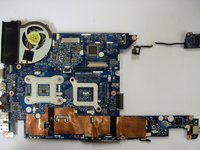
      • De tweede foto is het moederbord aan de andere kant.

      • De derde foto die ik heb toegevoegd toont de basis nadat deze is ontdaan van het moederbord en onderdelen.

      • Je zult ook zien dat de scharnieren op dit punt zijn verwijderd. Er zijn simpelweg drie schroeven (2 links / 1 rechts) die het aan de behuizing bevestigen. Zorg ervoor dat je de wifi-kabel lostrekt voordat je het scherm volledig verwijdert.

      Vraag FixBot

      Voeg opmerking toe

    8. Gateway ID47H07u Demontage: stap 8, afbeelding 1 van 3 Gateway ID47H07u Demontage: stap 8, afbeelding 2 van 3 Gateway ID47H07u Demontage: stap 8, afbeelding 3 van 3
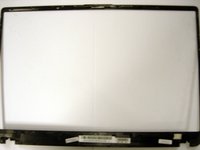
      • Er zitten geen schroeven die het voorste raam op zijn plek houden aan de rest van het scherm.

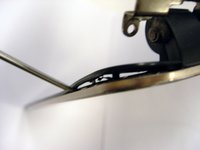
      • Kies simpelweg een hoek aan de onderkant van het scherm en wip het raam los uit de bevestigingsklemmen rondom het scherm. Er zit een klein stukje tape over de inverter-printplaat, maar dat is niets waar je niet overheen kunt komen.

      • Zorg ervoor dat je de klem losmaakt die de scharnierkapjes bij elkaar houdt, zoals aangegeven op de tweede afbeelding.

      • Het voorste raam is nogal dun en delicaat en kan breken als je niet voorzichtig bent.

      • Om het scherm te verwijderen: er zitten klemmen rondom het scherm waar je vrij gemakkelijk mee kunt werken met alleen een platte schroevendraaier. Het witte plastic is onderdeel van het scherm zelf en mag niet beschadigd raken bij het verwijderen van het scherm.

      Vraag FixBot

      Voeg opmerking toe

    9. Gateway ID47H07u Demontage: stap 9, afbeelding 1 van 3 Gateway ID47H07u Demontage: stap 9, afbeelding 2 van 3 Gateway ID47H07u Demontage: stap 9, afbeelding 3 van 3
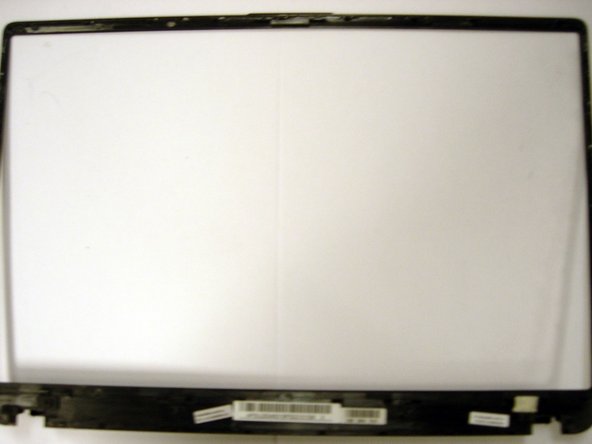
      • Hier zien we de raam nadat deze van het scherm is verwijderd.

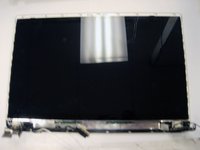
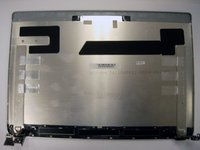
      • De tweede afbeelding toont het LED-achterpaneel. De scharnieren zijn direct hierop gemonteerd en er bevinden zich geen schermbevestigingen tussen de scharnieren en het achterpaneel. Het valt wellicht ook op dat de webcam- en draadloze kabels hier niet op zijn gemonteerd.

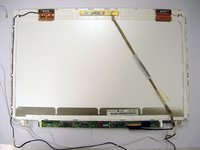
      • De derde afbeelding toont het scherm zelf vanaf de achterzijde. Hier zien we de draadloze kabels en de webcam.

      • Het scherm zelf komt niet veel voor bij laptops en vereist wat extra zoekwerk om een geschikt reservescherm te vinden als dat nodig is.

      • Ik vermeld het modelnummer van het scherm dat ik heb verwijderd, voor het geval u het scherm alvast wilt bestellen voordat u het vervangt. Onderdeelnr.: LK140080101

      Vraag FixBot

      Voeg opmerking toe

    10. Gateway ID47H07u Demontage: stap 10, afbeelding 1 van 2 Gateway ID47H07u Demontage: stap 10, afbeelding 2 van 2
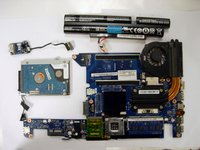
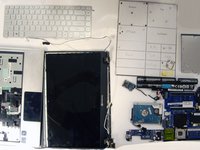
      • Hier is de volledige tear-down van de laptop. Er zijn veel onderdelen om rekening mee te houden, en helaas moest de afbeelding worden bijgesneden.

      • De tweede afbeelding is voor iedereen die probeert uit te zoeken waar een schroef hoort, voor het geval er bij het weer in elkaar zetten schroeven overbleven.

      • Er zitten maar weinig schroeven in deze laptop, wat niet altijd een slecht teken is, zeker omdat er geen lijm wordt gebruikt om onderdelen vast te zetten. Dit betekent wel dat de clips al het werk doen, dus probeer deze niet te beschadigen terwijl je aan de laptop werkt.

      • Ik hoop dat mijn tear-down informatief voor je is geweest!

      Vraag FixBot

      Voeg opmerking toe

Joel

Lid sinds: 10/25/10

2.599 Reputatie

2 handleidingen geschreven

0Gids Commentaar

Voeg opmerking toe

Weergavestatistieken:

Afgelopen 24 uren: 2

Afgelopen 7 dagen: 9

Afgelopen 30 dagen: 34

Altijd: 4,988