Deze vertaling is door een computer gegenereerd en is nog niet door iemand nagekeken. Spreek je deze taal? Bekijk het hier.
Inleiding
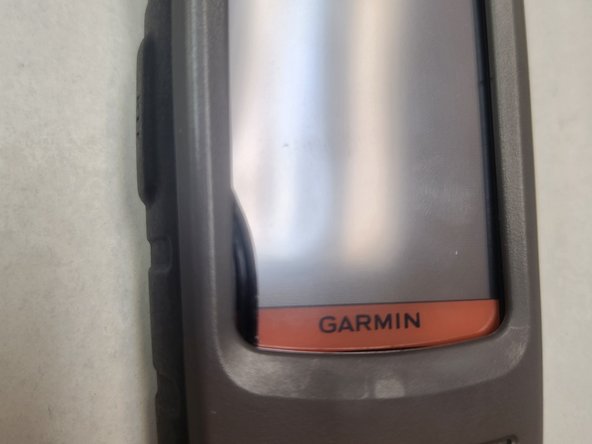
Als je Garmin Rino GPS-apparaat een gebroken scherm, een haperende touch-respons of een vervormd LCD-beeld heeft, helpt deze handleiding je bij het vervangen van het scherm zodat alles weer naar behoren functioneert.
Wat je nodig hebt
-
-
-
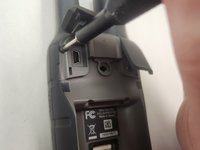
Aan de achterkant van het apparaat bevindt zich een metalen pin met een D-vormige hendel.
-
Gebruik een vingernagel om deze hendel omhoog te tillen totdat deze verticaal staat.
-
Draai de hendel 90 graden tegen de klok in en til deze op om de accu te verwijderen.
-
-
-
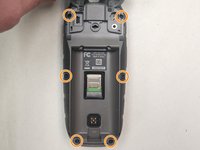
Er zitten 6 T6-schroeven rond de randen van de omlijsting. 2 bevinden zich aan de buitenkant, 2 onder de batterij en de laatste 2 onder de waterbestendige siliconen klepjes aan de bovenkant van het apparaat.
-
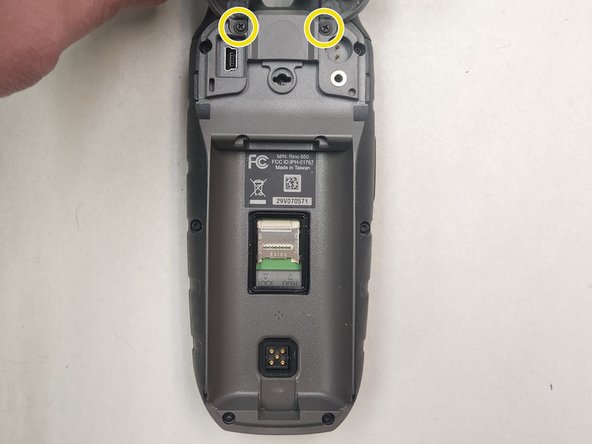
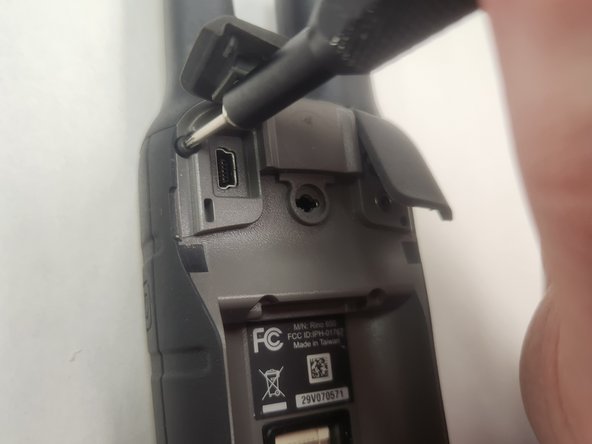
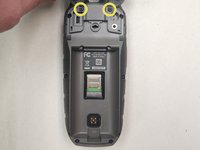
Let op de 2 kruiskopschroeven hier. Dit zijn PH1-schroeven die de siliconen klepjes aan de behuizing bevestigen. Ze kunnen worden verwijderd om het makkelijker te maken, maar dit is optioneel.
-
Gebruik je T6-schroevendraaierbit om de 6 T6-schroeven te verwijderen en leg ze apart. Ze zijn identiek en hoeven niet gesorteerd te worden bewaard.
-
-
-
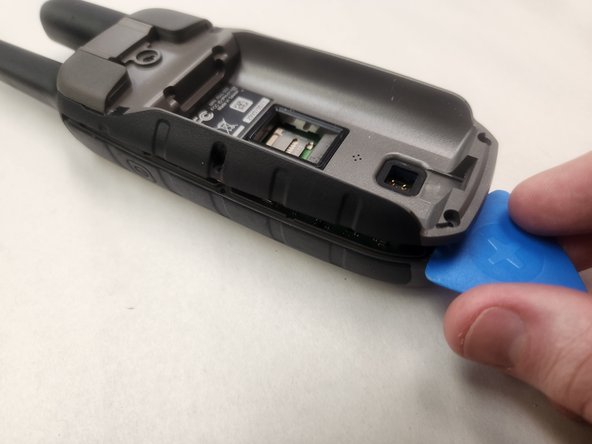
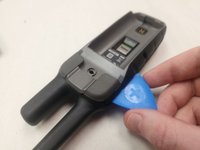
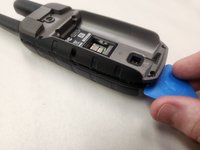
Steek je opening plectrum aan de linkerkant vlakbij de bovenkant naar binnen. Beweeg deze lichtjes heen en weer om de omlijsting los te maken en ga verder naar beneden richting de onderkant.
-
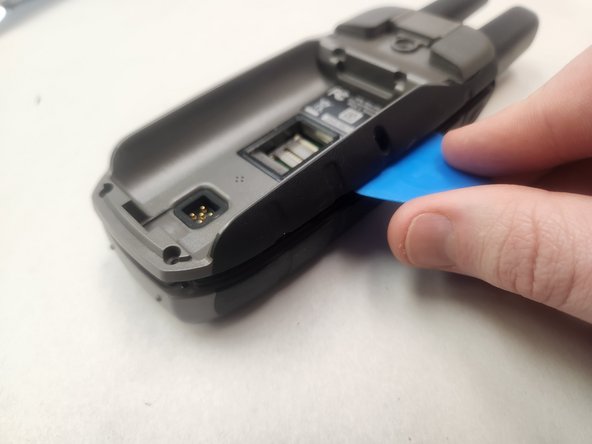
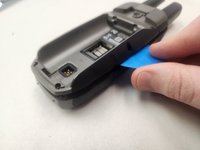
Ga verder naar beneden, rond de hoek aan de onderkant, en blijf ervoor zorgen dat je de omlijsting losmaakt voordat je doorgaat.
-
Rond de tweede hoek aan de onderkant en volg de omlijsting helemaal terug tot aan de bovenkant, terwijl je onderweg de omlijsting losmaakt.
-
-
Gereedschap gebruikt in deze stap:Tweezers$4.99
-
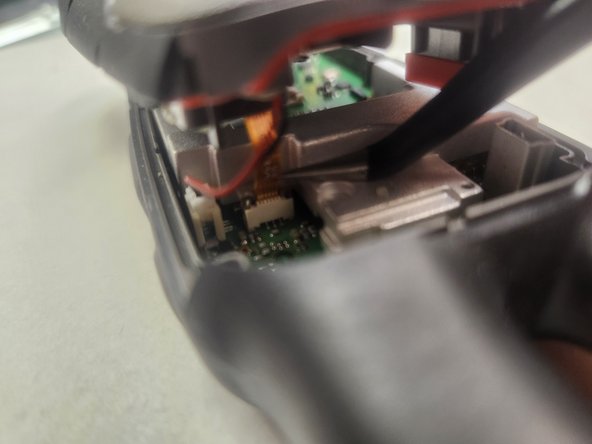
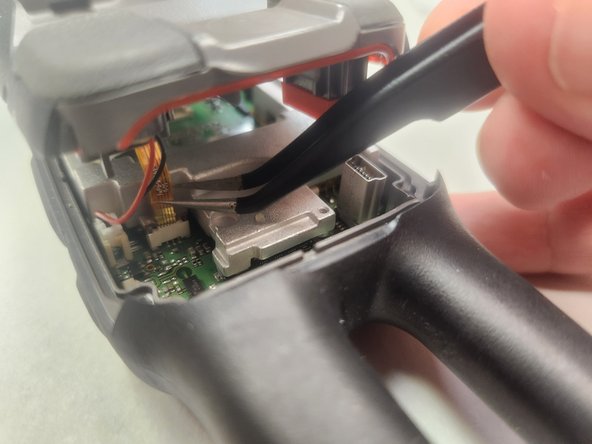
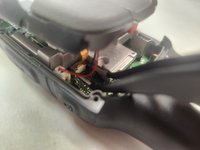
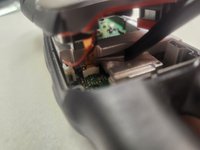
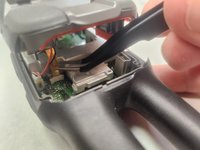
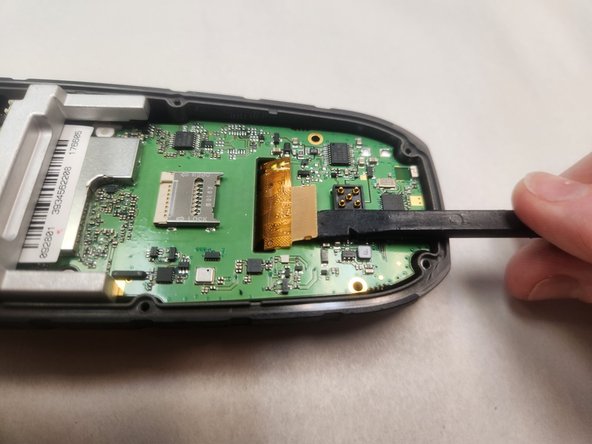
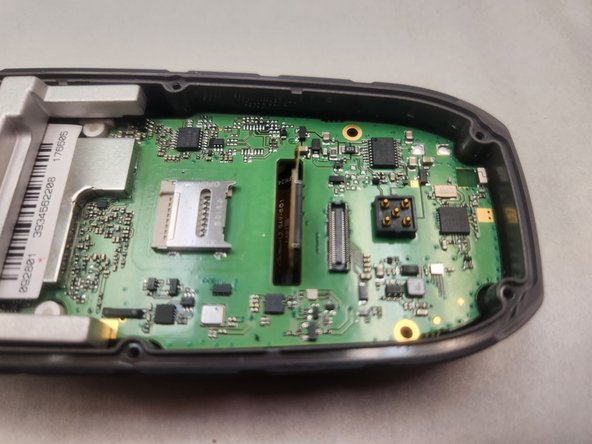
Gebruik je pincet om het bruine vergrendellipje op te tillen dat de lintkabel op zijn plek houdt.
-
Pak de lintkabel voorzichtig vast en til deze recht omhoog en eruit.
-
-
-
-
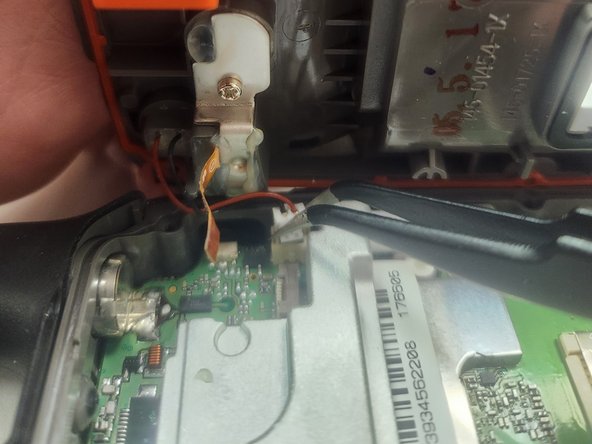
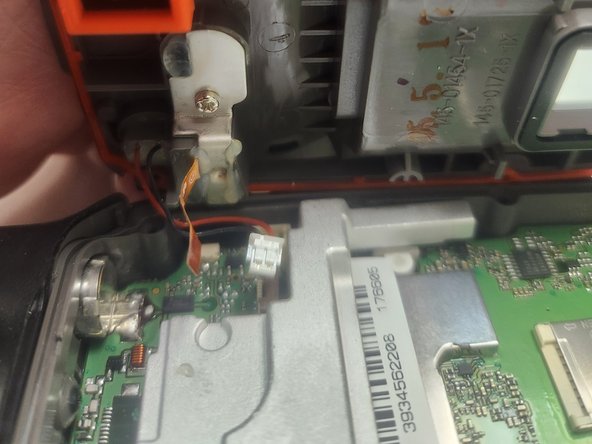
Gebruik je pincet om de (kabel)aansluiting van kunststof, die de bedrading aan het moederbord bevestigt, omhoog te tillen. Zodra deze losgekoppeld is, is het mogelijk om de achterkant van de omlijsting veilig te verwijderen.
-
-
-
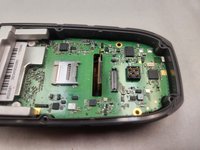
Er bevinden zich twee schroefgaten voor aarding op het moederbord. Hoewel er in mijn model geen schroeven aanwezig waren, is de basis intact op de plek waar de schroeven in worden gedraaid. Als deze schroeven wel aanwezig zijn in jouw model, moeten deze worden verwijderd voordat je verdergaat.
-
-
-
Gebruik de platte kant van de spudger om de drukaansluiting voorzichtig omhoog te wippen. Til de aansluiting op totdat deze volledig loskomt en buig hem voorzichtig naar achteren zodat hij niet in de weg zit.
-
-
-
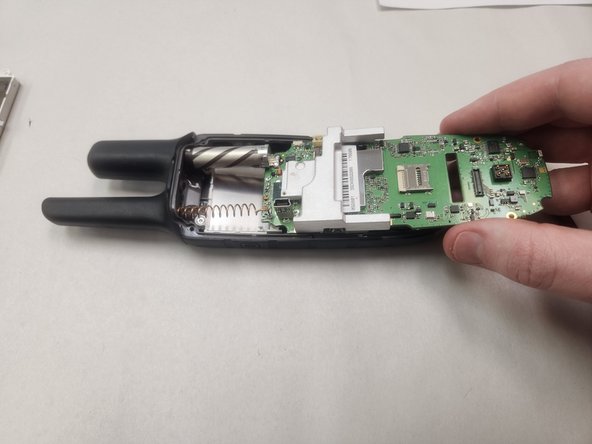
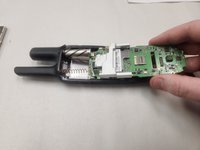
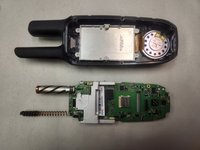
Til het moederbord voorzichtig op aan de onderkant en begin het langzaam en stevig omlaag te trekken naar de onderkant van het apparaat.
-
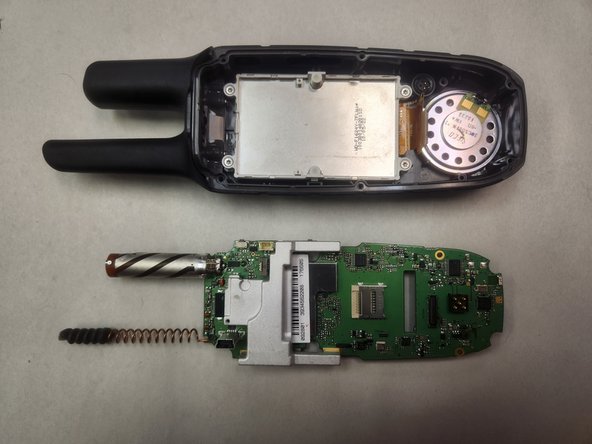
Blijf met een constante, gelijkmatige kracht trekken om de antennes uit hun hulzen te halen. De antennes kunnen stug zijn en niet gemakkelijk willen bewegen. Blijf simpelweg gestage en langzame druk uitoefenen.
-
Zodra de antennes loskomen, trek je ze recht naar buiten totdat het moederbord volledig uit het apparaat is verwijderd.
-
-
-
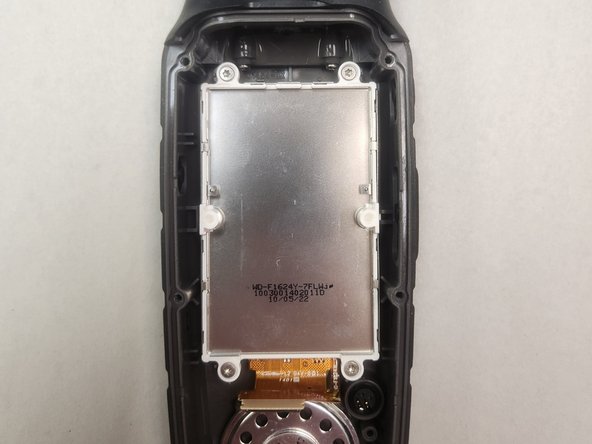
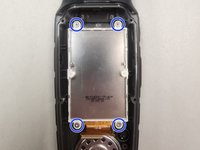
Er zitten 4 zilverkleurige T6-schroeven die het scherm aan de omlijsting bevestigen.
-
Verwijder deze 4 schroeven en leg ze apart. Ze zijn identiek en uitwisselbaar, dus je hoeft ze niet gesorteerd te houden.
-
-
-
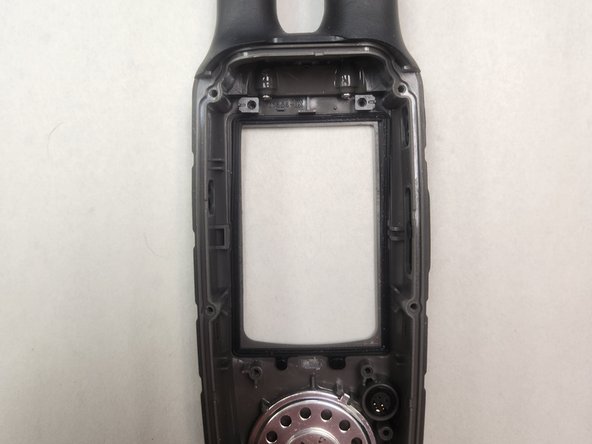
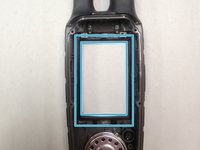
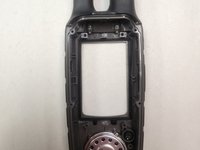
Er zit een zwarte afdichting tussen het scherm en de omlijsting. Wees voorzichtig bij het verwijderen van het scherm, aangezien deze afdichting gemakkelijk beschadigd kan raken.
-
Als deze eruit valt: er zitten twee lipjes aan de onderkant die precies over een paar inkepingen in de omlijsting passen. De afdichting past maar op één manier, dus probeer deze niet te forceren.
-
Let er tijdens de hermontage goed op dat u het scherm gelijkmatig aandrukt. Zo niet, dan kan deze afdichting verschuiven en onjuist tussen het scherm en de omlijsting vast komen te zitten, zoals hier getoond.
-
-
-
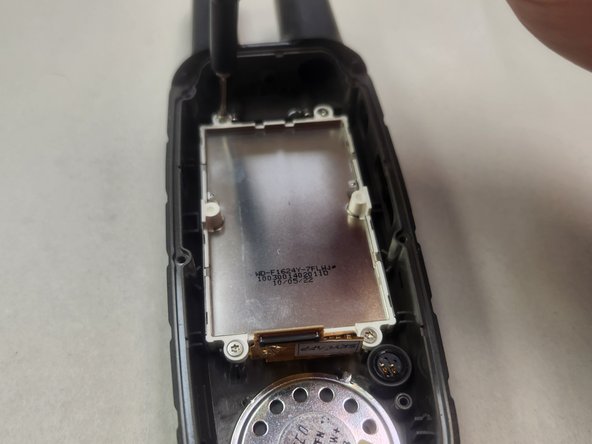
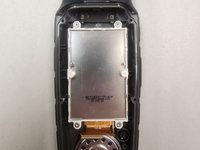
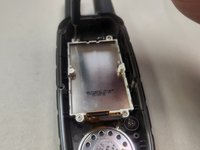
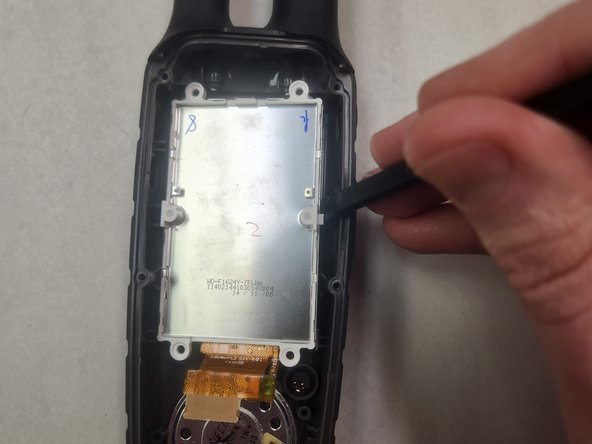
Er zijn twee plastic lipjes die onder de omlijsting vastzitten. Zodra de schroeven zijn verwijderd, zijn deze lipjes het enige dat het scherm op zijn plaats houdt.
-
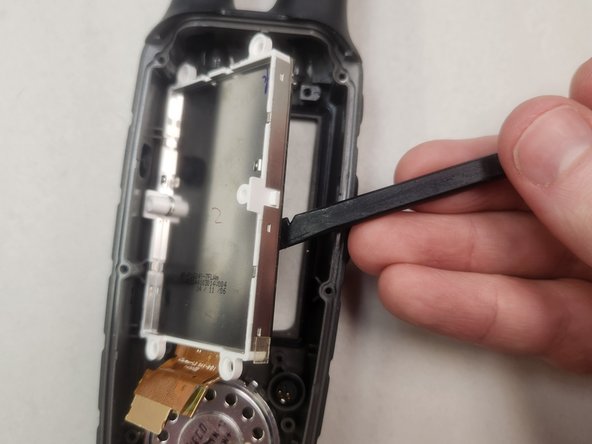
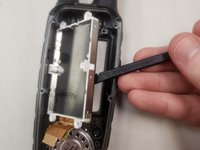
Gebruik de platte kant van je spudger om druk uit te oefenen op de rechterkant van het scherm en duw het naar links om het plastic vergrendellipje aan de rechterkant los te maken.
-
Zodra het plastic vergrendellipje los is van de omlijsting, til je het scherm voorzichtig op en zou het gemakkelijk los moeten komen.
-
-
-
Omdat de Garmin Rino 650 vertrouwt op druk en rubberen afdichtingen in plaats van lijm om waterbestendigheid te bieden, is het schoonmaken een fluitje van een cent!
-
Zorg er simpelweg voor dat eventuele glassplinters van een kapot scherm (indien van toepassing) worden verwijderd, recycle het oude scherm op verantwoorde wijze en zorg ervoor dat alle rubberen afdichtingen correct zijn teruggeplaatst vóór de hermontage.
-

 Vraag FixBot













Volg voor het opnieuw in elkaar zetten van je apparaat deze instructies in omgekeerde volgorde. Besteed extra aandacht aan de opgemerkte secties met betrekking tot de weerbestendige afdichting.
Annuleren: ik heb deze handleiding niet afgemaakt.
3 andere personen hebben deze handleiding voltooid.

12Gids Commentaar
Hello..I ordered this screen and followed your procedure all went well👍👍…but turning on the gps the menu icon screen is not fully in the viewing are icon page is off the top and to the left and not fully visible…is this a fault of the screen or something I did or needs to be calibrated..any help would be appreciated
Hi there Stan. Glad my guide could help.
I am not an expert on these specific devices or associated with Garmin in any way. I simply do a lot of repairs in my shop and when there's no good guide for a device and I have to figure things out on my own, I make the guide to help the next person.
During my repair, no calibration was necessary. I can't offer you an explanation on how to fix that, I am very sorry.
Unfortunately it appears the specific listing I have ordered doesn't link properly. It is this one: https://www.ebay.com/itm/313992288429.
However, there were two different versions of the screen (version A and B). Compare your original screen with the new one you received, and compare it between A and B on that link. Did you get the right one? If i were to hazard a guess I'd suspect the different version has some role and you perhaps got the wrong one leading to this issue.
If you can confirm that I'll add a note to the guide detailing such for future repairs.
Thank you..I will check ,and if the versions are different I will report back..also left a message for the supplier recommended on your site as that is how I found them,and will advise you of any solutions ..thanks again.
Ok..yes the issue was I ordered the incorrect version.the site I was looking on did not
Mention 2 versions ..I would add to your guide that there are 2 versions part # located on the amber ribbon connector seen in step 9 pictures at bottom..thanks again for your help
Thank you for the update Stan.
I have added an extra note (step 1) to the guide to try and ensure people do not accidentally run into the same issue you did. I have also changed the part link and it seems to be working properly now.
Glad you were able to get your device working properly again. I hope you have a great day.
