Ga door naar hoofdinhoud
Word lid van de reparatiegemeenschap - Account aanmaken

Wat je nodig hebt

Deze demontage is geen reparatiehandleiding. Om je GameSir T4 Pro te repareren, gebruik onze reparatiehandleidingen.

    1. GameSir T4 Pro Demontage, Schroeven verwijderen: stap 1, afbeelding 1 van 1
      • Verwijder de vier Philips-schroeven die met rood zijn omcirkeld aan de achterkant van je controller. Zorg ervoor dat je de twee verschillende schroeflengtes apart houdt. Gebruik vervolgens de spudger om de clips rondom de randen van de controller los te wippen.

      Vraag FixBot

      Voeg opmerking toe

    2. GameSir T4 Pro Demontage, De achterkant verwijderen: stap 2, afbeelding 1 van 2 GameSir T4 Pro Demontage, De achterkant verwijderen: stap 2, afbeelding 2 van 2
      • Verwijder de achterkant en zorg ervoor dat u de kabel die de USB-C-poort met het moederbord verbindt niet scheurt.

      Vraag FixBot

      Voeg opmerking toe

    3. GameSir T4 Pro Demontage, De USB-aansluiting loskoppelen.: stap 3, afbeelding 1 van 1
      • Gebruik een platte schroevendraaier of uw vingers om de rood omcirkelde USB-aansluiting los te koppelen.

      Vraag FixBot

      Voeg opmerking toe

    4. GameSir T4 Pro Demontage, De batterij loskoppelen: stap 4, afbeelding 1 van 3 GameSir T4 Pro Demontage, De batterij loskoppelen: stap 4, afbeelding 2 van 3 GameSir T4 Pro Demontage, De batterij loskoppelen: stap 4, afbeelding 3 van 3
      • Verwijder de batterij van het moederbord. Er is kleefmateriaal gebruikt, dus misschien moet je hard trekken. Koppel de (kabel)aansluiting van de batterij los om de batterij te verwijderen.

      Vraag FixBot

      Voeg opmerking toe

    5. GameSir T4 Pro Demontage, De haptische motoren loskoppelen: stap 5, afbeelding 1 van 3 GameSir T4 Pro Demontage, De haptische motoren loskoppelen: stap 5, afbeelding 2 van 3 GameSir T4 Pro Demontage, De haptische motoren loskoppelen: stap 5, afbeelding 3 van 3
      • Er zijn twee (kabel)aansluitingen gelabeld JP3 en JP4 die de haptische motoren met het moederbord verbinden. (Omcirkeld in rood) Koppel ze los en indien nodig kun je ze nu vervangen.

      Vraag FixBot

      Voeg opmerking toe

    6. GameSir T4 Pro Demontage, De triggers verwijderen: stap 6, afbeelding 1 van 3 GameSir T4 Pro Demontage, De triggers verwijderen: stap 6, afbeelding 2 van 3 GameSir T4 Pro Demontage, De triggers verwijderen: stap 6, afbeelding 3 van 3
      • Verwijder de lintkabel die de triggers met het moederbord verbindt. Verwijder vervolgens de schroeven en dan kun je de trigger-set verwijderen.

      Vraag FixBot

      Voeg opmerking toe

    7. GameSir T4 Pro Demontage, Het moederbord verwijderen: stap 7, afbeelding 1 van 2 GameSir T4 Pro Demontage, Het moederbord verwijderen: stap 7, afbeelding 2 van 2
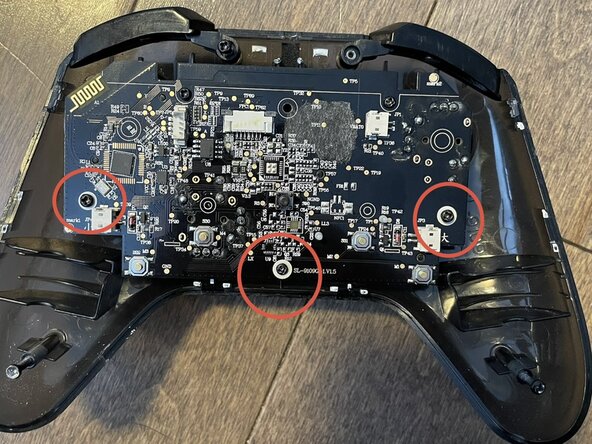
      • Er zitten drie schroeven waarmee het moederbord vastzit: twee lange en één korte. Nadat je deze hebt verwijderd, kun je het moederbord wegnemen.

      Vraag FixBot

      Voeg opmerking toe

    8. GameSir T4 Pro Demontage, Het resterende voorpaneel verwijderen: stap 8, afbeelding 1 van 3 GameSir T4 Pro Demontage, Het resterende voorpaneel verwijderen: stap 8, afbeelding 2 van 3 GameSir T4 Pro Demontage, Het resterende voorpaneel verwijderen: stap 8, afbeelding 3 van 3
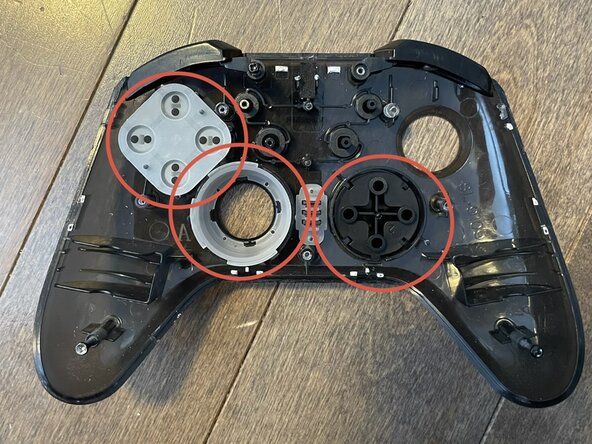
      • Verwijder nu de knoppen volledig (bumpers, ABYX en D-pad). Pak het voorpaneel en verwijder de rest van de knoppen door ze er simpelweg uit te trekken. Ze zijn erg makkelijk te verwijderen.

      Vraag FixBot

      Voeg opmerking toe

    9. GameSir T4 Pro Demontage, Joysticks verwijderen: stap 9, afbeelding 1 van 3 GameSir T4 Pro Demontage, Joysticks verwijderen: stap 9, afbeelding 2 van 3 GameSir T4 Pro Demontage, Joysticks verwijderen: stap 9, afbeelding 3 van 3
      • Pak je moederbord. Trek gewoon aan de joysticks en ze zouden er zo af moeten komen.

      Vraag FixBot

      Voeg opmerking toe

    10. GameSir T4 Pro Demontage, Het D-Pad-membraan verwijderen: stap 10, afbeelding 1 van 2 GameSir T4 Pro Demontage, Het D-Pad-membraan verwijderen: stap 10, afbeelding 2 van 2
      • Trek de membraanknoppen van het moederbord af.

      Vraag FixBot

      Voeg opmerking toe

    11. GameSir T4 Pro Demontage, Gefeliciteerd!: stap 11, afbeelding 1 van 1
      • Gefeliciteerd! Je hebt het demonteren van je controller afgerond.

      Vraag FixBot

      Voeg opmerking toe

Reid Quigley

Lid sinds: 01/03/26

193 Reputatie

1 Handleiding geschreven

0Gids Commentaar

Voeg opmerking toe

Weergavestatistieken:

Afgelopen 24 uren: 0

Afgelopen 7 dagen: 35

Afgelopen 30 dagen: 124

Altijd: 925