Deze vertaling is door een computer gegenereerd en is nog niet door iemand nagekeken. Spreek je deze taal? Bekijk het hier.

GPU vervangen

Mason Price en 4 andere bijdragers
Voor het laatst geüpdatet op 6 aug 2026
Bekeken: 3,1K
Statistieken weergeven:
- Afgelopen 24 uur:
- 2
- Afgelopen 7 dagen:
- 17
- Afgelopen 30 dagen:
- 112
- Altijd:
- 3.139
Commentaar: 0
Niemand heeft een opmerking bij deze handleiding geplaatst. Ben jij de eerste?
Go to guide commentsVoltooid: 3 4
3 mensen hebben deze handleiding als "voltooid" gemarkeerd. Ben jij de volgende?
4 personen hebben deze handleiding als "voltooid" gemarkeerd. Een daarvan ben jij—lekker bezig!
Favorieten: 0 1
Niemand heeft deze handleiding gemarkeerd als favoriet of volgt de handleiding. Ben jij de eerste?
1 persoon heeft deze handleiding als favoriet gemarkeerd (en blijft daarmee op de hoogte van meldingen)—dat ben jij!
Inleiding
Ga naar stap 1 ↓Deze handleiding beschrijft het vervangen van een graphics processing unit met behulp van het B350M BAZOOKA-moederbord. Voor deze handleiding is geen voorkennis of speciale vaardigheid vereist. Er zijn echter een paar dingen waar u voorzichtig mee moet zijn:
- De mogelijkheid dat een glazen voorpaneel versplintert.
- De mogelijkheid van statische elektriciteit.
- Schakel de desktop uit voordat u begint en ga voorzichtig om met alle onderdelen.
Wat je nodig hebt
Gereedschap
-
-
Safety Glasses4.9


-
-
-
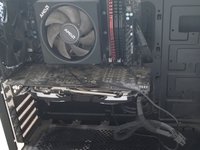
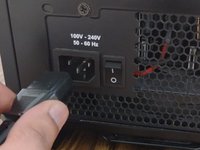
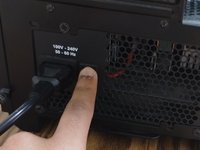
Zet de voeding van de desktop uit.
-
Koppel de desktop los van alle stroombronnen.
-
-
-
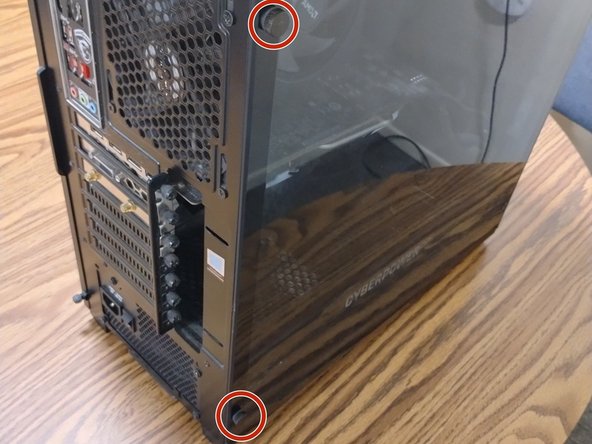
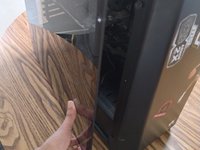
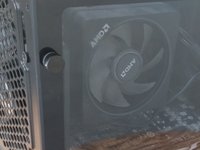
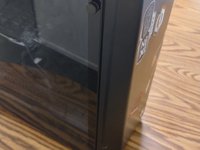
Verwijder voorzichtig het zijpaneel door dit van de behuizing weg te trekken.
-
-
-
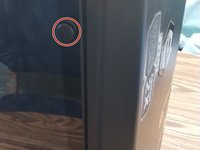
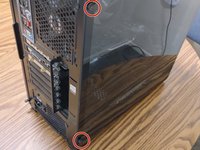
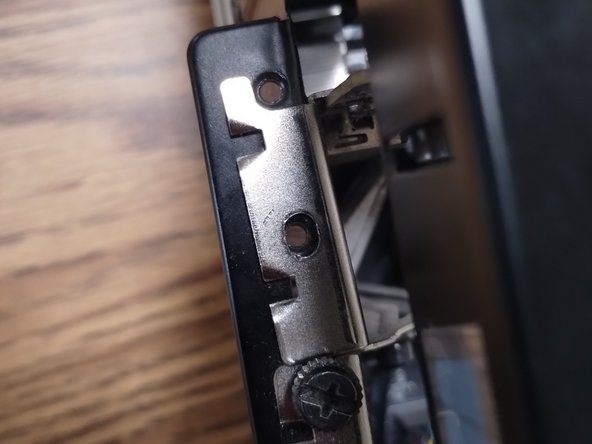
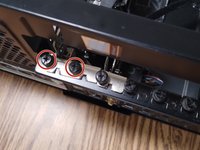
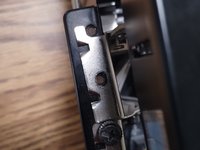
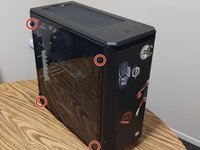
Verwijder de UTS 6-32 schroeven aan de zijkant van de desktop met een kruiskopschroevendraaier of een platte schroevendraaier.
-
-
-
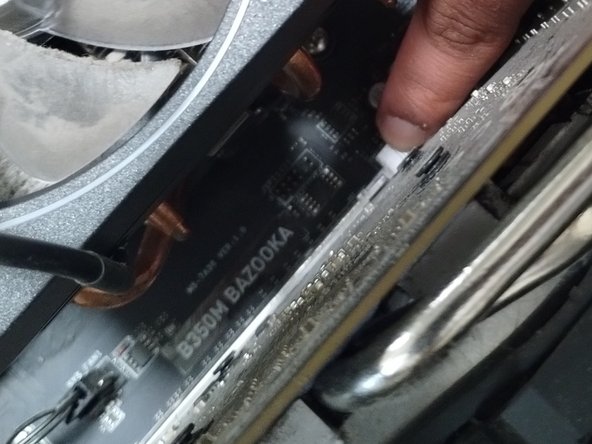
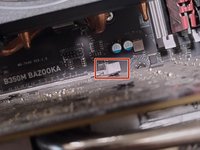
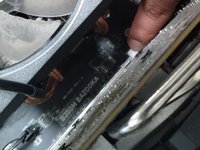
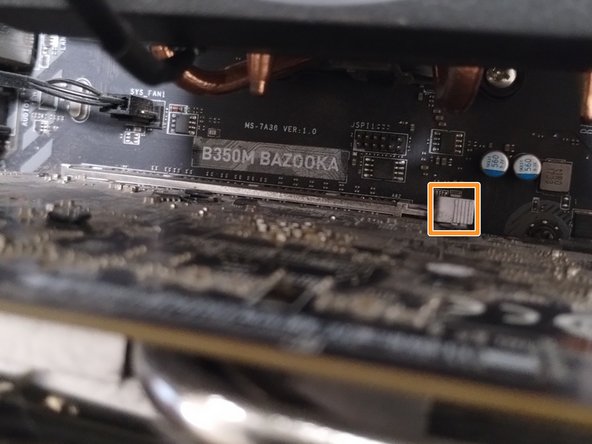
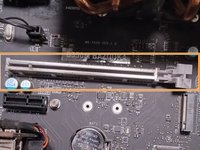
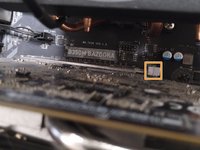
Druk voorzichtig op de rechterkant van het PCI-E-lipje totdat het klikt.
-
-
-
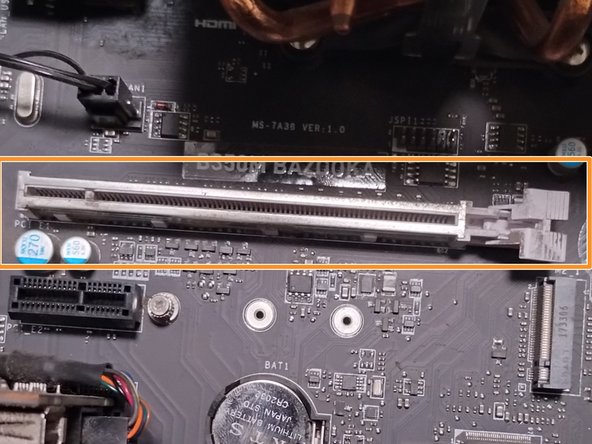
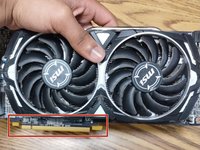
Lijn de pinnen van de nieuwe GPU uit met het lege PCI-E-slot.
-
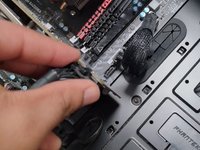
Duw de nieuwe GPU voorzichtig in het PCI-E-slot totdat het lipje vastklikt.
-
-
-
-
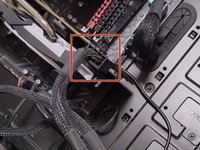
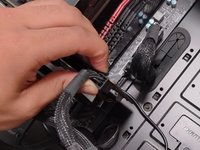
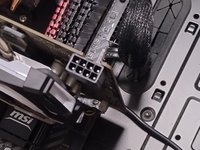
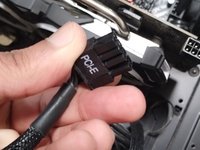
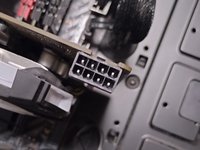
Sluit de 8-pins PCI-E-kabel van de voeding voorzichtig aan op de nieuwe GPU.
-
-
-
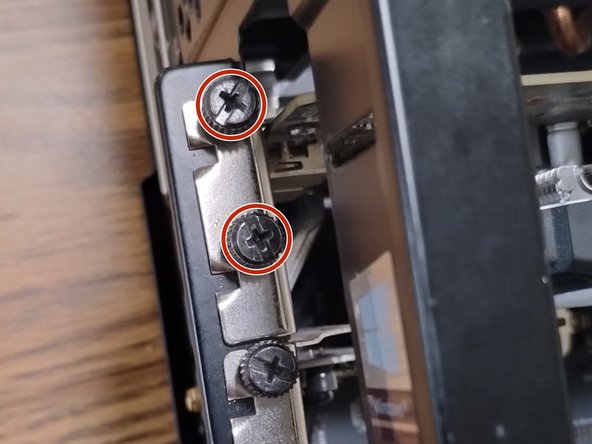
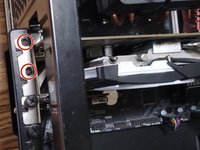
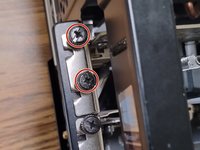
Draai de UTS 6-32 schroeven, die de GPU op zijn plek houden, weer vast met een Phillips #0 schroevendraaier.
-
-
-
Sluit de desktop weer aan op een stroombron.
-
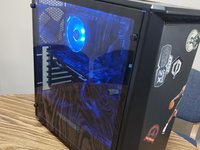
Zet de voeding van de desktop aan.
-

 Vraag FixBot

















Annuleren: ik heb deze handleiding niet afgemaakt.
3 andere personen hebben deze handleiding voltooid.

Team

CSU Los Angeles, Team 2-16, Briggs Fall 2022 Lid van CSU Los Angeles, Team 2-16, Briggs Fall 2022
CSULA-BRIGGS-F22S2G16
1 Lid
12 handleidingen geschreven
