Ga door naar hoofdinhoud
Word lid van de reparatiegemeenschap - Account aanmaken

Deze vertaling is door een computer gegenereerd en is nog niet door iemand nagekeken. Spreek je deze taal? Bekijk het hier.

GPU van een desktop-pc vervangen

Wat je nodig hebt

    1. GPU van een desktop-pc vervangen, Een antistatische werkplek inrichten: stap 1, afbeelding 1 van 1
      • Minimaliseer blootstelling aan voorwerpen die kunnen opladen en statische elektriciteit kunnen opwekken.

      • Gebruik een antistatische polsband.

      Vraag FixBot

      Voeg opmerking toe

    2. GPU van een desktop-pc vervangen, Computer uitschakelen: stap 2, afbeelding 1 van 1
      • Schakel de pc uit via Windows.

      • Schakel de voeding uit

      Vraag FixBot

      Voeg opmerking toe

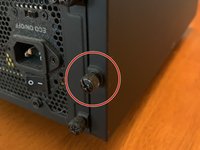
    3. GPU van een desktop-pc vervangen, Zijpaneel van de behuizing losschroeven: stap 3, afbeelding 1 van 2 GPU van een desktop-pc vervangen, Zijpaneel van de behuizing losschroeven: stap 3, afbeelding 2 van 2
      • Leg de schroeven op een plek waar je ze niet kwijtraakt

      Vraag FixBot

      Voeg opmerking toe

    4. GPU van een desktop-pc vervangen, Koppel stroomaansluiting naar GPU los: stap 4, afbeelding 1 van 1
      • Wees voorzichtig en trek niet met te veel kracht bij het verwijderen van stroomkabels.

      Vraag FixBot

      Voeg opmerking toe

    5. GPU van een desktop-pc vervangen, GPU-vergrendeling op moederbord omklappen: stap 5, afbeelding 1 van 1
      • Probeer andere onderdelen niet aan te raken.

      Vraag FixBot

      Voeg opmerking toe

      • Trek de kaart voorzichtig uit de sleuf.

      Vraag FixBot

      Voeg opmerking toe

    6. GPU van een desktop-pc vervangen, Nieuwe GPU plaatsen: stap 7, afbeelding 1 van 1
      • Controleer of de uitsparing in de (kabel)aansluiting overeenkomt met die op het moederbord voordat u deze erin schuift.

      • Schuif de GPU voorzichtig naar binnen totdat u een klik hoort op het moederbord.

      Vraag FixBot

      Voeg opmerking toe

    7. GPU van een desktop-pc vervangen, Voedingskabels aansluiten: stap 8, afbeelding 1 van 1
      • Voeg hier de instructies in.

      Vraag FixBot

      Voeg opmerking toe

    8. GPU van een desktop-pc vervangen, Zijpaneel terugplaatsen: stap 9, afbeelding 1 van 1
      • Gebruik dezelfde schroeven uit stap 2.

      Vraag FixBot

      Voeg opmerking toe

      • Zet de schakelaar van de voeding weer op aan.

      • Sluit de pc aan op het stopcontact en zet deze aan.

      • Als de pc niet opstart (POST), doorloop de stappen dan opnieuw om te zien of u iets gemist heeft.

      Vraag FixBot

      Voeg opmerking toe

      • Ga naar de website van de fabrikant of gebruik de cd die bij de kaart is geleverd om de nieuwste drivers voor de GPU te downloaden om een betere stabiliteit van de GPU te garanderen.

      Vraag FixBot

      Voeg opmerking toe

      • Veel plezier met je nieuwe GPU.

      Vraag FixBot

      Voeg opmerking toe

Conclusie

Volg deze instructies in omgekeerde volgorde om je apparaat weer in elkaar te zetten.

Annuleren: ik heb deze handleiding niet afgemaakt.

3 andere personen hebben deze handleiding voltooid.

Joseph Thompson

Lid sinds: 06/20/19

295 Reputatie

1 Handleiding geschreven

0Gids Commentaar

Voeg opmerking toe

Weergavestatistieken:

Afgelopen 24 uren: 4

Afgelopen 7 dagen: 20

Afgelopen 30 dagen: 96

Altijd: 2,232