Deze vertaling is door een computer gegenereerd en is nog niet door iemand nagekeken. Spreek je deze taal? Bekijk het hier.

GK61 Keyboard Keycap-/Switchvervanging

Alexander Truong en een andere bijdrager
Voor het laatst geüpdatet op 15 aug 2026
Bekeken: 2,6K
Statistieken weergeven:
- Afgelopen 24 uur:
- 2
- Afgelopen 7 dagen:
- 26
- Afgelopen 30 dagen:
- 93
- Altijd:
- 2.624
Commentaar: 0
Niemand heeft een opmerking bij deze handleiding geplaatst. Ben jij de eerste?
Bekijk de opmerkingen bij de handleidingVoltooid: 0 1
Niemand heeft deze handleiding als "voltooid" gemarkeerd. Ben jij de eerste?
1 persoon heeft deze handleiding als "voltooid" gemarkeerd. Dat ben jij—lekker bezig!
Favorieten: 0 1
Niemand heeft deze handleiding gemarkeerd als favoriet of volgt de handleiding. Ben jij de eerste?
1 persoon heeft deze handleiding als favoriet gemarkeerd (en blijft daarmee op de hoogte van meldingen)—dat ben jij!
Betere introductie
Verbeter deze handleiding door het afmaken of herzien van de introductie.
Inleiding
Ga naar stap 1 ↓In deze reparatiehandleiding laat ik het proces zien voor het repareren en vervangen van keycap-switches op het mechanische GK61 Keyboard.
Na verloop van tijd verzamelen zich in de kleine kieren van een toetsenbord haren, huidvetten en stof, zelfs als het er aan de buitenkant nog goed uitziet. Dit beïnvloedt de prestaties. Deze handleiding laat zien hoe eenvoudig het is om je mechanische toetsenbord te repareren.
Wat je nodig hebt
Gereedschap
-
-
-
-
-
-
High Content Rubbing Alcohol$12.99
-


-
-
-
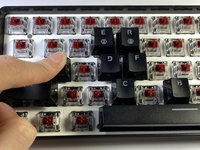
Gebruik een keycap-trekker om de boven- en onderkant van de keycaps van het toetsenbord te verwijderen.
-
Zorg er bij het trekken aan de keycap voor dat u druk uitoefent totdat u een klikgeluid van de keycap hoort.
-
-
-
-
Gebruik een kruimeldief om overtollig stof, haar en vet te verwijderen.
-
Door je toetsenbord te kantelen, kun je het ook grondiger reinigen.
-
-
-
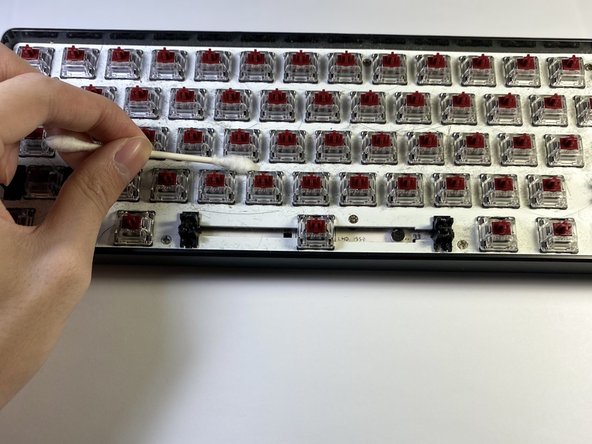
Gebruik een wattenstaafje met ontsmettingsalcohol om voorzichtig de kieren rondom de toetsenbordplaat te reinigen en op te wrijven.
-
-
-
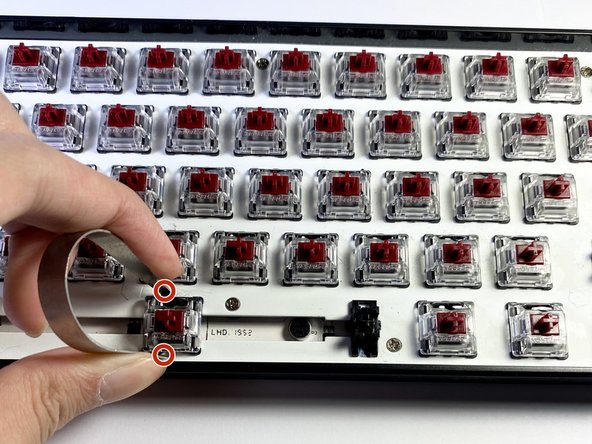
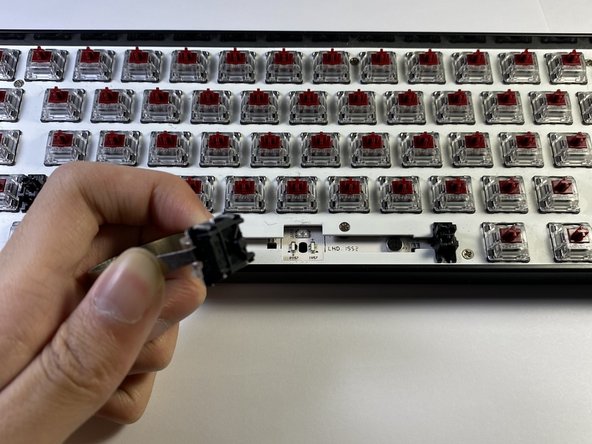
Gebruik een switch puller om de keyboard switch aan de boven- en onderkant uit te trekken.
-
-
-
Pak een vervangende schakelaar om de defecte schakelaar te vervangen.
-
Duw de schakelaar recht naar beneden in het stopcontact van de schakelaar.
-
-
-
Nadat je de keycaps hebt gedroogd, plaats je de keycaps terug in hun stopcontacten.
-
Lijn de keycap uit met het stopcontact van de switch en duw met een beetje druk recht naar beneden.
-

 Vraag FixBot






Volg deze instructies in omgekeerde volgorde om je apparaat weer in elkaar te zetten.

Team

York University, Team S1-G28, O'Regan Summer 2021 Lid van York University, Team S1-G28, O'Regan Summer 2021
YORK-O'REGAN-SU21S1G28
1 Lid
12 handleidingen geschreven
