Ga door naar hoofdinhoud
Word lid van de reparatiegemeenschap - Account aanmaken

Deze vertaling is door een computer gegenereerd en is nog niet door iemand nagekeken. Spreek je deze taal? Bekijk het hier.

G'z One Boulder Camera vervangen

Wat je nodig hebt

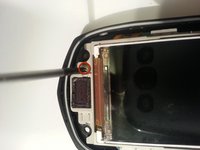
    1. G'z One Boulder Camera vervangen, Binnenschermkap: stap 1, afbeelding 1 van 1
      • Er zijn 4 zwarte schroeven aan de bovenkant van het deksel die verwijderd moeten worden. Een 1,5 mm platte schroevendraaier is geschikt voor de stervormige schroefkoppen.

      • Let op: de twee schroeven die het dichtst bij het scharnier zitten, zijn langer dan de andere twee.

      Vraag FixBot

      Voeg opmerking toe

    2. G'z One Boulder Camera vervangen: stap 2, afbeelding 1 van 2 G'z One Boulder Camera vervangen: stap 2, afbeelding 2 van 2
      • Verwijder de twee schroeven aan de zijkant.

      • Bij het terugplaatsen kan het nodig zijn om de voor- en achterkant van het deksel op elkaar te drukken terwijl u deze zijschroeven erin draait, zodat de gaten uitgelijnd zijn.

      Vraag FixBot

      Voeg opmerking toe

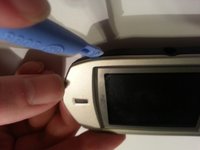
    3. G'z One Boulder Camera vervangen: stap 3, afbeelding 1 van 2 G'z One Boulder Camera vervangen: stap 3, afbeelding 2 van 2
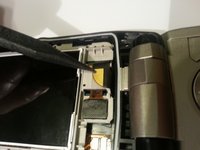
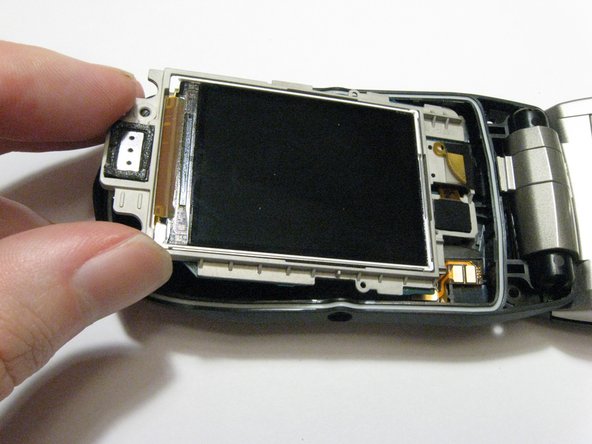
      • Gebruik een plastic Openingsgereedschap om de schermafdekking van de rest van het deksel te verwijderen.

      Vraag FixBot

      Voeg opmerking toe

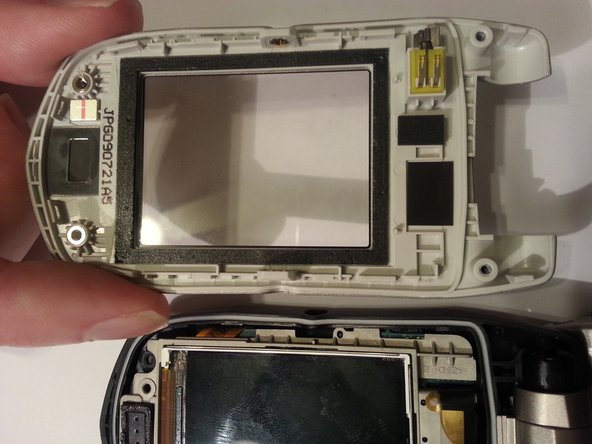
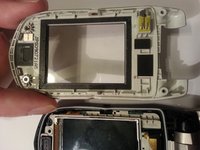
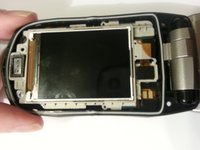
    4. G'z One Boulder Camera vervangen: stap 4, afbeelding 1 van 2 G'z One Boulder Camera vervangen: stap 4, afbeelding 2 van 2
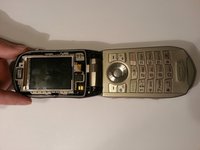
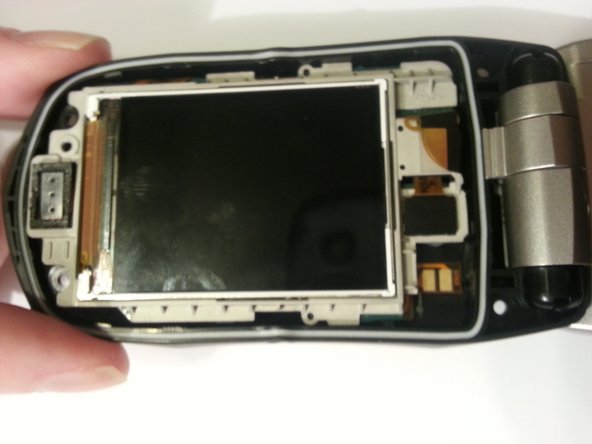
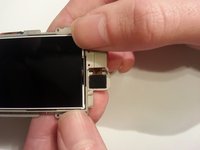
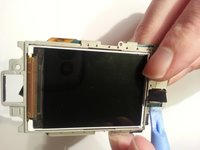
      • Je telefoon zou eruit moeten zien zoals op de afbeelding links.

      • Als je een vorige stap ongedaan maakt voor de montage, zorg er dan voor dat de lintkabel goed op zijn plek zit voordat je de voorklep vastmaakt.

      Vraag FixBot

      Voeg opmerking toe

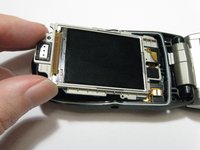
    1. G'z One Boulder Camera vervangen, Front Logic Board: stap 5, afbeelding 1 van 3 G'z One Boulder Camera vervangen, Front Logic Board: stap 5, afbeelding 2 van 3 G'z One Boulder Camera vervangen, Front Logic Board: stap 5, afbeelding 3 van 3
      • Verwijder één schroef aan de linkerkant van de telefoon, rekening houdend met de afgebeelde oriëntatie.

      • Hiermee komt het logic board los van de achterkant van de behuizing.

      • Til het moederbord uit de behuizing, beginnend aan de bovenkant. Blijf het naar voren klappen om toegang te krijgen tot de lintkabel die het nog verbindt.

      Vraag FixBot

      Voeg opmerking toe

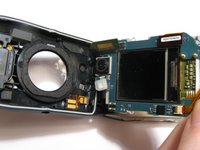
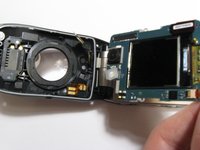
    2. G'z One Boulder Camera vervangen: stap 6, afbeelding 1 van 3 G'z One Boulder Camera vervangen: stap 6, afbeelding 2 van 3 G'z One Boulder Camera vervangen: stap 6, afbeelding 3 van 3
      • Trek het logic board voorzichtig met een plastic openingstool van onder naar boven uit het apparaat in de huidige positie.

      • De lintkabel is verbonden onder het logic board. Er is een kleine hoeveelheid kracht vereist om deze los te koppelen.

      • Hoewel er enige kracht nodig is om het board op te tillen, moet u voorzichtig zijn om de pinnen aan beide kanten niet te buigen.

      Vraag FixBot

      Voeg opmerking toe

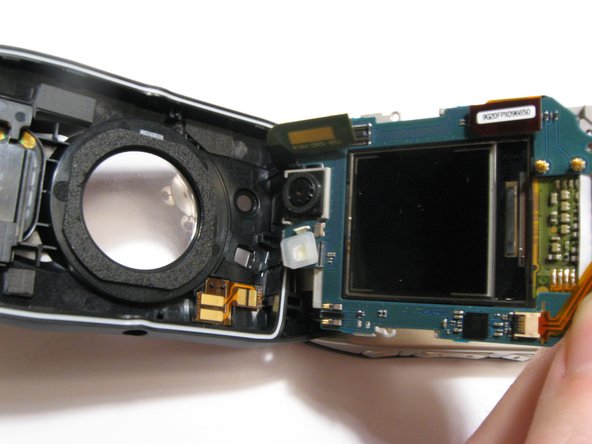
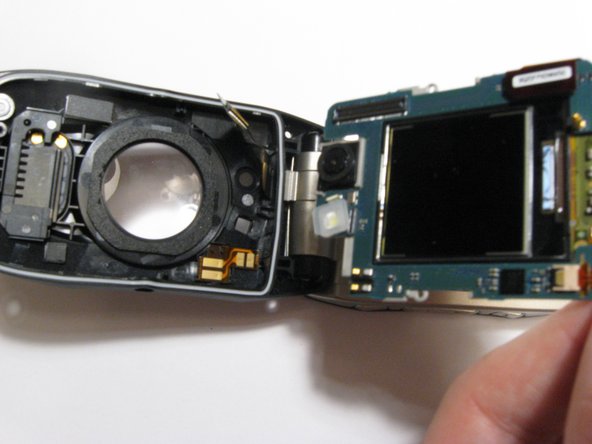
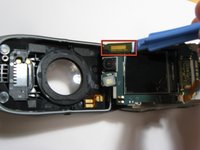
    1. G'z One Boulder Camera vervangen, Camera: stap 7, afbeelding 1 van 2 G'z One Boulder Camera vervangen, Camera: stap 7, afbeelding 2 van 2
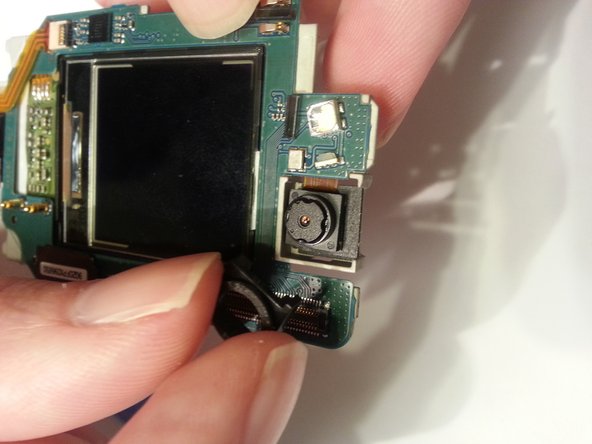
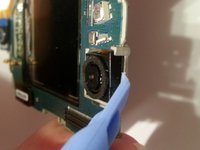
      • Er zit een plastic vierkantje om de camera heen dat deze op zijn plaats houdt. Wip dit eerst omhoog en let daarbij op de oriëntatie van het onderdeel en op het feit dat er een lipje in dezelfde richting wijst als de lintkabel.

      • Zodra deze los zit, kan de behuizing worden verwijderd en opzij worden gelegd. De volgende stap is het loskoppelen van de lintkabel.

      Vraag FixBot

      Voeg opmerking toe

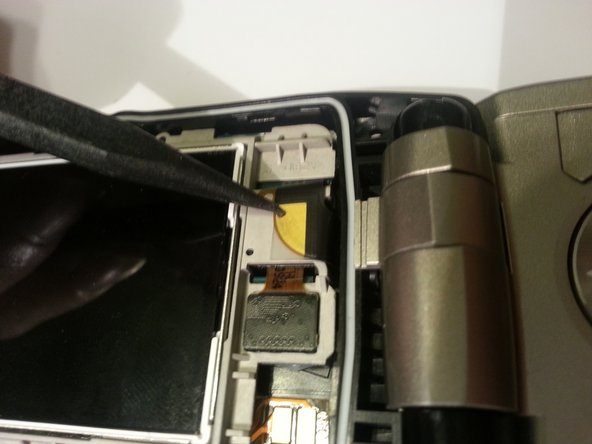
    2. G'z One Boulder Camera vervangen: stap 8, afbeelding 1 van 2 G'z One Boulder Camera vervangen: stap 8, afbeelding 2 van 2
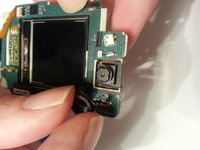
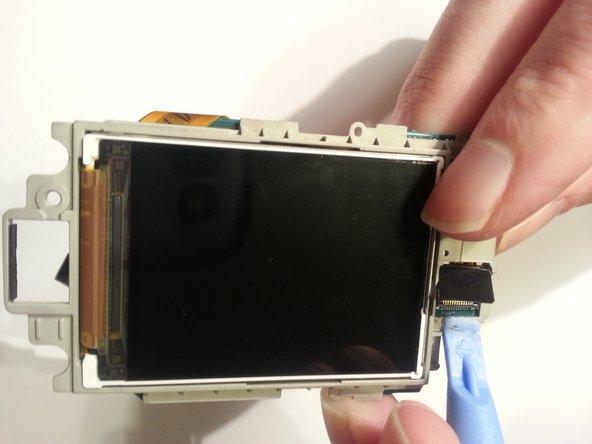
      • Draai de telefoon nu om, zodat je naar de binnenzijde van het LCD-scherm en de achterkant van de camera kijkt.

      • Gebruik een plastic openingstool om de lintkabel los te koppelen van de rest van de printplaat.

      • Voer de lintkabel voorzichtig door de opening om de camera volledig uit de telefoon te verwijderen. De (kabel)aansluiting trek je er recht doorheen; buig of verdraai de lintkabel niet.

      Vraag FixBot

      Voeg opmerking toe

    3. G'z One Boulder Camera vervangen: stap 9, afbeelding 1 van 1
      • Dit zijn de onderdelen die je nu zou moeten hebben.

      Vraag FixBot

      Voeg opmerking toe

Conclusie

Volg deze instructies in omgekeerde volgorde om uw apparaat weer in elkaar te zetten.

Annuleren: ik heb deze handleiding niet afgemaakt.

Henry Johnson

Lid sinds: 03/11/13

4 Reputatie

2 handleidingen geschreven

Team

Clemson, Team 13-3, Benson Spring 2013 Lid van Clemson, Team 13-3, Benson Spring 2013

CLEM-BENSON-S13S13G3

3 Leden

84 handleidingen geschreven

0Gids Commentaar

Voeg opmerking toe

Weergavestatistieken:

Afgelopen 24 uren: 1

Afgelopen 7 dagen: 2

Afgelopen 30 dagen: 15

Altijd: 939