Ga door naar hoofdinhoud
Word lid van de reparatiegemeenschap - Account aanmaken

Wat je nodig hebt

Deze demontage is geen reparatiehandleiding. Om je Fujitsu T902 te repareren, gebruik onze reparatiehandleidingen.

    1. Fujitsu T902 Demontage, Fujitsu T902 Demontage: stap 1, afbeelding 1 van 3 Fujitsu T902 Demontage, Fujitsu T902 Demontage: stap 1, afbeelding 2 van 3 Fujitsu T902 Demontage, Fujitsu T902 Demontage: stap 1, afbeelding 3 van 3
      • Schakel het apparaat uit.

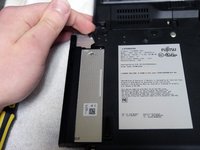
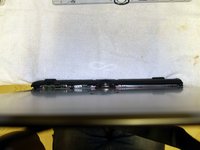
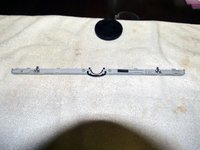
      • Verwijder de accu door de vergrendeling in te drukken en naar links te schuiven, zoals afgebeeld.

      • Wip de accu met je vingernagel los bij de uitsparing van de vergrendeling.

      Vraag FixBot

      Voeg opmerking toe

    2. Fujitsu T902 Demontage: stap 2, afbeelding 1 van 3 Fujitsu T902 Demontage: stap 2, afbeelding 2 van 3 Fujitsu T902 Demontage: stap 2, afbeelding 3 van 3
      • Verwijder de accu en haal de stofvanger van de ventilator eruit (aangegeven door de rode rechthoek).

      • Gebruik een PH1 Philips-schroevendraaierbit (aangegeven op de derde afbeelding) om de schroeven te verwijderen die zijn gemarkeerd met de rode cirkels.

      • Verwijder de afdekkapjes van het RAM-geheugen, de ventilator en de harde schijf.

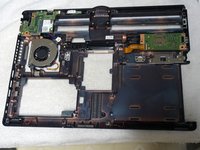
      • Verwijder de harde schijf. Nu zou alles eruit moeten zien als op afbeelding twee.

      Vraag FixBot

      Voeg opmerking toe

    3. Fujitsu T902 Demontage: stap 3, afbeelding 1 van 2 Fujitsu T902 Demontage: stap 3, afbeelding 2 van 2
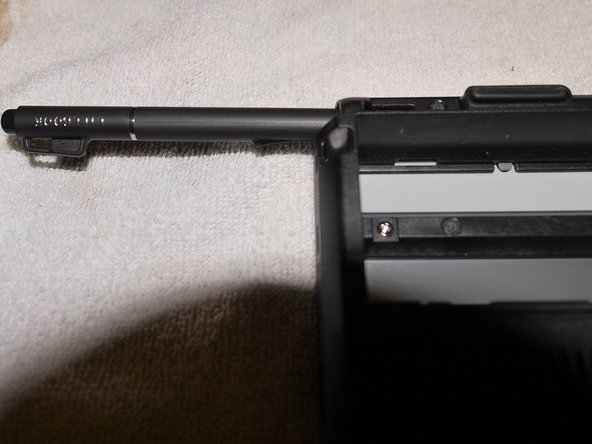
      • Verwijder het apparaat uit het uitbreidingscompartiment (batterij, schijfstation, gewichtsbespaarder).

      • Verwijder de styluspen.

      Vraag FixBot

      Voeg opmerking toe

    4. Fujitsu T902 Demontage: stap 4, afbeelding 1 van 2 Fujitsu T902 Demontage: stap 4, afbeelding 2 van 2
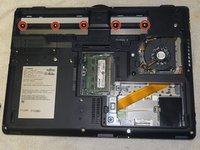
      • Verwijder de vijf aangegeven schroeven in de accuhouder met een PH1-bit.

      • Alle schroeven in deze stap hebben dezelfde grootte en lengte.

      Vraag FixBot

      Voeg opmerking toe

    5. Fujitsu T902 Demontage: stap 5, afbeelding 1 van 2 Fujitsu T902 Demontage: stap 5, afbeelding 2 van 2
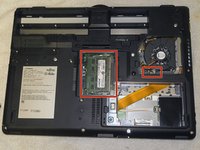
      • Verwijder het RAM-geheugen.

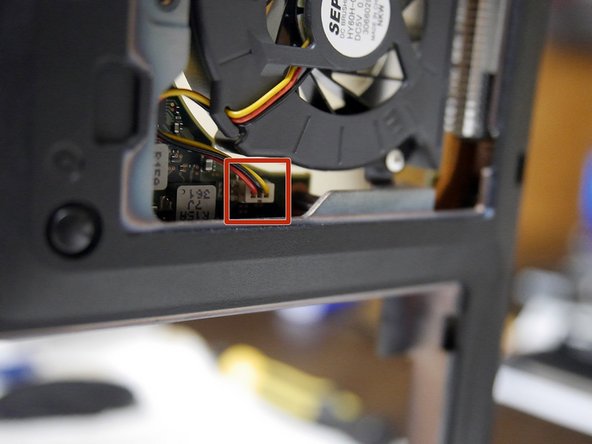
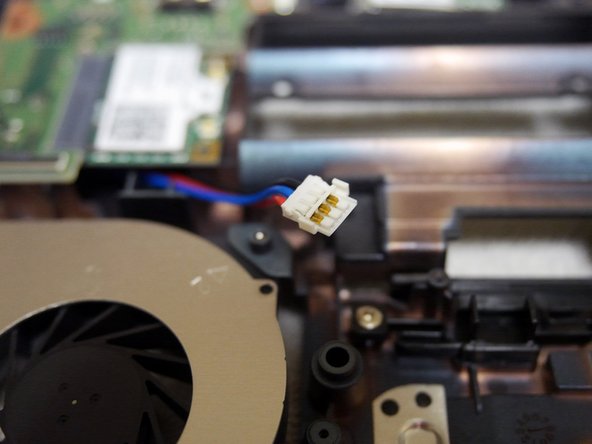
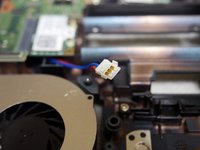
      • Koppel de systeemventilator los. (ook aangegeven in afbeelding twee)

      Vraag FixBot

      Voeg opmerking toe

    6. Fujitsu T902 Demontage: stap 6, afbeelding 1 van 1
      • Verwijder met een PH1-bit de 14 aangegeven schroeven aan de onderkant van de laptop, zoals aangegeven in afbeelding drie.

      • Alle schroeven in deze stap hebben dezelfde afmeting en lengte.

      Vraag FixBot

      Voeg opmerking toe

    7. Fujitsu T902 Demontage: stap 7, afbeelding 1 van 3 Fujitsu T902 Demontage: stap 7, afbeelding 2 van 3 Fujitsu T902 Demontage: stap 7, afbeelding 3 van 3
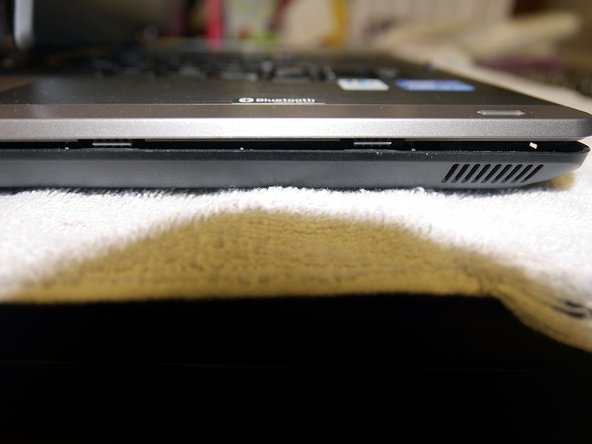
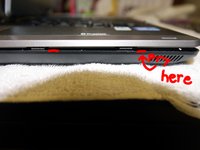
      • Vervolgens gaan we de bovenste bedekking verwijderen; dit geeft toegang tot de binnenkant van de laptop.

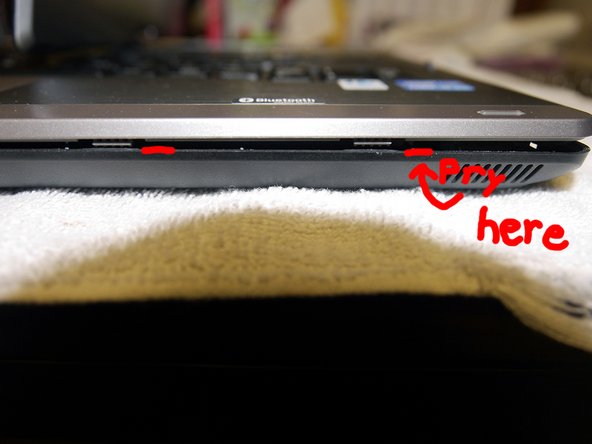
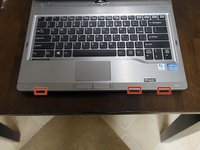
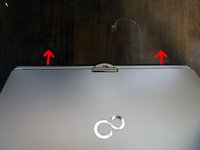
      • Er zitten drie lipjes op de keyboardcover die deze op zijn plek houden (aangegeven op de eerste afbeelding).

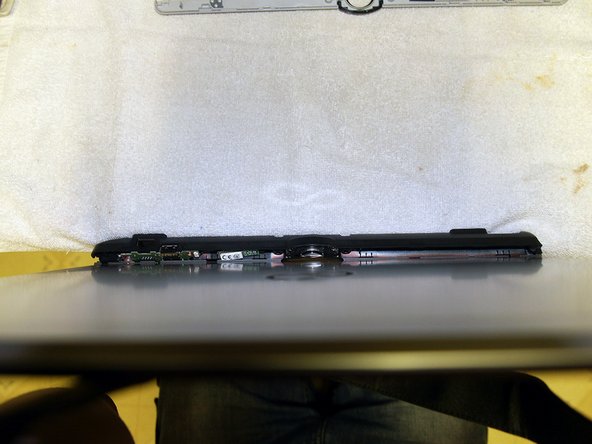
      • Op de tweede afbeelding zie je ze losgekoppeld. Gebruik een vingernagel of een plastic openingstool om het lipje voorzichtig los te maken door zijwaartse druk uit te oefenen op het zwarte plastic deel van de behuizing.

      Vraag FixBot

      Voeg opmerking toe

    8. Fujitsu T902 Demontage: stap 8, afbeelding 1 van 3 Fujitsu T902 Demontage: stap 8, afbeelding 2 van 3 Fujitsu T902 Demontage: stap 8, afbeelding 3 van 3
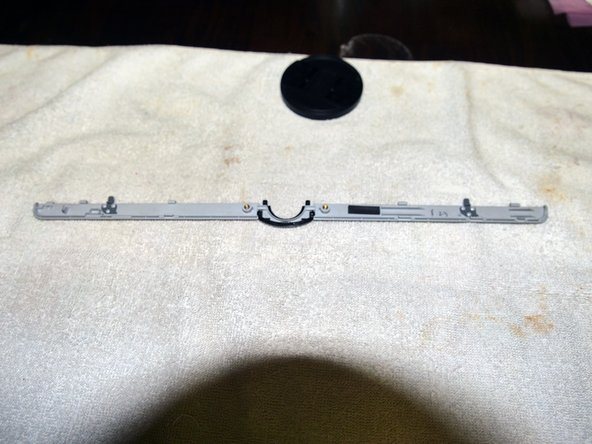
      • Nadat je de drie lipjes uit de vorige stap hebt losgemaakt, zou je de toetsenbordrand onder het scherm moeten kunnen verwijderen.

      • Oefen voorzichtig druk uit rond de randen om eventuele lipjes los te haken; het onderdeel zou er nu gemakkelijk uit moeten komen.

      Vraag FixBot

      Voeg opmerking toe

    9. Fujitsu T902 Demontage: stap 9, afbeelding 1 van 2 Fujitsu T902 Demontage: stap 9, afbeelding 2 van 2
      • Met de lipjes ontgrendeld en de toetsenbordomranding verwijderd, zou je de toetsenbordkap eenvoudig moeten kunnen kantelen zoals weergegeven.

      • Pas op dat je niet aan de datakabel trekt die nog verbonden is met het moederbord.

      • Gebruik een vingernagel of spudger om de datakabel van het trackpad/toetsenbord los te koppelen en leg de toetsenbordkap vervolgens opzij.

      • Hetzelfde type (kabel)aansluiting als de HDD-kabel.

      Vraag FixBot

      Voeg opmerking toe

    10. Fujitsu T902 Demontage: stap 10, afbeelding 1 van 3 Fujitsu T902 Demontage: stap 10, afbeelding 2 van 3 Fujitsu T902 Demontage: stap 10, afbeelding 3 van 3
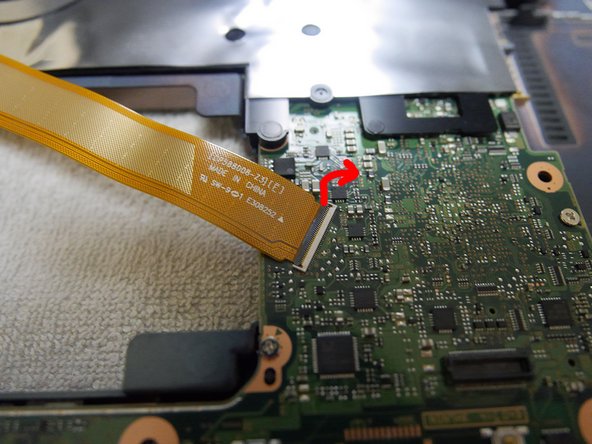
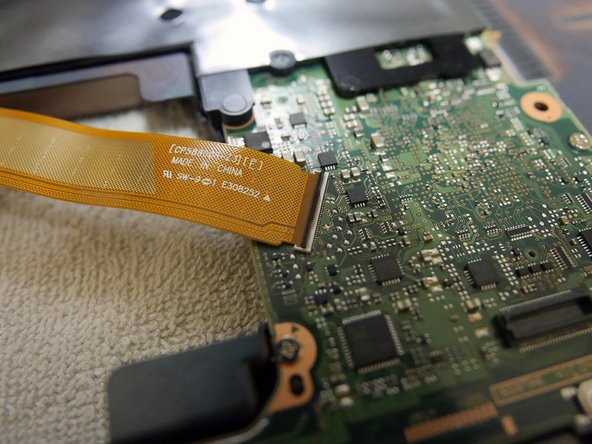
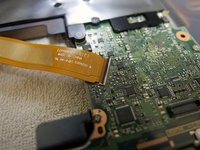
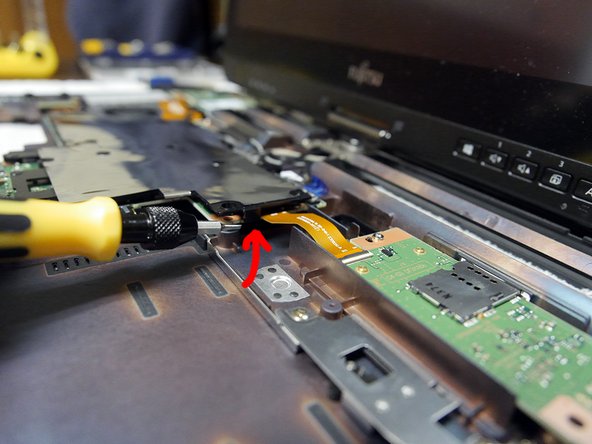
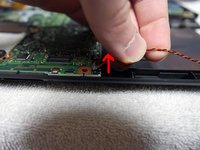
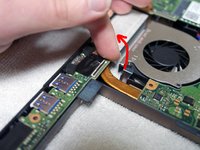
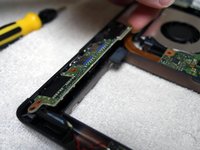
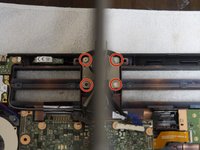
      • Verwijder de aangegeven lintkabel.

      • Gebruik heel voorzichtig een vingernagel of een kleine spudger om het donkere plastic deel van de ZIF-aansluitingen omhoog te wippen. (geïllustreerd in foto twee en drie)

      • Nadat beide vergrendelingen zijn ontgrendeld, kunt u de kabel omhoog tillen en opzij leggen.

      Vraag FixBot

      Voeg opmerking toe

    11. Fujitsu T902 Demontage: stap 11, afbeelding 1 van 3 Fujitsu T902 Demontage: stap 11, afbeelding 2 van 3 Fujitsu T902 Demontage: stap 11, afbeelding 3 van 3
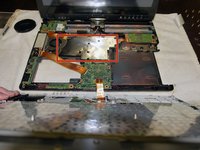
      • Vervolgens verwijderen we de EMI afscherming die aan het moederbord vastzit.

      • Zoals te zien in afbeelding twee: als je dit ene lipje losmaakt, kantelt de afdekking er zo af.

      Vraag FixBot

      Voeg opmerking toe

    12. Fujitsu T902 Demontage: stap 12, afbeelding 1 van 2 Fujitsu T902 Demontage: stap 12, afbeelding 2 van 2
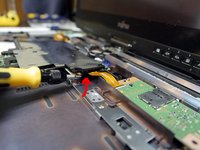
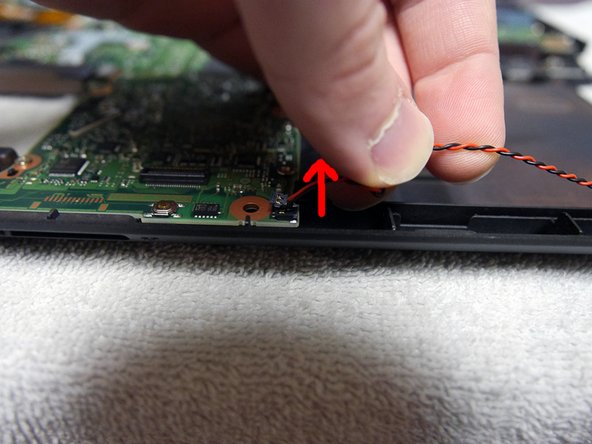
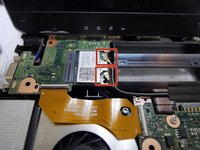
      • Koppel de luidsprekers los.

      • Dit is een andere (kabel)aansluiting dan ik voorheen heb gezien; bij deze til je hem verticaal op, zoals aangegeven in afbeelding twee.

      Vraag FixBot

      Voeg opmerking toe

    13. Fujitsu T902 Demontage: stap 13, afbeelding 1 van 3 Fujitsu T902 Demontage: stap 13, afbeelding 2 van 3 Fujitsu T902 Demontage: stap 13, afbeelding 3 van 3
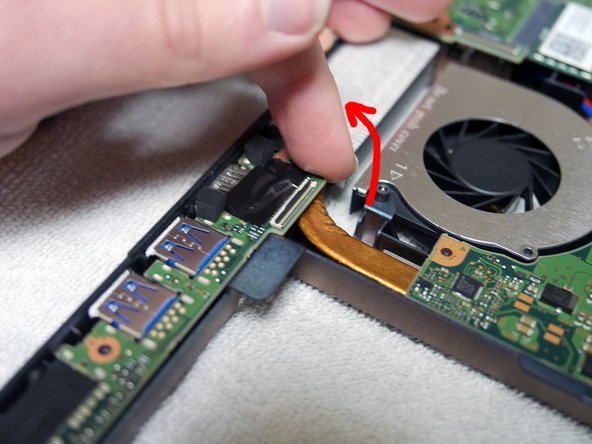
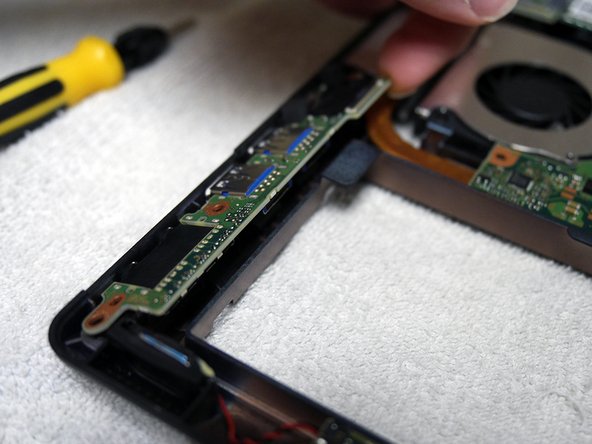
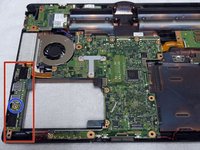
      • Vervolgens verwijderen we het USB- en audio-board. De blauwe cirkel geeft aan waar de enige schroef zit; gebruik hiervoor je vertrouwde PH1-bit.

      • Gebruik een vingernagel of spudger om het board op te tillen zoals weergegeven, voordat je het eruit trekt.

      Vraag FixBot

      Voeg opmerking toe

    14. Fujitsu T902 Demontage: stap 14, afbeelding 1 van 1
      • Koppel de aangegeven kant van de lintkabel los.

      • Zelfde (kabel)aansluiting als stap 10.

      Vraag FixBot

      Voeg opmerking toe

    15. Fujitsu T902 Demontage: stap 15, afbeelding 1 van 1
      • Koppel de aangegeven kant van de lintkabel los.

      • Zelfde type (kabel)aansluiting als stap 10 & 14.

      Vraag FixBot

      Voeg opmerking toe

    16. Fujitsu T902 Demontage, Vervolgens bereiden we de verwijdering van het beeldscherm voor.: stap 16, afbeelding 1 van 3 Fujitsu T902 Demontage, Vervolgens bereiden we de verwijdering van het beeldscherm voor.: stap 16, afbeelding 2 van 3 Fujitsu T902 Demontage, Vervolgens bereiden we de verwijdering van het beeldscherm voor.: stap 16, afbeelding 3 van 3
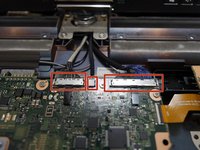
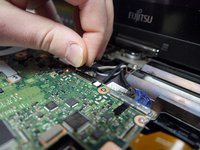
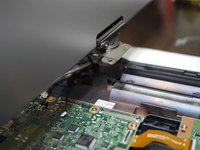
      • Verwijder de wifi-antennes. (afbeelding één)

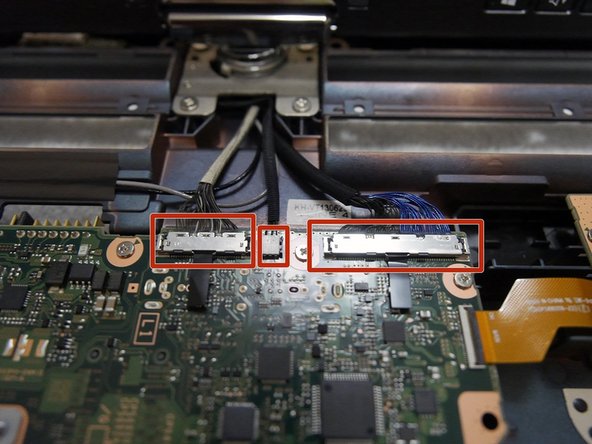
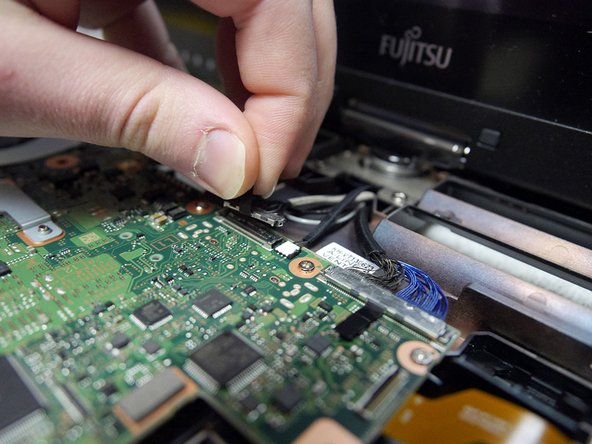
      • Verwijder de (kabel)aansluitingen van het beeldscherm, het aanraakscherm en de achter(grond)verlichting van het moederbord zoals aangegeven in afbeelding twee en drie.

      Vraag FixBot

      Voeg opmerking toe

    17. Fujitsu T902 Demontage: stap 17, afbeelding 1 van 2 Fujitsu T902 Demontage: stap 17, afbeelding 2 van 2
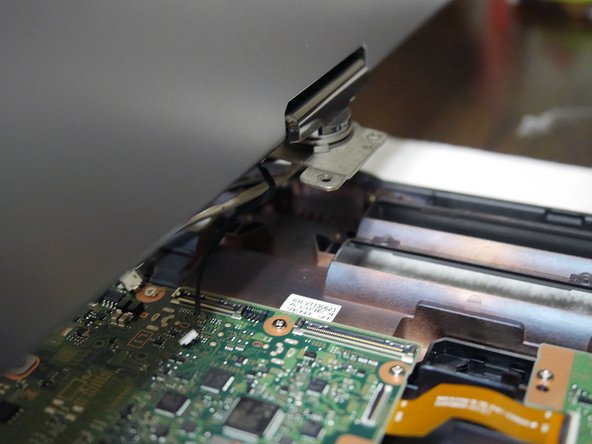
      • Nadat de beeldschermaansluitingen zijn losgekoppeld, zijn we klaar om de schroeven van de schermhouder los te draaien.

      • Gebruik de vertrouwde PH1-bit om de 4 schroeven te verwijderen die in afbeelding één worden aangegeven.

      • Je kunt nu de schermmodule eruit tillen; hieraan zitten 2 antennes en 3 kabels vast. Leg deze opzij.

      Vraag FixBot

      Voeg opmerking toe

    18. Fujitsu T902 Demontage, Nu is het tijd om het moederbord te verwijderen.: stap 18, afbeelding 1 van 2 Fujitsu T902 Demontage, Nu is het tijd om het moederbord te verwijderen.: stap 18, afbeelding 2 van 2
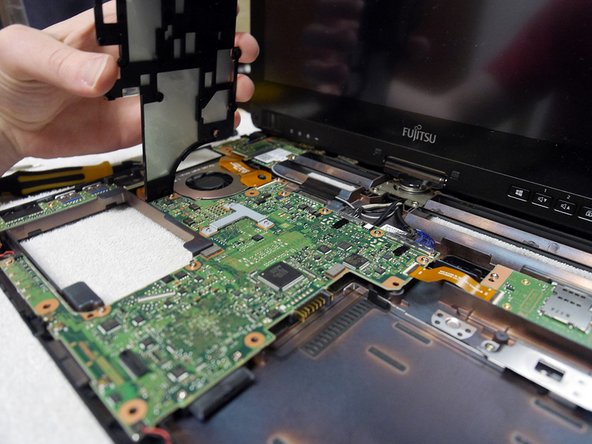
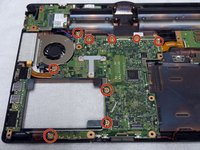
      • Verwijder de 9 schroeven die worden aangegeven in afbeelding 1 met een PH1-bit.

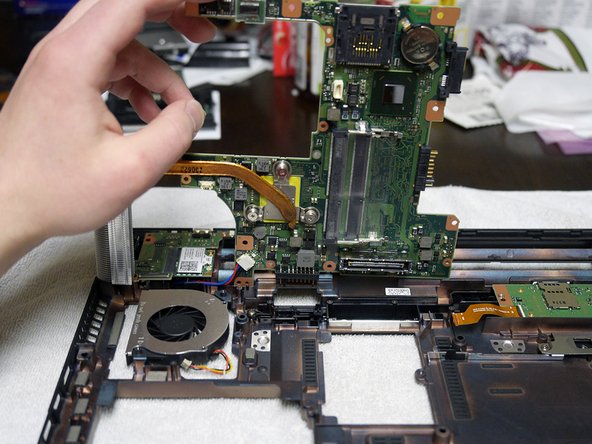
      • Kantel het moederbord omhoog vanaf de voorzijde zoals aangegeven in afbeelding 2.

      Vraag FixBot

      Voeg opmerking toe

    19. Fujitsu T902 Demontage: stap 19, afbeelding 1 van 3 Fujitsu T902 Demontage: stap 19, afbeelding 2 van 3 Fujitsu T902 Demontage: stap 19, afbeelding 3 van 3
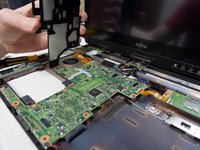
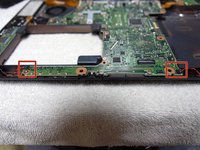
      • Vervolgens moeten we de stroomstekker loskoppelen van het moederbord voordat we het kunnen verwijderen.

      • Deze (kabel)aansluiting is van hetzelfde type als in stap 12.

      • Nu kun je het moederbord verwijderen en opzij leggen op een antistatische zak of ondergrond.

      • Het moederbord is erg gevoelig, dus ga er voorzichtig mee om door alleen de randen van het bord aan te raken en zorg dat je goed geaard bent om te voorkomen dat er ESD optreedt.

      Vraag FixBot

      Voeg opmerking toe

    20. Fujitsu T902 Demontage, Laten we het moederbord bekijken.: stap 20, afbeelding 1 van 3 Fujitsu T902 Demontage, Laten we het moederbord bekijken.: stap 20, afbeelding 2 van 3 Fujitsu T902 Demontage, Laten we het moederbord bekijken.: stap 20, afbeelding 3 van 3
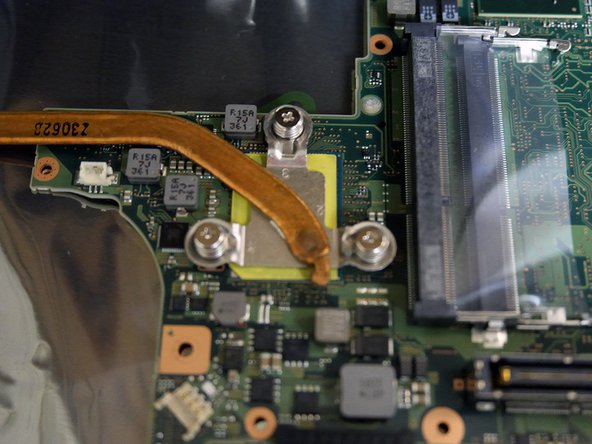
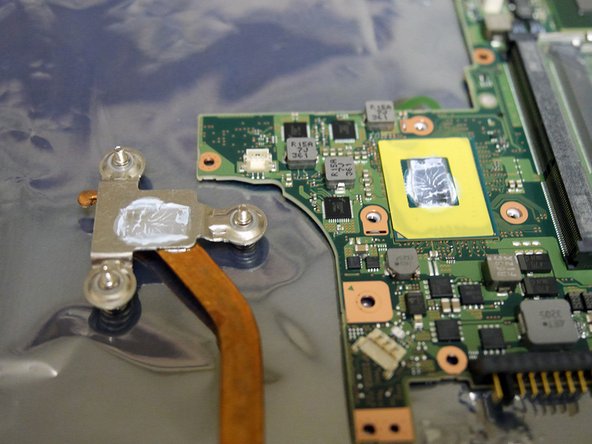
      • Het koellichaam is zeer ontoereikend, wat de reden is dat deze laptop merkbaar hoge temperaturen bereikt.

      • Het bord lijkt goed ontworpen en vervaardigd volgens de hoogste kwaliteitsnormen.

      • De warmtewerende lijm lijkt er slordig op gesmeerd te zijn, maar het aanbrengen van een alternatief bood geen significante voordelen.

      Vraag FixBot

      Voeg opmerking toe

    21. Fujitsu T902 Demontage: stap 21, afbeelding 1 van 1
      • Alle schroeven gecategoriseerd.

      • Correctie: Batterijcompartiment niet toetsenbordcompartiment.

      Vraag FixBot

      Voeg opmerking toe

Maxxender

Lid sinds: 02/22/14

141 Reputatie

1 Handleiding geschreven

4Gids Commentaar

Thanks for posting this..

Jennifer Petrila - Antwoord Deel

Thank you! Very helpful

Eric Miller - Antwoord Deel
Well done! Thank you!

mgshouldice - Antwoord Deel

Hi, which one is the digitizer cable?

tnnt05 - Antwoord Deel

Voeg opmerking toe

Weergavestatistieken:

Afgelopen 24 uren: 2

Afgelopen 7 dagen: 17

Afgelopen 30 dagen: 70

Altijd: 12,996