Deze vertaling is door een computer gegenereerd en is nog niet door iemand nagekeken. Spreek je deze taal? Bekijk het hier.
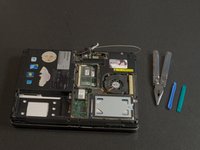
Wat je nodig hebt
-
-
-
Schakel het systeem uit als het aan staat.
-
Draai de computer ondersteboven.
-
Maak de accu los door op de twee lipjes aan de rechteronderkant van de laptop te drukken.
 Vraag FixBot
-
-
-
Twee zwarte stickers bedekken de schroeven. Deze zijn eenvoudig omhoog te trekken.
-
Gebruik een Philips #1-schroevendraaier om de twee schroeven te verwijderen.
-
-
-
Gebruik je vingernagels of een spudger om voorzichtig het voorste gedeelte van het raam los te wrikken. Er zijn klikpunten die het aan beide uiteinden op zijn plek houden.
-
Zodra het los zit, druk je de rij met F-toetsen op het toetsenbord in en werk je het raam voorzichtig over de toetsen heen om het te verwijderen.
-
-
-
Er bevinden zich vier bevestigingspunten aan de achterzijde van het raam; maak ze allemaal los en verwijder het raam.
-
-
-
-
Verwijder de schroef die de connectorplaat op zijn plek houdt met een #1 Philips-schroevendraaier.
-
De connectorplaat heeft een elektrische (kabel)aansluiting aan de rechterkant.
-
Til de achterrand van het toetsenbord op en schuif het hele toetsenbord vervolgens naar achteren en til het eruit. Er zat een klein stukje dubbelzijdige tape aan de onderkant van het toetsenbord, dus je kunt een beetje weerstand voelen bij het naar buiten schuiven.
-
-
-
Verwijder de klem van de ventilatieopening van de CPU door op het lipje aan de achterkant te duwen.
-
Verwijder de twee schroeven die met iconen zijn gemarkeerd met een #1 Philips-schroevendraaier.
-
Schuif het afdekplaatje van de harde schijf naar rechts en til het los.
-
-
-
Verwijder de schroef van de kabelbedekking met een #1 Philips-schroevendraaier.
-
Schuif de bedekking naar links en verwijder deze.
-
-
-
Verwijder de twee schroeven met een #1 Philips-schroevendraaier.
-
Til het RAM-klepje eruit.
-
-
-
Koppel de wifi- en bluetooth-antennekabels los. De grijze draad is iets langer en wordt aangesloten op het stopcontact met het label "1". De zwarte draad wordt aangesloten op het stopcontact met het label "2". Let op hoe de bedrading onder de metalen lipjes doorloopt, zodat je ze weer correct kunt terugplaatsen.
-
Koppel de composietkabel los. Deze is lastig te verwijderen. Gebruik voorzichtig spudgers om de uiteinden van de kabelaansluiting gelijkmatig omhoog te wippen. Een pincet met puntige uiteinden kan helpen bij het loskoppelen. De stoffen tape boven op de kabelaansluiting is GEEN treklip. Deze is bedoeld om de zeer dunne draden bij elkaar te houden.
-
Koppel de LVDS-videokabel los. De LVDS-kabelaansluiting is voorzien van een treklip, waardoor deze eenvoudig los te koppelen is.
-
-
-
Verwijder de twee scharnierschroeven aan de achterkant van de machine met een kruiskopschroevendraaier (Philips #1).
-
Verwijder de twee scharnierschroeven aan de bovenzijde bij het hoofdscharnier met een kruiskopschroevendraaier (Philips #1).
-
-
-
Het scherm is nu los. Voer de kwetsbare kabels en (kabel)aansluitingen voorzichtig door de opening aan de onderzijde van het apparaat. Til het scharnier uit de behuizing van de laptop. Let erop dat de kabels bij het scharnier niet achter het bovenoppervlak blijven haken. Deze kabels kunnen worden verwijderd als je niet rondom de kabels wilt werken.
-
-
-
Het in elkaar zetten is in grote lijnen hetzelfde als het uit elkaar halen. Let op de kleine printplaten en bedrading rondom het scharniergebied. Zorg er ook voor dat de kabels correct worden geleid.
-
Wees voorzichtig met de (kabel)aansluitingen, maar zorg ervoor dat ze goed en volledig zijn bevestigd.
-
Als je het apparaat wilt testen voordat je de hermontage voltooit, onthoud dan dat de onderste afdekkingen en het toetsenbord nodig zijn om de luchtstroom voor de koeling te sturen.
-
De lijm op de schroefafdekkingen voor het scherm/toetsenbord-raam was versleten, dus ik heb dubbelzijdige tape gebruikt om ze weer op hun plek te krijgen.
-
-


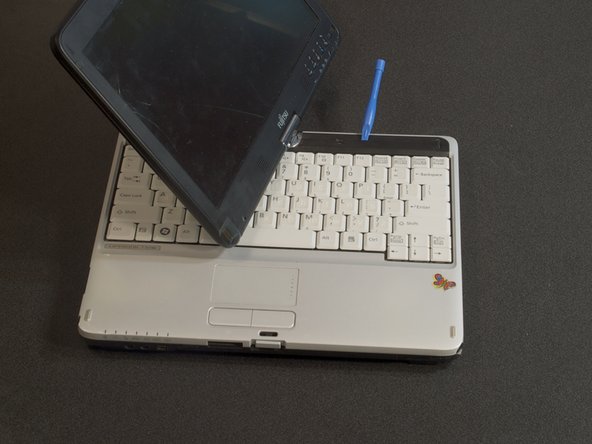


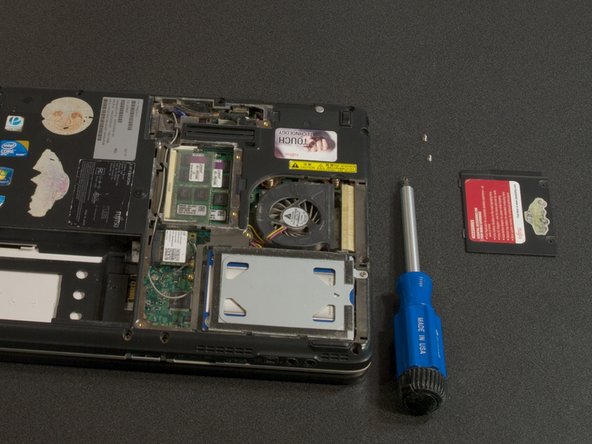


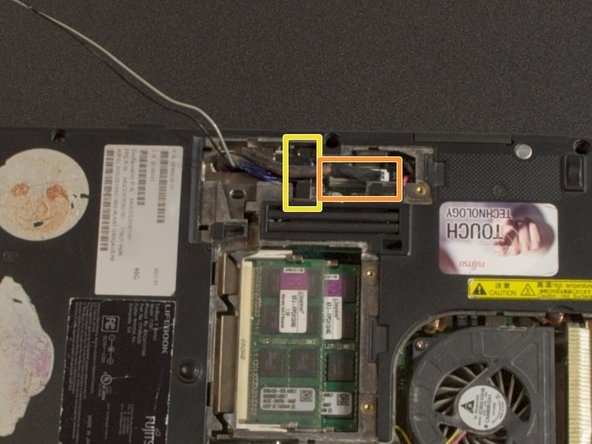
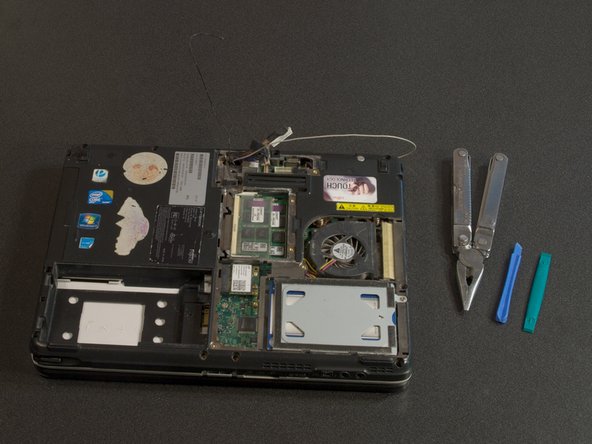




Als je reparatie geslaagd is, gefeliciteerd! Zo niet, aarzel dan niet om hulp te vragen.
Er is enkele dagen werk gaan zitten in het maken van deze reparatiehandleiding, dus we hopen dat je er iets aan hebt!

