Ga door naar hoofdinhoud
Word lid van de reparatiegemeenschap - Account aanmaken

Deze vertaling is door een computer gegenereerd en is nog niet door iemand nagekeken. Spreek je deze taal? Bekijk het hier.

Fujitsu LifeBook N3510 Wireless Module vervangen

Wat je nodig hebt

    1. Fujitsu LifeBook N3510 Wireless Module vervangen, Batterij: stap 1, afbeelding 1 van 1
      • Zoek de twee klemmetjes aan de onderkant van de computer die de accu ondersteunen.

      Vraag FixBot

      Voeg opmerking toe

    2. Fujitsu LifeBook N3510 Wireless Module vervangen: stap 2, afbeelding 1 van 1
      • Duw de clips met uw vingers naar binnen en vervolgens omhoog.

      • Til de batterij uit de computer.

      Vraag FixBot

      Voeg opmerking toe

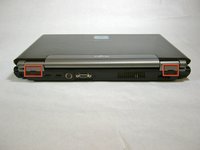
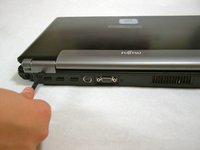
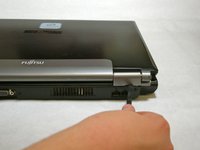
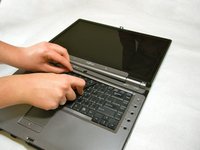
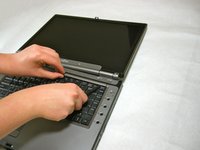
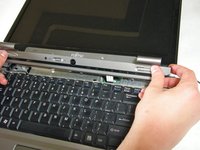
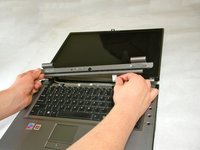
    1. Fujitsu LifeBook N3510 Wireless Module vervangen, Scharnierafdekking: stap 3, afbeelding 1 van 3 Fujitsu LifeBook N3510 Wireless Module vervangen, Scharnierafdekking: stap 3, afbeelding 2 van 3 Fujitsu LifeBook N3510 Wireless Module vervangen, Scharnierafdekking: stap 3, afbeelding 3 van 3
      • Gebruik een spudger om de achterkant van de scharnierkap aan de linker- en rechterkant van de computer omhoog te wippen.

      Vraag FixBot

      Voeg opmerking toe

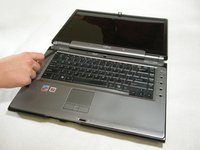
    2. Fujitsu LifeBook N3510 Wireless Module vervangen: stap 4, afbeelding 1 van 1
      • Leg de computer plat op een stabiele ondergrond met het beeldscherm van u af gericht.

      Vraag FixBot

      Voeg opmerking toe

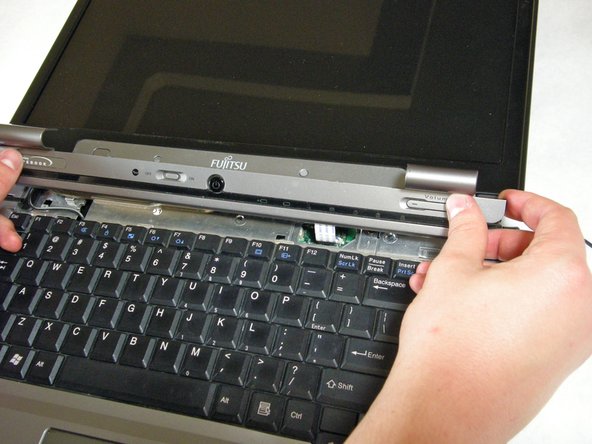
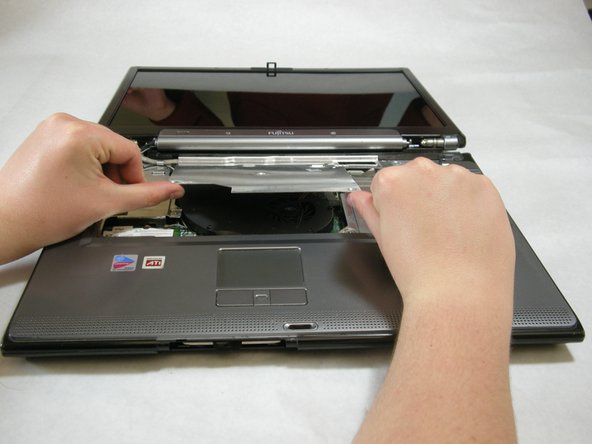
    3. Fujitsu LifeBook N3510 Wireless Module vervangen: stap 5, afbeelding 1 van 3 Fujitsu LifeBook N3510 Wireless Module vervangen: stap 5, afbeelding 2 van 3 Fujitsu LifeBook N3510 Wireless Module vervangen: stap 5, afbeelding 3 van 3
      • Gebruik een spudger om de scharnierafdekking gedeeltelijk op te tillen.

      Vraag FixBot

      Voeg opmerking toe

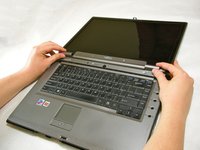
    4. Fujitsu LifeBook N3510 Wireless Module vervangen: stap 6, afbeelding 1 van 2 Fujitsu LifeBook N3510 Wireless Module vervangen: stap 6, afbeelding 2 van 2
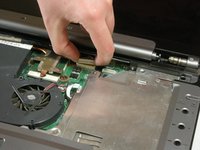
      • De scharnierafdekking heeft een lintkabel die aan het moederbord is bevestigd. Til de scharnierafdekking langzaam op om schade te voorkomen.

      • Til de scharnierafdekking ver genoeg op om de lintkabel bloot te leggen.

      Vraag FixBot

      Voeg opmerking toe

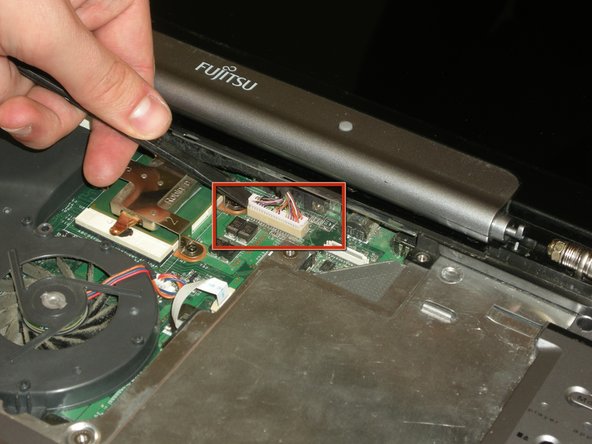
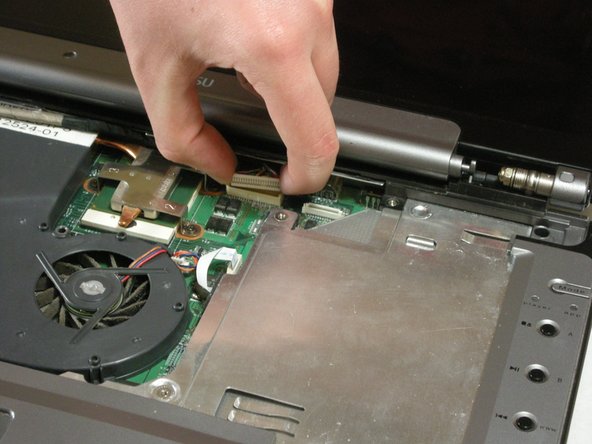
    5. Fujitsu LifeBook N3510 Wireless Module vervangen: stap 7, afbeelding 1 van 2 Fujitsu LifeBook N3510 Wireless Module vervangen: stap 7, afbeelding 2 van 2
      • Koppel de lintkabel los van het moederbord en verwijder de scharnierafdekking van de computer.

      Vraag FixBot

      Voeg opmerking toe

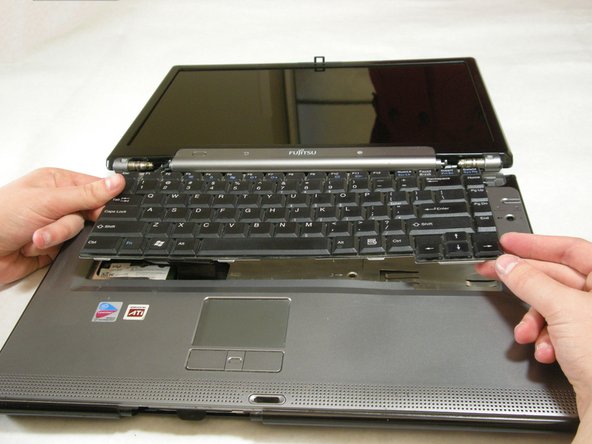
    1. Fujitsu LifeBook N3510 Wireless Module vervangen, Toetsenbord: stap 8, afbeelding 1 van 3 Fujitsu LifeBook N3510 Wireless Module vervangen, Toetsenbord: stap 8, afbeelding 2 van 3 Fujitsu LifeBook N3510 Wireless Module vervangen, Toetsenbord: stap 8, afbeelding 3 van 3
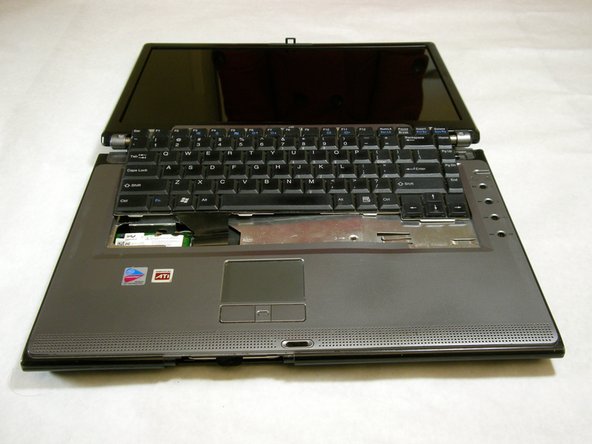
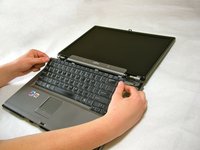
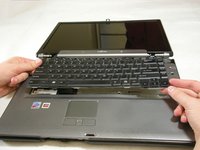
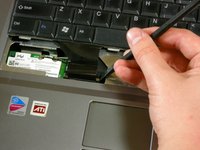
      • Het toetsenbord heeft een lintkabel die aan het moederbord is bevestigd. Til het toetsenbord langzaam op om schade te voorkomen.

      • Til het toetsenbord voldoende op om de lintkabel bloot te leggen.

      Vraag FixBot

      Voeg opmerking toe

    2. Fujitsu LifeBook N3510 Wireless Module vervangen: stap 9, afbeelding 1 van 2 Fujitsu LifeBook N3510 Wireless Module vervangen: stap 9, afbeelding 2 van 2
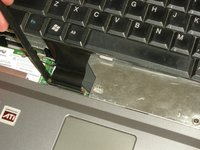
      • Gebruik een spudger om de lintkabel los te maken van het moederbord.

      Vraag FixBot

      Voeg opmerking toe

    3. Fujitsu LifeBook N3510 Wireless Module vervangen: stap 10, afbeelding 1 van 2 Fujitsu LifeBook N3510 Wireless Module vervangen: stap 10, afbeelding 2 van 2
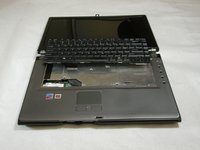
      • Nadat de lintkabel is losgekoppeld, verwijdert u voorzichtig het toetsenbord.

      Vraag FixBot

      Voeg opmerking toe

    1. Fujitsu LifeBook N3510 Wireless Module vervangen, Metalen moederbordafdekking: stap 11, afbeelding 1 van 1
      • Verwijder de volgende schroeven, die allemaal zijn gelabeld met "3."

      • Twee schroeven van 8,63 mm.

      • Eén schroef van 7,65 mm.

      • Eén schroef van 5,74 mm.

      • Verwijder de volgende schroef, gelabeld met "15."

      • Eén schroef van 17,81 mm.

      Vraag FixBot

      Voeg opmerking toe

    2. Fujitsu LifeBook N3510 Wireless Module vervangen: stap 12, afbeelding 1 van 3 Fujitsu LifeBook N3510 Wireless Module vervangen: stap 12, afbeelding 2 van 3 Fujitsu LifeBook N3510 Wireless Module vervangen: stap 12, afbeelding 3 van 3
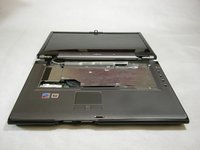
      • Til het klepje met uw vingers op en verwijder het.

      Vraag FixBot

      Voeg opmerking toe

    1. Fujitsu LifeBook N3510 Wireless Module vervangen, Display: stap 13, afbeelding 1 van 1
      • Verwijder de gelabelde schroeven.

      Vraag FixBot

      Voeg opmerking toe

    2. Fujitsu LifeBook N3510 Wireless Module vervangen: stap 14, afbeelding 1 van 1
      • Verwijder de schroeven uit de onderkant van het scharnier zoals getoond in de afbeelding.

      Vraag FixBot

      Voeg opmerking toe

    3. Fujitsu LifeBook N3510 Wireless Module vervangen: stap 15, afbeelding 1 van 3 Fujitsu LifeBook N3510 Wireless Module vervangen: stap 15, afbeelding 2 van 3 Fujitsu LifeBook N3510 Wireless Module vervangen: stap 15, afbeelding 3 van 3
      • Gebruik een spudger om kabels van het moederbord los te koppelen en te verwijderen.

      Vraag FixBot

      Voeg opmerking toe

    4. Fujitsu LifeBook N3510 Wireless Module vervangen: stap 16, afbeelding 1 van 3 Fujitsu LifeBook N3510 Wireless Module vervangen: stap 16, afbeelding 2 van 3 Fujitsu LifeBook N3510 Wireless Module vervangen: stap 16, afbeelding 3 van 3
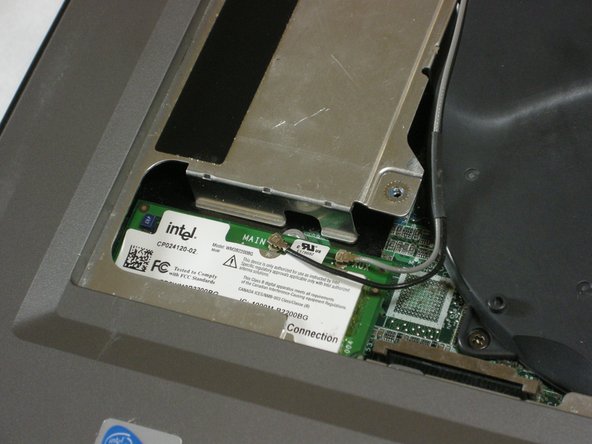
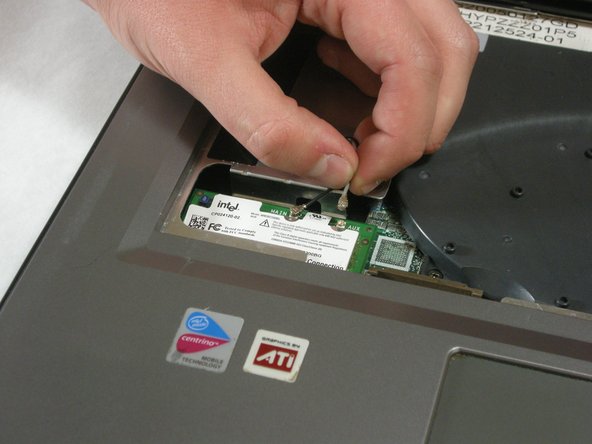
      • Koppel de gemarkeerde kabels los van de draadloze module.

      Vraag FixBot

      Voeg opmerking toe

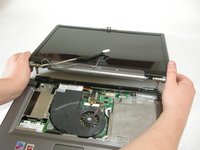
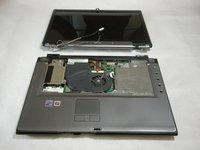
    5. Fujitsu LifeBook N3510 Wireless Module vervangen: stap 17, afbeelding 1 van 3 Fujitsu LifeBook N3510 Wireless Module vervangen: stap 17, afbeelding 2 van 3 Fujitsu LifeBook N3510 Wireless Module vervangen: stap 17, afbeelding 3 van 3
      • Houd de behuizing van de computer vast door uw handen op de afgebeelde posities te plaatsen. Til vervolgens het beeldscherm van de behuizing op.

      Vraag FixBot

      Voeg opmerking toe

    1. Fujitsu LifeBook N3510 Wireless Module vervangen, Bovenste bedekking van de polssteun: stap 18, afbeelding 1 van 1
      • Verwijder de 4 gemarkeerde schroeven.

      Vraag FixBot

      Voeg opmerking toe

    2. Fujitsu LifeBook N3510 Wireless Module vervangen: stap 19, afbeelding 1 van 1
      • Verwijder de schroeven aan de onderkant van de laptop zoals getoond op de afbeelding.

      Vraag FixBot

      Voeg opmerking toe

    3. Fujitsu LifeBook N3510 Wireless Module vervangen: stap 20, afbeelding 1 van 1
      • Til de palmsteunafdekking van de onderkant van de laptop.

      • Gebruik indien nodig een spudger en til de palmsteun op bij de voorste hoeken, zoals afgebeeld.

      Vraag FixBot

      Voeg opmerking toe

    4. Fujitsu LifeBook N3510 Wireless Module vervangen: stap 21, afbeelding 1 van 1
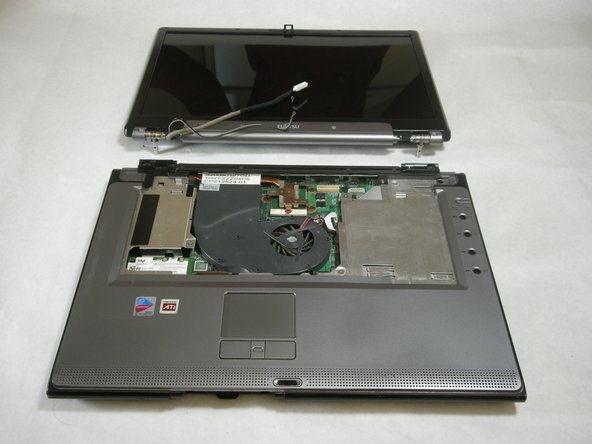
      • Goed gedaan! Je hebt de oude polssteunafdekking succesvol verwijderd.

      Vraag FixBot

      Voeg opmerking toe

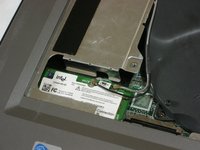
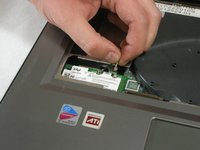
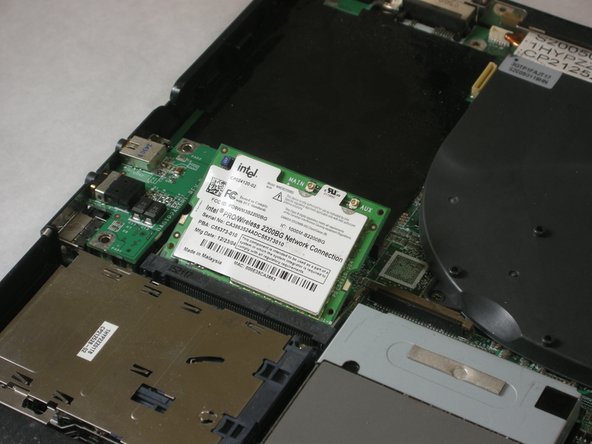
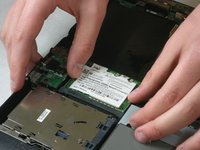
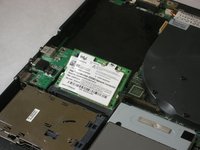
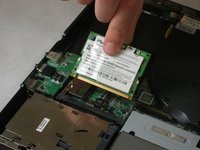
    1. Fujitsu LifeBook N3510 Wireless Module vervangen, Wireless Module: stap 22, afbeelding 1 van 3 Fujitsu LifeBook N3510 Wireless Module vervangen, Wireless Module: stap 22, afbeelding 2 van 3 Fujitsu LifeBook N3510 Wireless Module vervangen, Wireless Module: stap 22, afbeelding 3 van 3
      • Duw de bevestigingsclips naar buiten; de draadloze module zal naar buiten springen.

      • Verwijder de draadloze module.

      Vraag FixBot

      Voeg opmerking toe

    2. Fujitsu LifeBook N3510 Wireless Module vervangen: stap 23, afbeelding 1 van 1
      • Een afbeelding van de verwijderde draadloze module is links weergegeven.

      Vraag FixBot

      Voeg opmerking toe

Conclusie

Volg deze instructies in omgekeerde volgorde om uw apparaat weer in elkaar te zetten.

Annuleren: ik heb deze handleiding niet afgemaakt.

Neil Daniels

Lid sinds: 01/17/11

1.411 Reputatie

11 handleidingen geschreven

Team

Cal Poly, Team 5-18, Amido Winter 2011 Lid van Cal Poly, Team 5-18, Amido Winter 2011

CPSU-AMIDO-W11S5G18

3 Leden

99 handleidingen geschreven

0Gids Commentaar

Voeg opmerking toe

Weergavestatistieken:

Afgelopen 24 uren: 3

Afgelopen 7 dagen: 16

Afgelopen 30 dagen: 36

Altijd: 2,922