Deze vertaling is door een computer gegenereerd en is nog niet door iemand nagekeken. Spreek je deze taal? Bekijk het hier.
Inleiding
Gefeliciteerd met je Framework Laptop 16 Pre-Built Edition! Volg deze snelstartgids om je laptop in elkaar te zetten en aan de praat te krijgen.
-
-
-
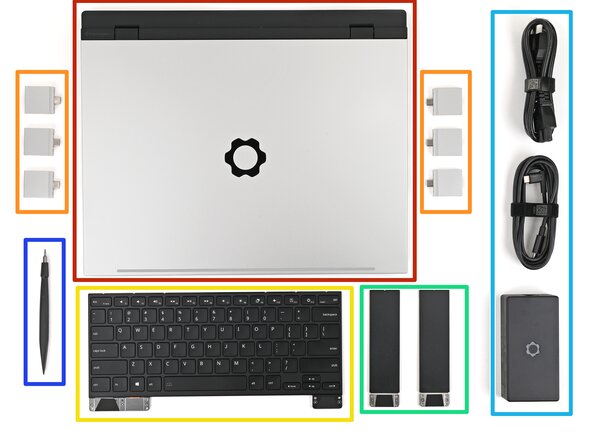
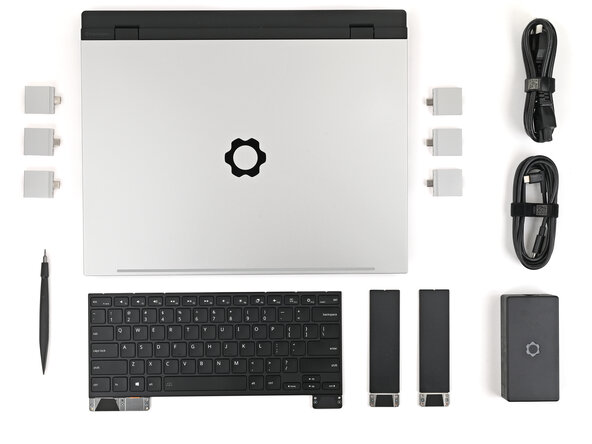
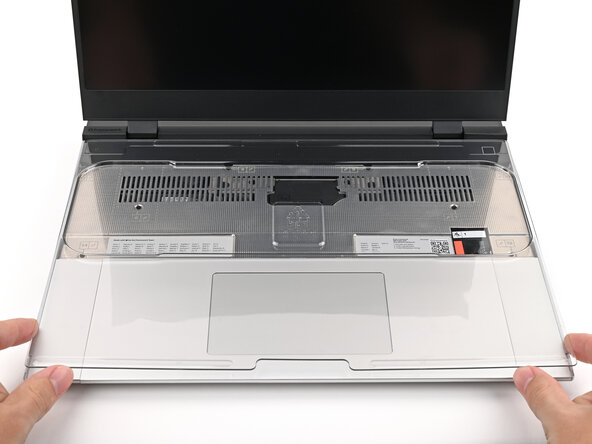
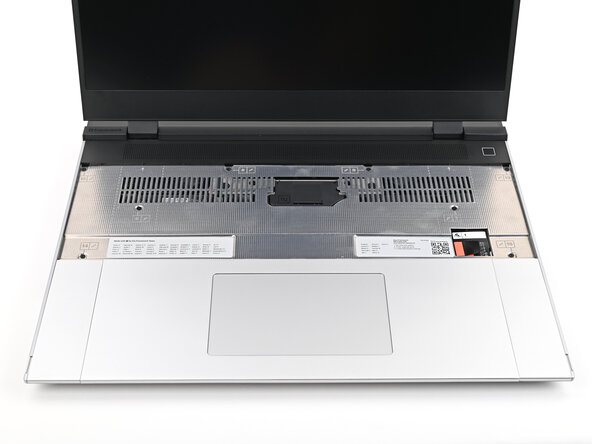
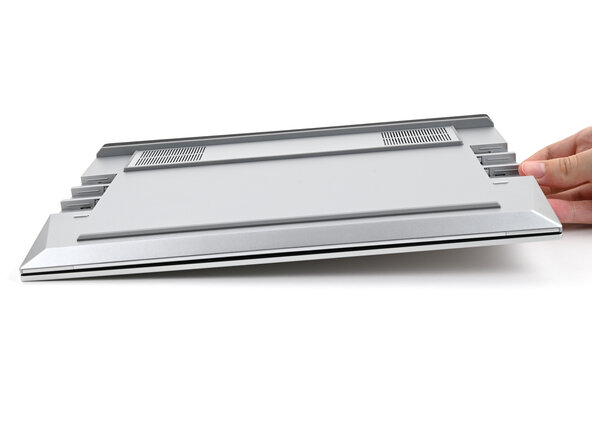
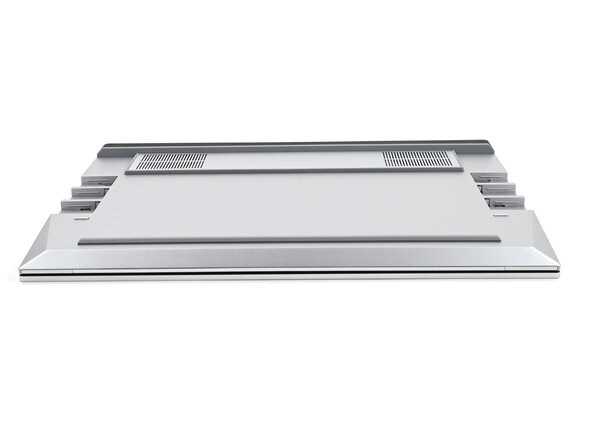
Framework Laptop-behuizing met vooraf geïnstalleerde middenplaat, raam, geheugen, opslag, touchpadmodule en touchspacers.
-
Uitbreidingskaarten
-
Toetsenbord
-
Invoermodules
-
Stroomadapter
-
Framework-schroevendraaier
 Vraag FixBot
-
-
-
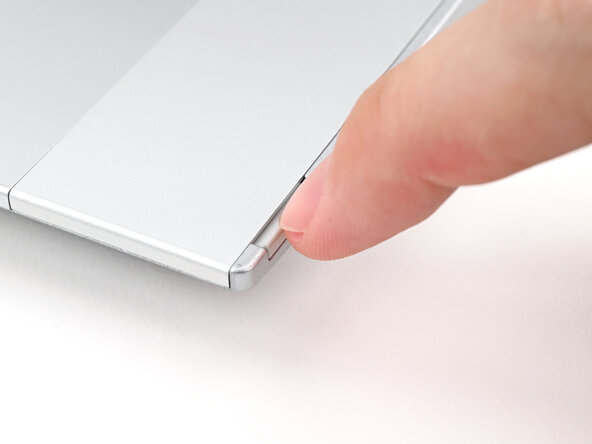
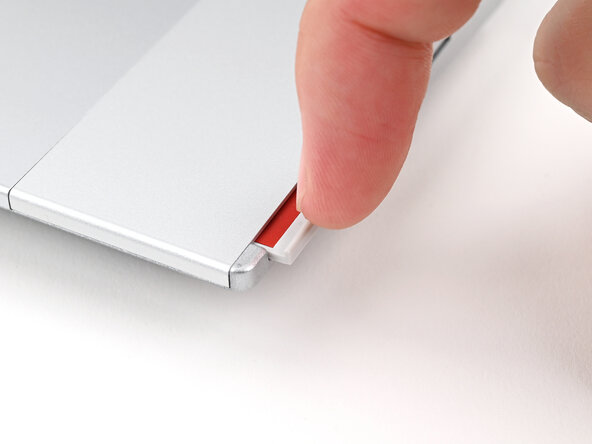
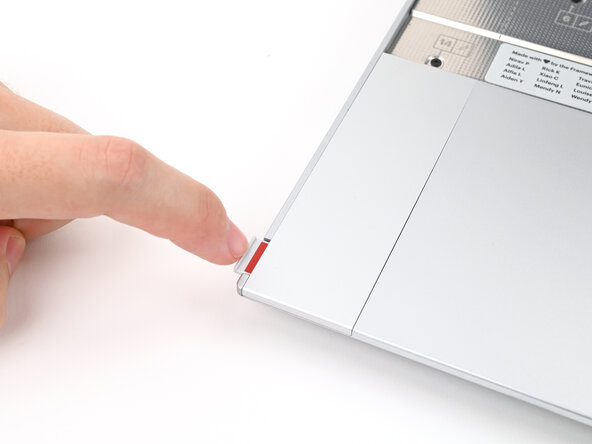
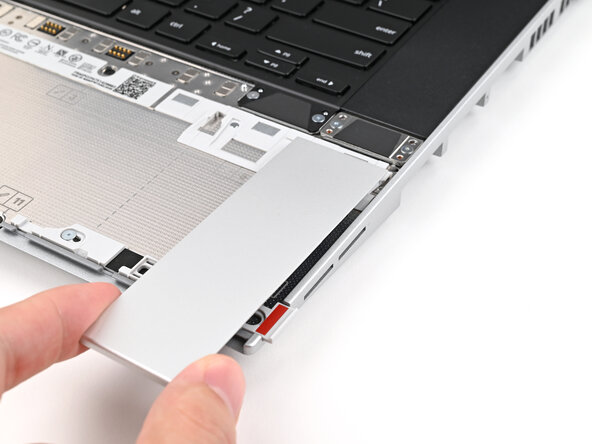
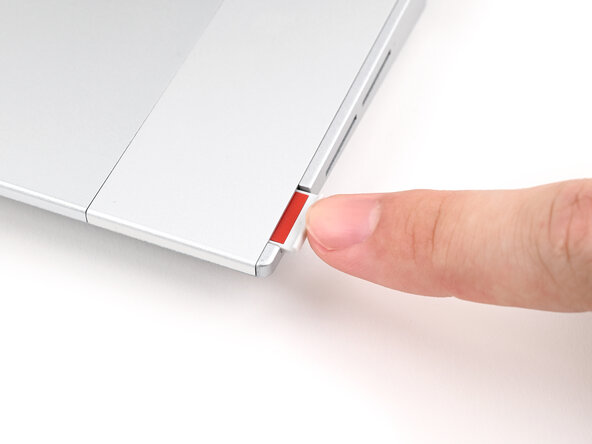
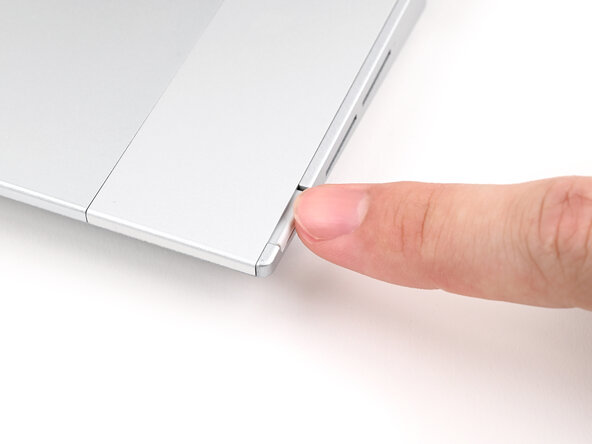
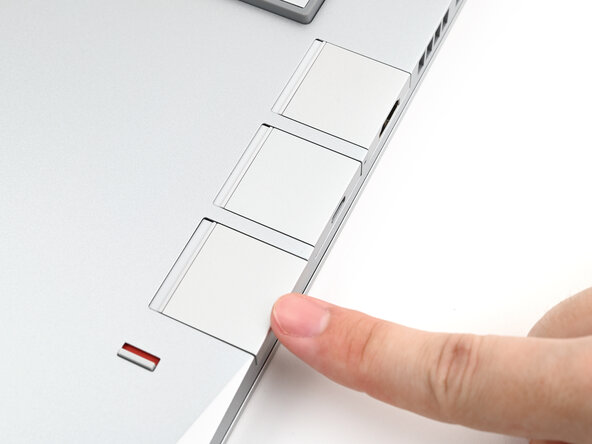
Gebruik je vingernagel om de vergrendeling van de Input Module naar buiten te trekken en ontgrendel de touchpad-tussenplaat die ernaast zit.
-
-
-
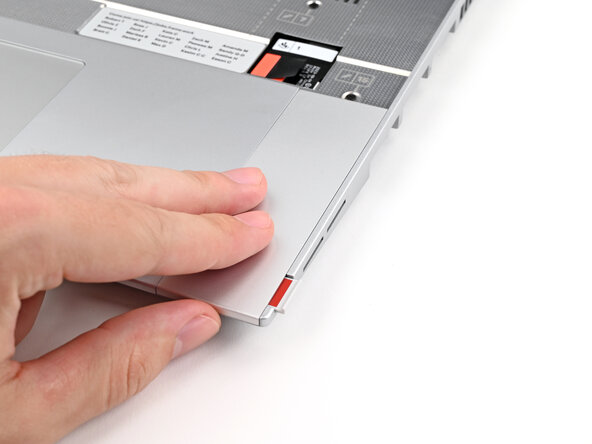
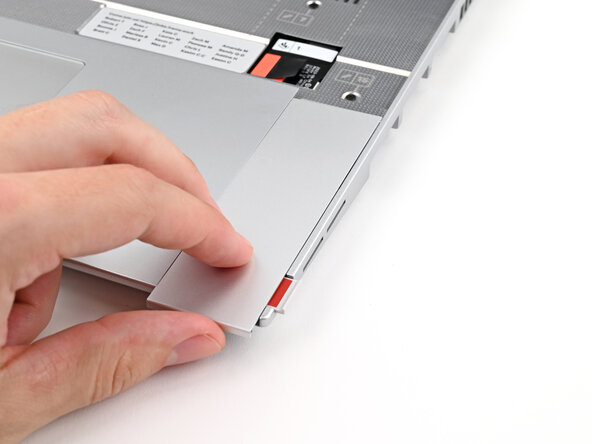
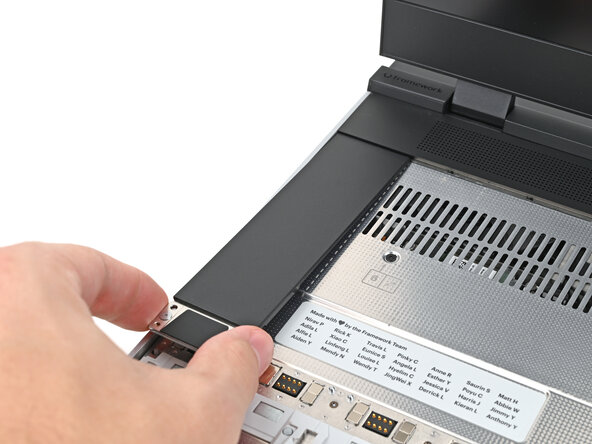
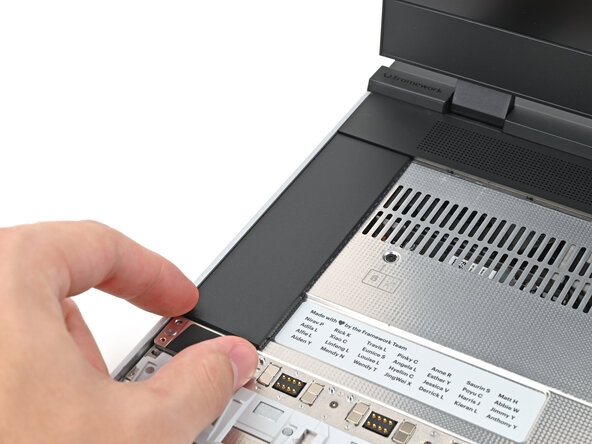
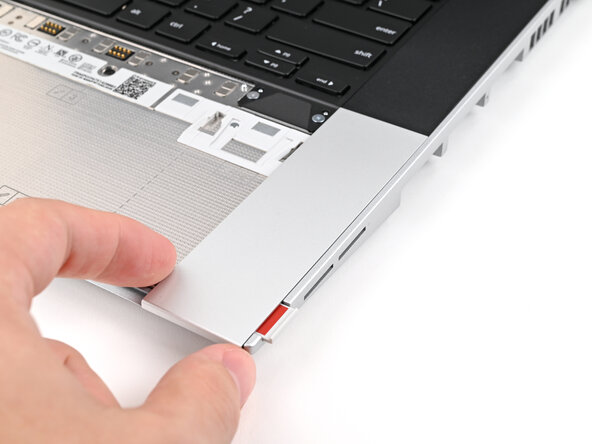
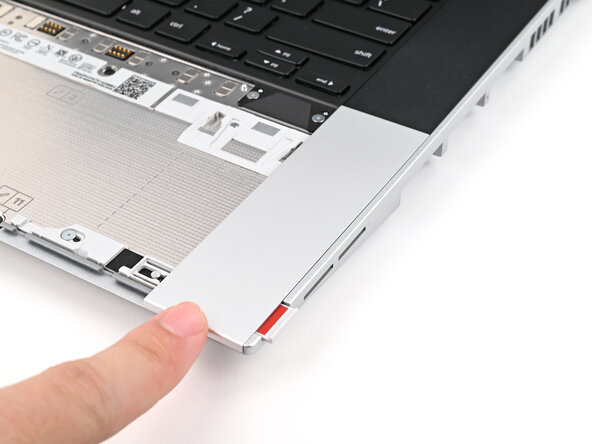
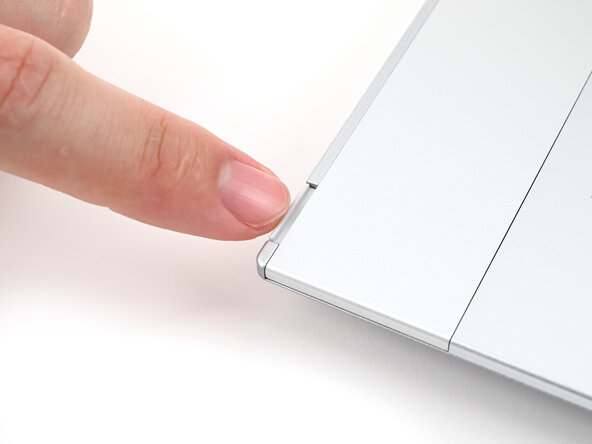
Schuif de touchpad-spacer met je vingers naar de onderrand van de laptop en klik deze los.
-
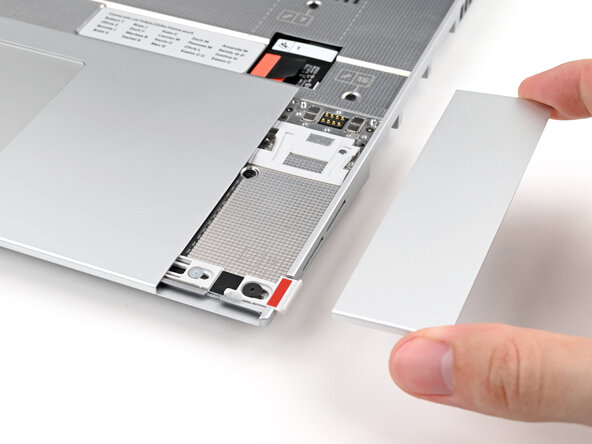
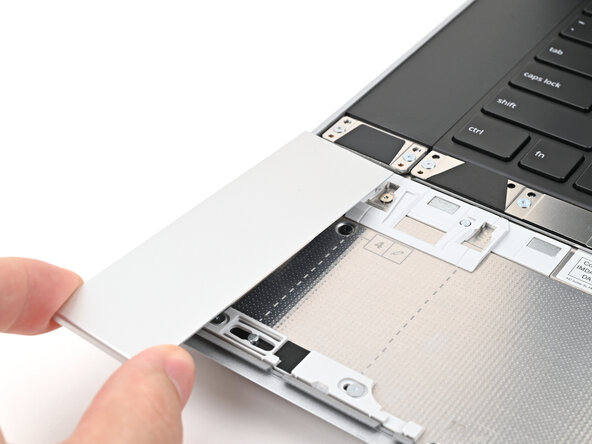
Til de touchpad-spacer van de laptop en verwijder deze.
-
-
-
Herhaal de vorige twee stappen om de andere touchpad-afstandhouder te verwijderen.
-
-
-
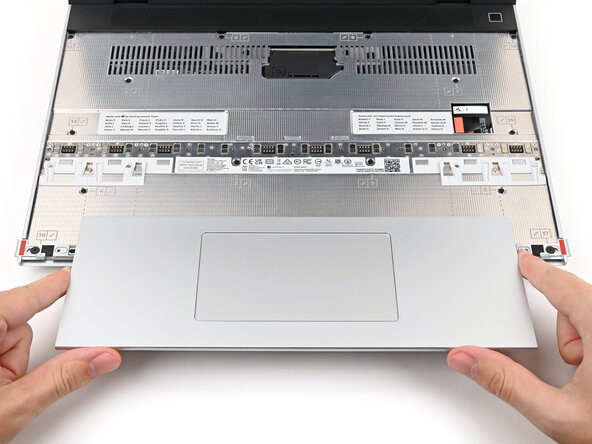
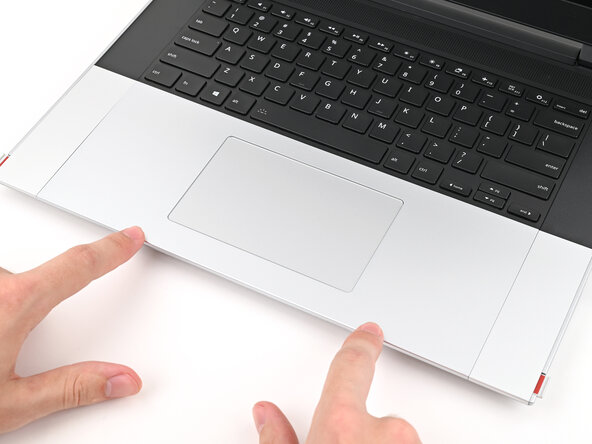
Gebruik je vingers om de touchpad-module naar de onderrand van de laptop te schuiven en los te koppelen.
-
Til de touchpad-module op en verwijder deze.
-
-
-
-
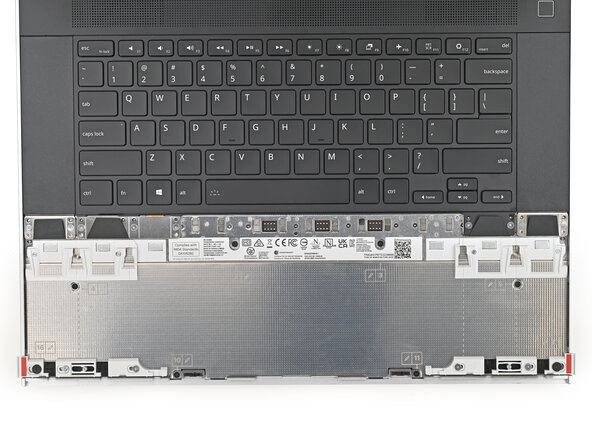
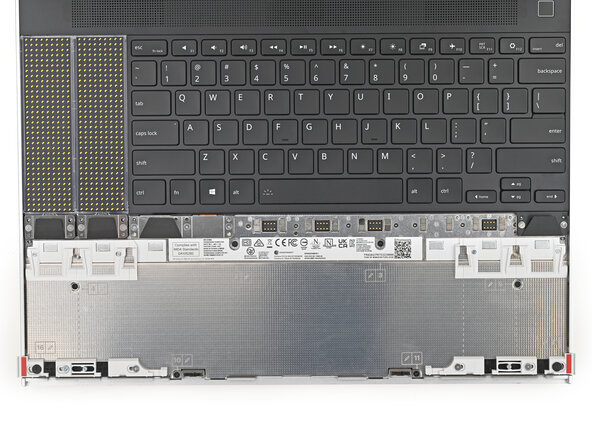
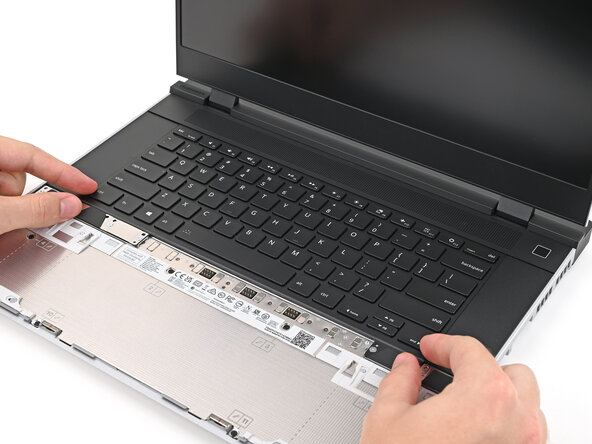
Houd de Input Module in een licht neerwaartse hoek en lijn deze uit met een van de gestippelde lijnen op de Mid Plate.
-
Schuif de bovenste lip van de Input Module onder de ventilatieplaat en leg de module plat neer zodat de magneten deze op zijn plek trekken.
-
-
-
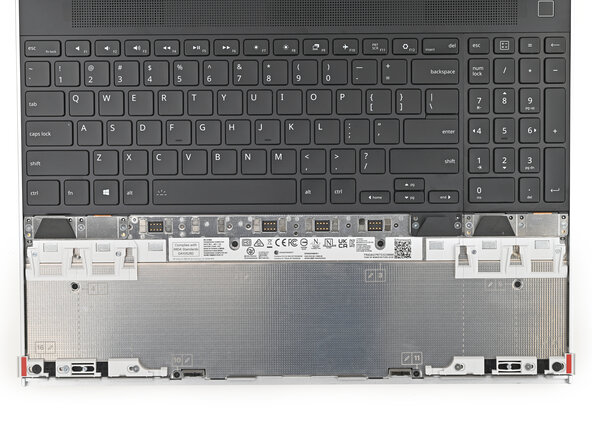
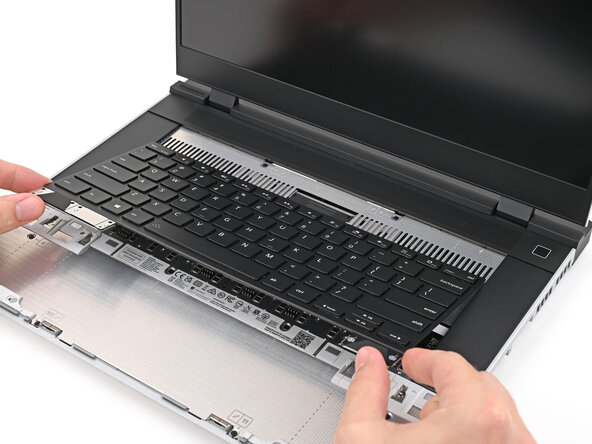
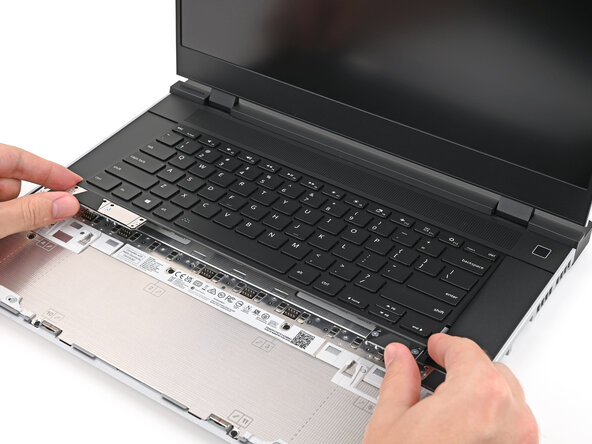
Houd het toetsenbord in een licht neerwaartse hoek en lijn het uit met twee van de stippellijnen op de Mid Plate.
-
Schuif de bovenrand van het toetsenbord onder de ventilatieplaat en leg het toetsenbord plat neer zodat de magneten het op zijn plek trekken.
-
-
-
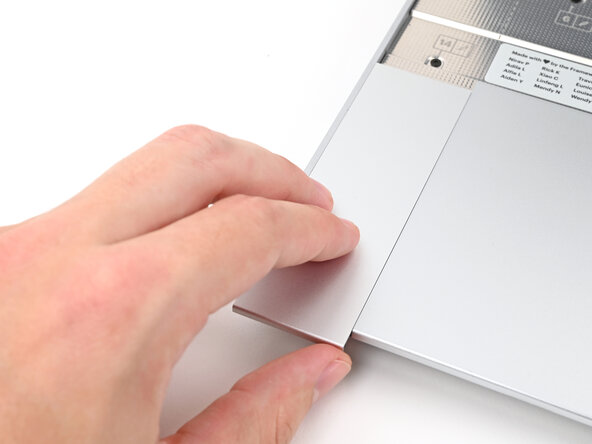
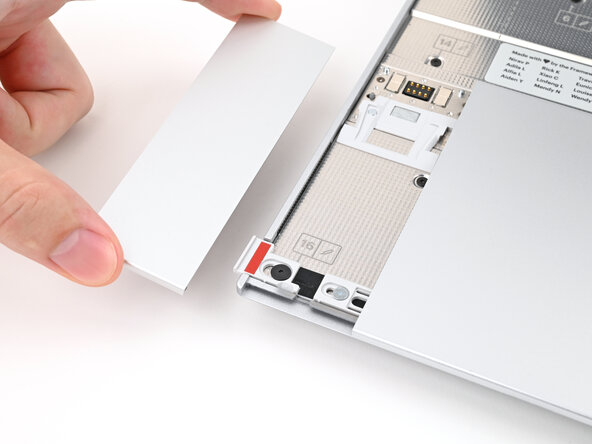
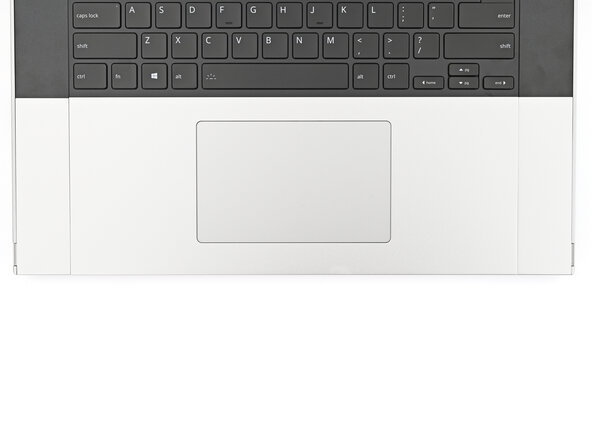
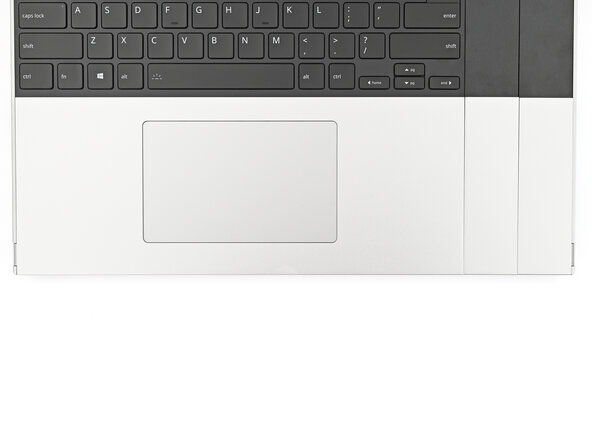
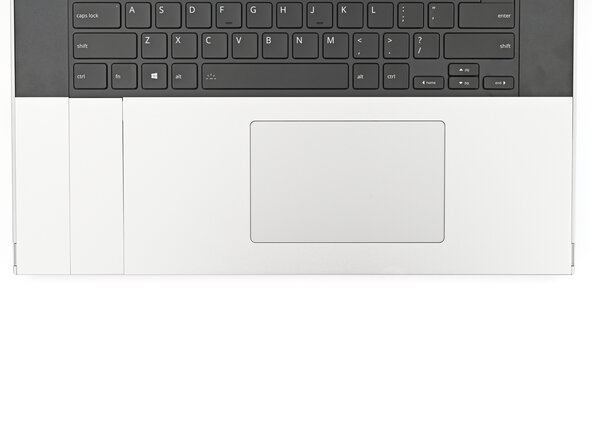
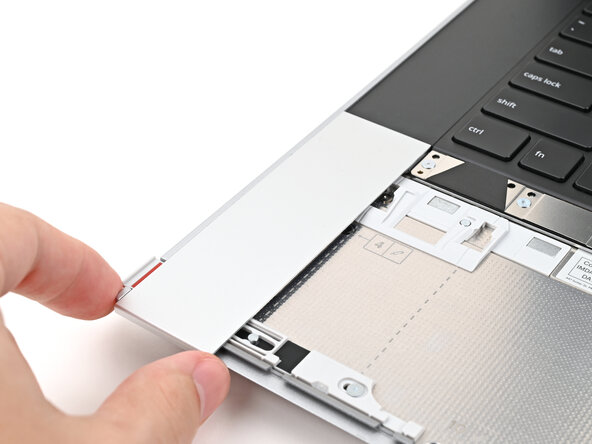
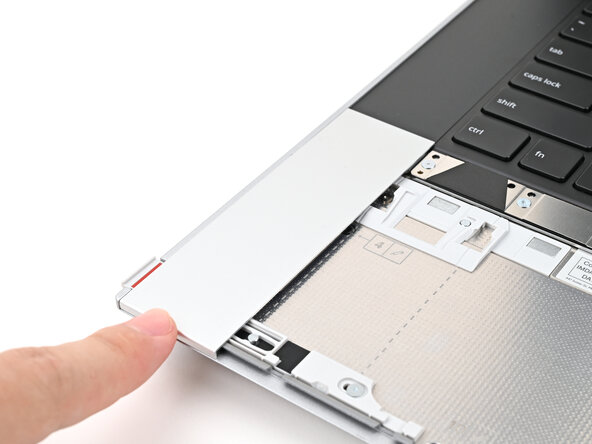
Plaats het touchpad-tussenstuk op de daarvoor bestemde plek op de laptop, waarbij de onderrand iets uitsteekt.
-
Schuif het touchpad-tussenstuk naar de bovenkant van de laptop om het vast te zetten.
-
-
-
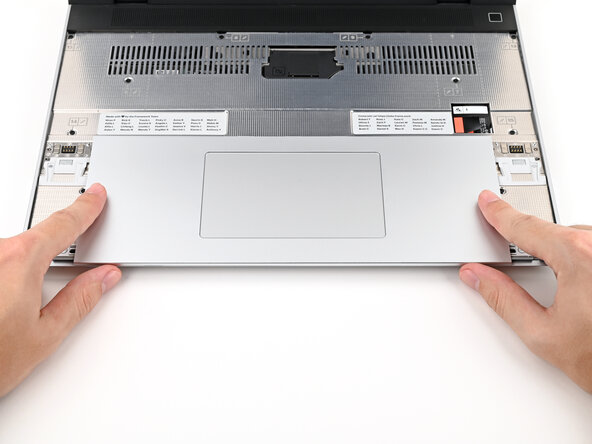
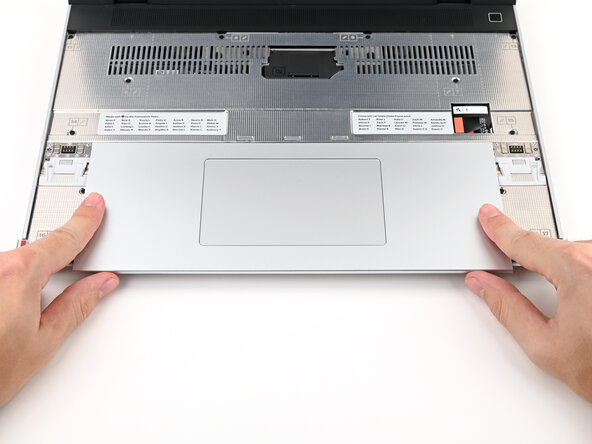
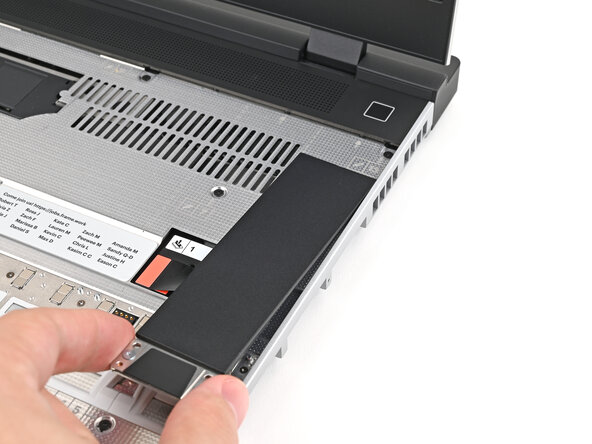
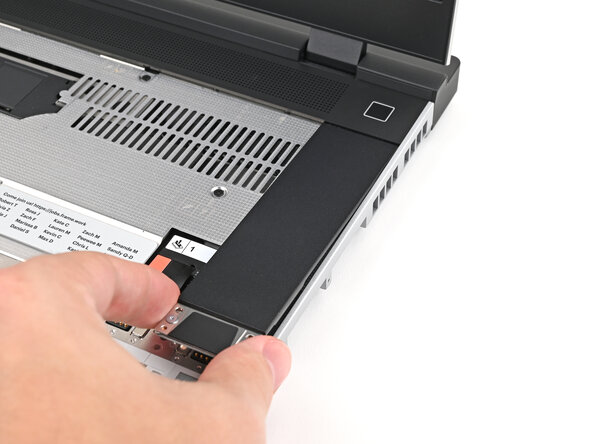
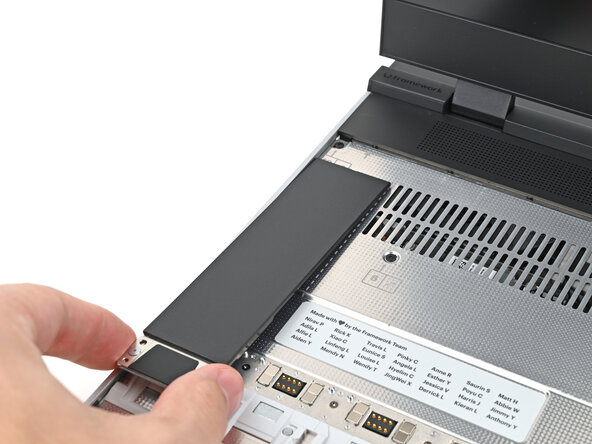
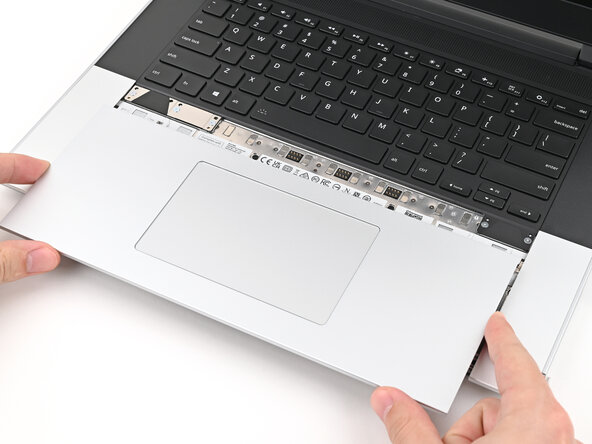
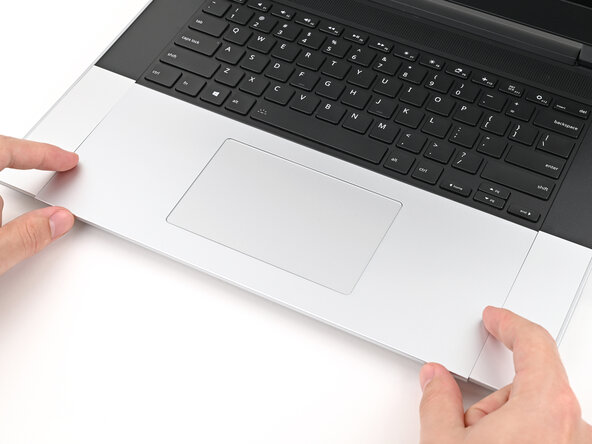
Plaats de touchpadmodule plat op de uitsparing zodat de clips goed uitgelijnd zijn.
-
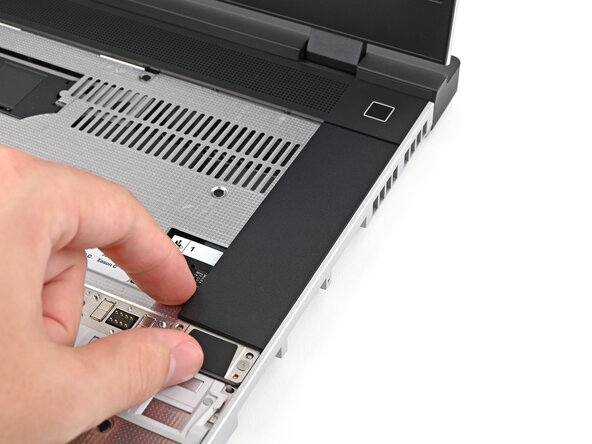
Druk de touchpadmodule naar beneden en schuif deze op zijn plek zodat de module gelijk ligt met de onderrand van de laptop.
-
-
-
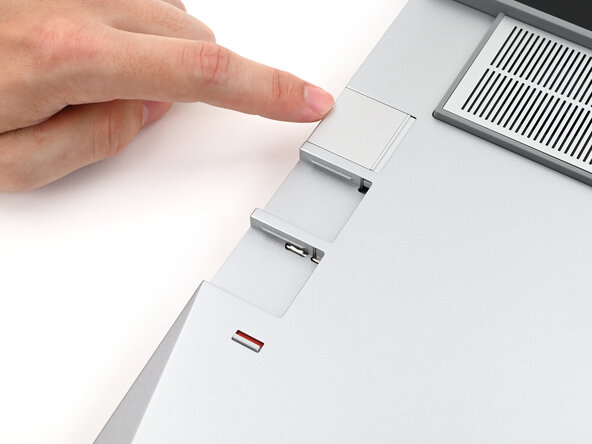
Duw de vergrendelingen van de invoermodule terug op hun plek om ze te vergrendelen.
-
-
-
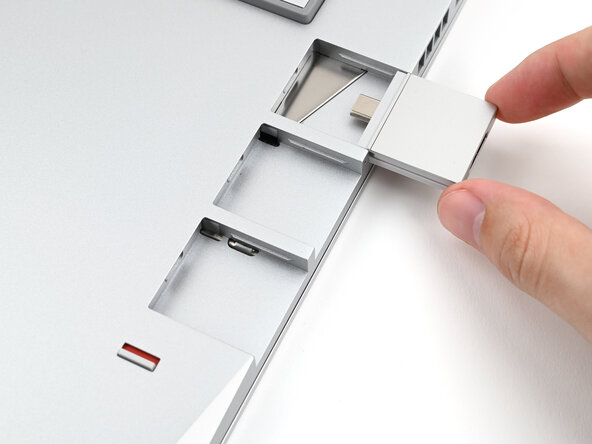
Schuif een uitbreidingskaart in een sleuf voor uitbreidingskaarten.
-
Herhaal dit voor de overige uitbreidingskaarten langs die zijde.
-
-
-
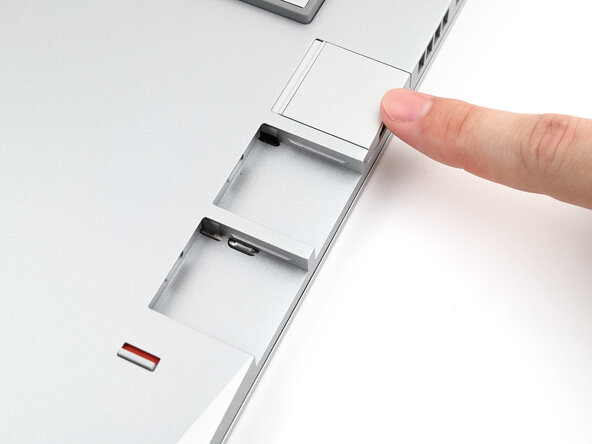
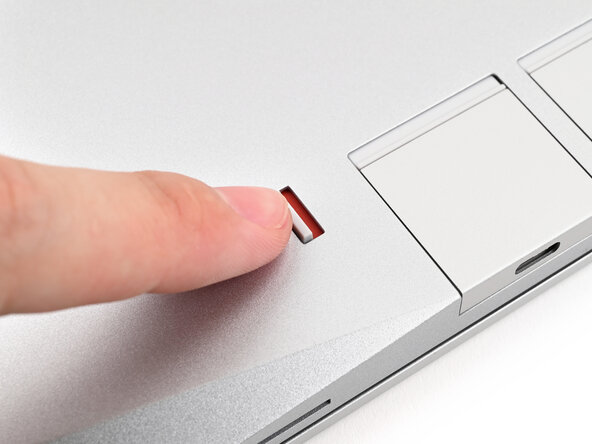
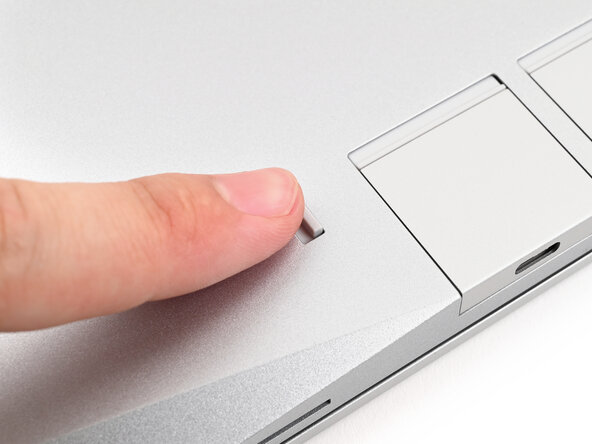
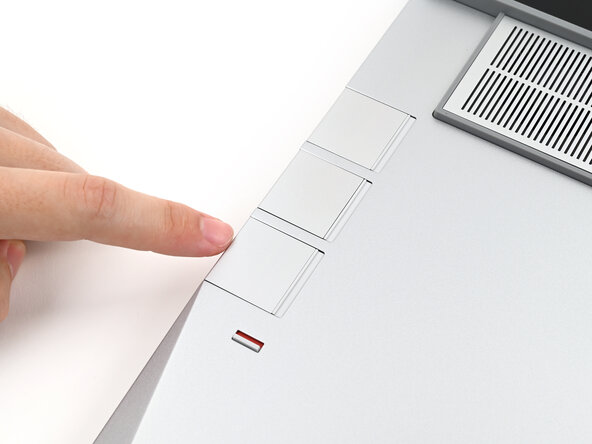
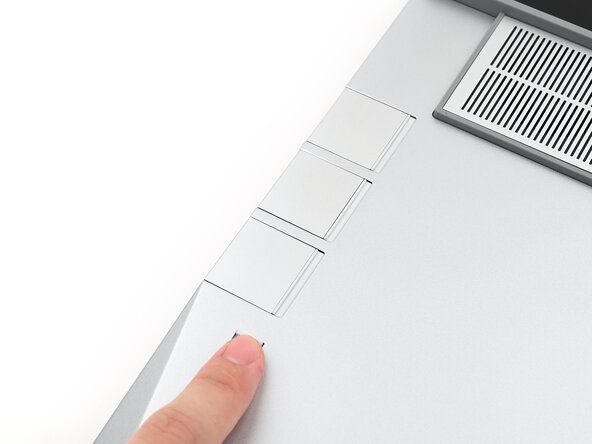
Als er een rode balk zichtbaar is onder de vergrendeling van de uitbreidingskaart, gebruik dan je vinger om de vergrendeling om te klappen en de rij uitbreidingskaarten erboven te vergrendelen.
-
-
-
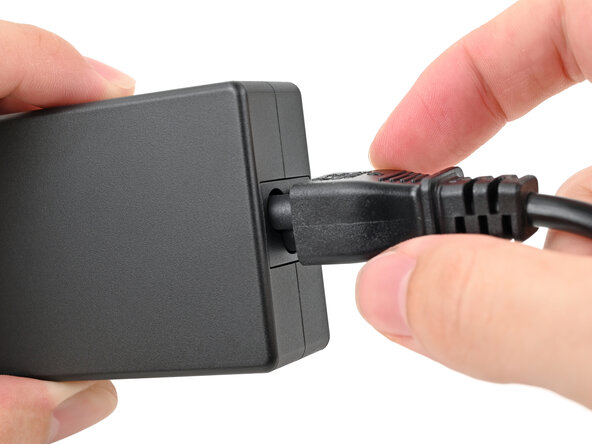
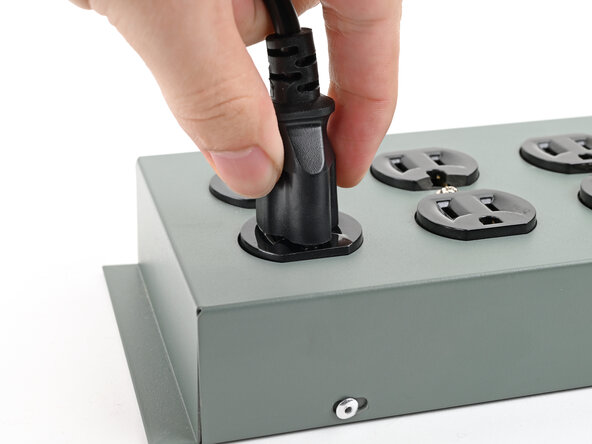
Sluit de AC-kabel aan op de Power Adapter.
-
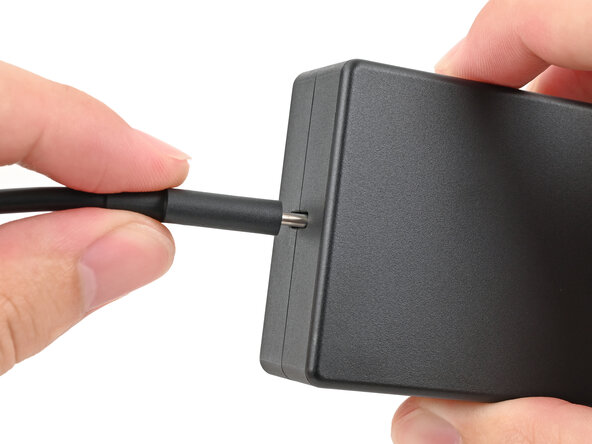
Sluit de USB-C-kabel aan op de Power Adapter.
-
Sluit de AC-kabel aan op een stopcontact.
-
-
-
Uw Framework Laptop wordt geleverd in de verzendmodus, waarbij de batterij is uitgeschakeld totdat u de laptop voor de eerste keer op het lichtnet aansluit.
-
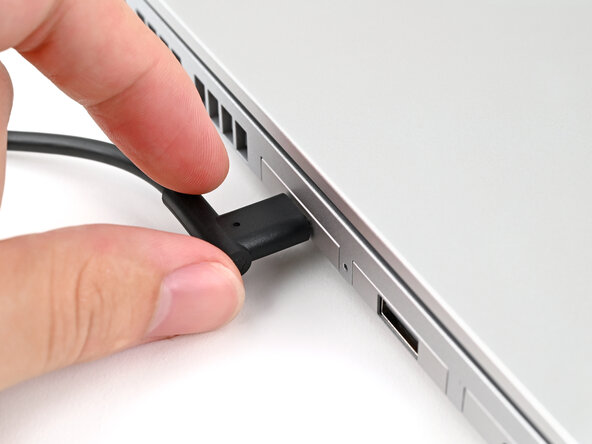
Sluit de USB-C-kabel aan op een willekeurige USB-C-poort op uw laptop.
-
-
-
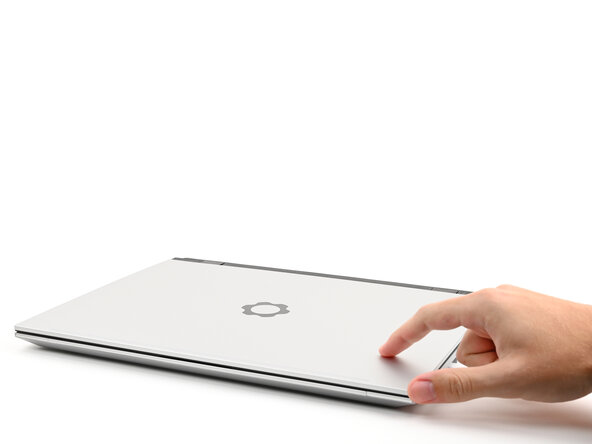
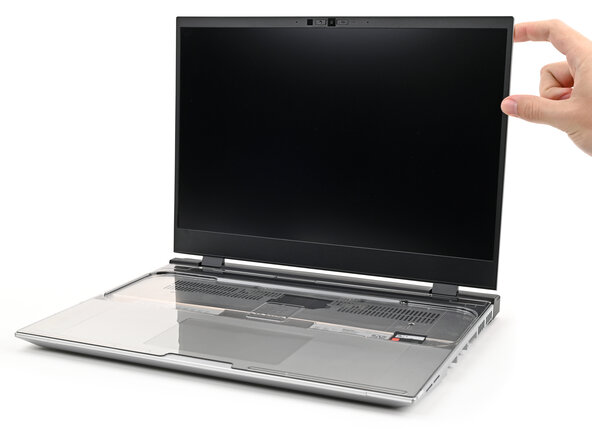
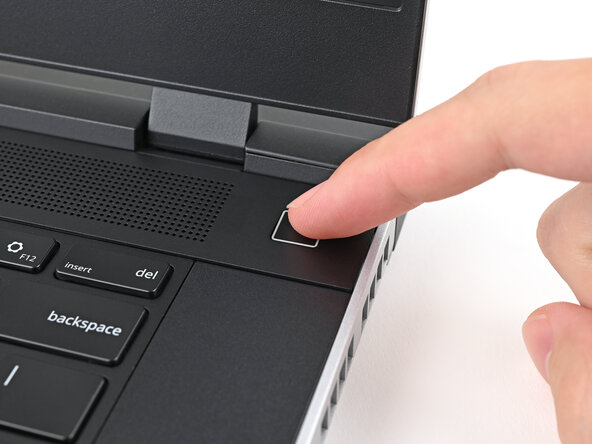
Uw Framework Laptop is klaar voor gebruik! Open het deksel en druk op de aan-/uitknop in de rechterbovenhoek van de laptop.
-
-






































Voor drivers, firmware en software-updates, bekijk deze pagina.
Als je hulp nodig hebt, neem contact op met Framework-support.

