Ga door naar hoofdinhoud
Word lid van de reparatiegemeenschap - Account aanmaken

Wat je nodig hebt

Deze demontage is geen reparatiehandleiding. Om je Flipper Zero te repareren, gebruik onze reparatiehandleidingen.

    1. Flipper Zero Demontage, Let op: stap 1, afbeelding 1 van 1
      • Gebruik geen alcohol of reinigingsmiddelen, tissues, doekjes of ontsmettingsmiddelen die alcohol bevatten op het acrylvenster! Dit kan blijvende schade veroorzaken.

      • De bovenste behuizing, de IR-afdekking en het acrylvenster vormen één geheel en kunnen niet worden gedemonteerd. (Ze springen er met wat kracht uit, maar gaan niet zonder lijm weer goed vastzitten)

      • De Flipper Zero gebruikt slechts twee soorten schroeven:

      • Lange schroefmaat is M1.7x8

      • Korte schroefmaat is M1.7x4

      Vraag FixBot

      Voeg opmerking toe

    2. Flipper Zero Demontage, De microSD-kaart verwijderen: stap 2, afbeelding 1 van 1
      • Werp de microSD-kaart uit (indien aanwezig) door deze met je vingernagel in te drukken.

      Vraag FixBot

      Voeg opmerking toe

    3. Flipper Zero Demontage, De schroeven verwijderen: stap 3, afbeelding 1 van 1
      Gereedschap gebruikt in deze stap:
      Phillips #0 Screwdriver
      $5.49
      • Gebruik een PH0-schroevendraaier om de vier lange schroeven los te draaien waarmee de achterbehuizing vastzit.

      Vraag FixBot

      Voeg opmerking toe

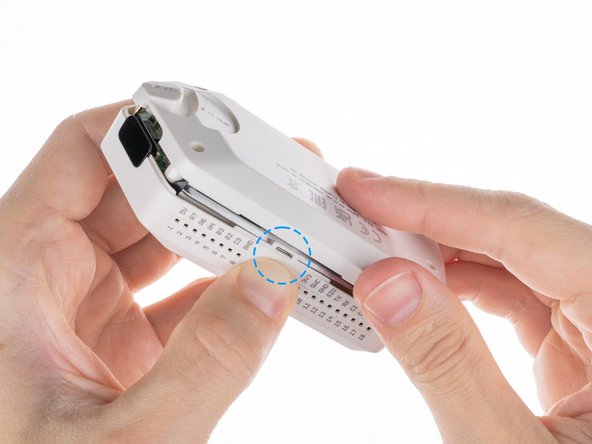
    4. Flipper Zero Demontage, De achterbehuizing openen: stap 4, afbeelding 1 van 3 Flipper Zero Demontage, De achterbehuizing openen: stap 4, afbeelding 2 van 3 Flipper Zero Demontage, De achterbehuizing openen: stap 4, afbeelding 3 van 3
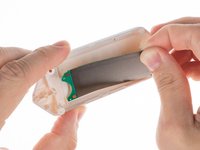
      • Druk één voor één op beide zijkanten van de bovenste bedekking om de vergrendelingen los te maken die de achterbehuizing op zijn plek houden.

      • Zodra de vergrendelingen los zijn, kunt u de onderste afdekking verwijderen.

      Vraag FixBot

      Voeg opmerking toe

    5. Flipper Zero Demontage, Til de NFC-antenne op: stap 5, afbeelding 1 van 1
      Gereedschap gebruikt in deze stap:
      iFixit Opening Picks (Set of 6)
      $4.95
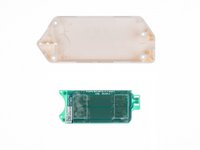
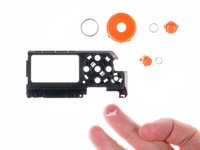
      • De printplaat met de NFC-antenne zit met plakband vastgelijmd aan de onderkant van de behuizing.

      • Om de printplaat te verwijderen, wrik je voorzichtig langs een van de randen van de printplaat met een plastic opening pick om het plakband los te maken.

      Vraag FixBot

      Voeg opmerking toe

    6. Flipper Zero Demontage, Verwijder de NFC-antenne: stap 6, afbeelding 1 van 2 Flipper Zero Demontage, Verwijder de NFC-antenne: stap 6, afbeelding 2 van 2
      • Trek voorzichtig de rest van de printplaat naar buiten.

      Vraag FixBot

      Voeg opmerking toe

    7. Flipper Zero Demontage, De behuizing losschroeven: stap 7, afbeelding 1 van 1
      Gereedschap gebruikt in deze stap:
      Phillips #0 Screwdriver
      $5.49
      • Gebruik een PH0 schroevendraaier om de twee korte schroeven los te draaien die de behuizing en de bovenste bedekking bij elkaar houden.

      Vraag FixBot

      Voeg opmerking toe

    8. Flipper Zero Demontage, Scheid het chassis van de bovenste bedekking: stap 8, afbeelding 1 van 1
      • Haal het chassis uit de behuizing.

      Vraag FixBot

      Voeg opmerking toe

    9. Flipper Zero Demontage, De batterij loskoppelen: stap 9, afbeelding 1 van 1
      • Koppel de batterij los door de aansluiting met een plastic openingstool omhoog te wippen en deze eruit te trekken.

      • Gebruik geen metalen schroevendraaier bij het loswrikken van de batterijaansluitingen; als u dit wel doet, kan er kortsluiting ontstaan bij de batterijklemmen, wat schade aan de batterij kan veroorzaken.

      Vraag FixBot

      Voeg opmerking toe

    10. Flipper Zero Demontage, Koppel de lintkabels los: stap 10, afbeelding 1 van 1
      Gereedschap gebruikt in deze stap:
      iFixit Opening Picks (Set of 6)
      $4.95
      • Koppel de grote lintkabel los van het moederbord. Gebruik een plastic pick om de vergrendeling omhoog te tillen en de slotjes los te maken.

      Vraag FixBot

      Voeg opmerking toe

    11. Flipper Zero Demontage, Ontkoppel de lintkabels: stap 11, afbeelding 1 van 1
      • Zodra de (kabel)aansluitingen zijn ontgrendeld, trekt u voorzichtig de lintkabels eruit.

      Vraag FixBot

      Voeg opmerking toe

    12. Flipper Zero Demontage, Schroef de iButton-printplaat los: stap 12, afbeelding 1 van 1
      Gereedschap gebruikt in deze stap:
      Phillips #0 Screwdriver
      $5.49
      • Schroef de korte schroef los die de iButton-printplaat op zijn plek houdt met een PH0-schroevendraaier.

      Vraag FixBot

      Voeg opmerking toe

    13. Flipper Zero Demontage, Het iButton-bord verwijderen: stap 13, afbeelding 1 van 1
      • Zodra de schroef is verwijderd, verwijdert u voorzichtig het iButton-bord.

      Vraag FixBot

      Voeg opmerking toe

    14. Flipper Zero Demontage, Verwijder de kabel van het iButton-bord: stap 14, afbeelding 1 van 1
      Gereedschap gebruikt in deze stap:
      Flathead 1.5 mm Screwdriver
      $1.99
      • Om de lintkabel los te koppelen van het iButton-bord, gebruikt u een platte schroevendraaier om voorzichtig de vergrendeling los te maken door de klem omhoog te trekken en vervolgens voorzichtig aan de lintkabel te trekken.

      Vraag FixBot

      Voeg opmerking toe

    15. Flipper Zero Demontage, Verwijder de kabel van de iButton-connectorplaat: stap 15, afbeelding 1 van 1
      • Zodra de (kabel)aansluiting ontgrendeld is, trek je de kabel voorzichtig uit de (kabel)aansluiting.

      Vraag FixBot

      Voeg opmerking toe

    16. Flipper Zero Demontage, Maak het batterijchassis los: stap 16, afbeelding 1 van 2 Flipper Zero Demontage, Maak het batterijchassis los: stap 16, afbeelding 2 van 2
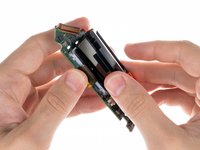
      • Om het batterijchassis los te maken, wiebelt u het voorzichtig heen en weer terwijl u de twee delen uit elkaar trekt.

      Vraag FixBot

      Voeg opmerking toe

    17. Flipper Zero Demontage, De NFC RFID-kaart verwijderen: stap 17, afbeelding 1 van 1
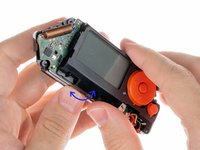
      • Om de NFC RFID-kaart te verwijderen, maakt u deze los uit de vergrendelingen in de aangegeven volgorde.

      Vraag FixBot

      Voeg opmerking toe

    18. Flipper Zero Demontage, Het NFC RFID-bord verwijderen: stap 18, afbeelding 1 van 1
      • Maak het bord los van de vergrendelingen door in de aangegeven volgorde op de rand van de behuizing bij de betreffende vergrendeling te drukken.

      Vraag FixBot

      Voeg opmerking toe

    19. Flipper Zero Demontage, De trilmotor verwijderen: stap 19, afbeelding 1 van 2 Flipper Zero Demontage, De trilmotor verwijderen: stap 19, afbeelding 2 van 2
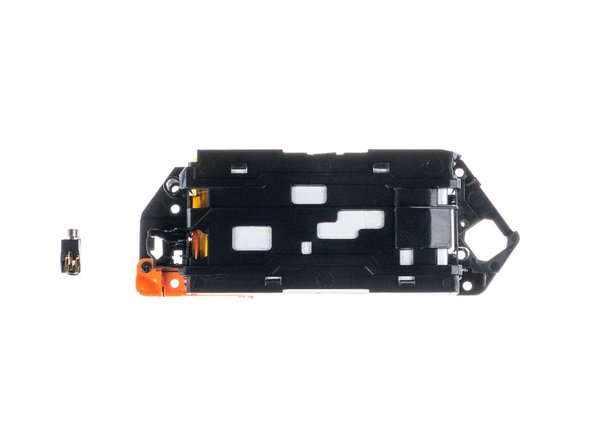
      • Verwijder de trilmotor.

      Vraag FixBot

      Voeg opmerking toe

    20. Flipper Zero Demontage, Schroef de veterhouder los: stap 20, afbeelding 1 van 1
      Gereedschap gebruikt in deze stap:
      Phillips #0 Screwdriver
      $5.49
      • Gebruik een PH0 schroevendraaier om de korte schroef waarmee de veterhouder vastzit los te draaien en deze te verwijderen.

      Vraag FixBot

      Voeg opmerking toe

    21. Flipper Zero Demontage, De veterhouder verwijderen: stap 21, afbeelding 1 van 1
      • Verwijder de veterhouder van het chassis.

      Vraag FixBot

      Voeg opmerking toe

    22. Flipper Zero Demontage, De batterij verwijderen: stap 22, afbeelding 1 van 1
      Gereedschap gebruikt in deze stap:
      iFixit Opening Picks (Set of 6)
      $4.95
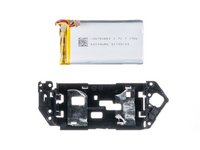
      • De batterij is met dubbelzijdige tape aan het chassis bevestigd. Gebruik een plastic openingstool om de batterij voorzichtig van het chassis los te wrikken.

      • Let op: Prik niet met scherp gereedschap in de batterij. Een doorboorde batterij kan gevaarlijke chemicaliën lekken of in brand vliegen.

      Vraag FixBot

      Voeg opmerking toe

    23. Flipper Zero Demontage, De batterij verwijderen: stap 23, afbeelding 1 van 2 Flipper Zero Demontage, De batterij verwijderen: stap 23, afbeelding 2 van 2
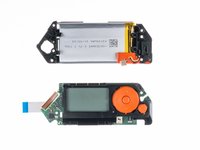
      • Verwijder de batterij uit het chassis.

      Vraag FixBot

      Voeg opmerking toe

    24. Flipper Zero Demontage, De lintkabel verwijderen: stap 24, afbeelding 1 van 1
      Gereedschap gebruikt in deze stap:
      iFixit Opening Picks (Set of 6)
      $4.95
      • Gebruik een plastic opening pick om de vergrendeling omhoog te tillen en zo de (kabel)aansluiting te ontgrendelen.

      Vraag FixBot

      Voeg opmerking toe

    25. Flipper Zero Demontage, De lintkabel verwijderen: stap 25, afbeelding 1 van 1
      • Trek de lintkabel eruit.

      Vraag FixBot

      Voeg opmerking toe

    26. Flipper Zero Demontage, Schroef het knopchassis los: stap 26, afbeelding 1 van 1
      Gereedschap gebruikt in deze stap:
      Phillips #0 Screwdriver
      $5.49
      Vraag FixBot

      Voeg opmerking toe

    27. Flipper Zero Demontage, Maak het knoppenframe los: stap 27, afbeelding 1 van 1
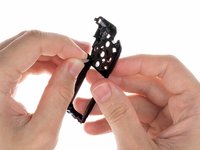
      • Druk op het lipje aan de zijkant zoals hieronder getoond om de knoppenprintplaat en de printplaat los te koppelen.

      Vraag FixBot

      Voeg opmerking toe

    28. Flipper Zero Demontage, De knoppenbehuizing verwijderen: stap 28, afbeelding 1 van 2 Flipper Zero Demontage, De knoppenbehuizing verwijderen: stap 28, afbeelding 2 van 2
      • Verwijder de knoppenbehuizing.

      Vraag FixBot

      Voeg opmerking toe

    29. Flipper Zero Demontage, Het scherm loskoppelen: stap 29, afbeelding 1 van 1
      Gereedschap gebruikt in deze stap:
      iFixit Opening Picks (Set of 6)
      $4.95
      • Koppel de lintkabel van het scherm los van het moederbord. Gebruik een opening plectrum om de vergrendeling omhoog te tillen en te openen.

      Vraag FixBot

      Voeg opmerking toe

    30. Flipper Zero Demontage, Het scherm loskoppelen: stap 30, afbeelding 1 van 1
      • Verwijder de kabel van het moederbord.

      Vraag FixBot

      Voeg opmerking toe

    31. Flipper Zero Demontage, Het scherm lossolderen: stap 31, afbeelding 1 van 1
      • Om het scherm te verwijderen, moet u twee contactpunten lossolderen.

      • Pas tijdens deze stap op dat u niet per ongeluk andere onderdelen in de buurt smelt of lossoldeert.

      Vraag FixBot

      Voeg opmerking toe

    32. Flipper Zero Demontage, De knoppen verwijderen: stap 32, afbeelding 1 van 1
      • Om de knoppen te verwijderen, moet je de vergrendelingen losmaken.

      • OK

      • richtingspad

      • Terug

      • De middelste knop (OK) wordt verwijderd na de navigatieknop (richtingspad)

      Vraag FixBot

      Voeg opmerking toe

    33. Flipper Zero Demontage, De knoppen verwijderen: stap 33, afbeelding 1 van 1
      Gereedschap gebruikt in deze stap:
      Flathead 1.5 mm Screwdriver
      $1.99
      Vraag FixBot

      Voeg opmerking toe

    34. Flipper Zero Demontage, De lichtgeleider verwijderen: stap 34, afbeelding 1 van 1
      Gereedschap gebruikt in deze stap:
      Flathead 1.5 mm Screwdriver
      $1.99
      Vraag FixBot

      Voeg opmerking toe

    35. Flipper Zero Demontage, De lichtgeleider verwijderen: stap 35, afbeelding 1 van 2 Flipper Zero Demontage, De lichtgeleider verwijderen: stap 35, afbeelding 2 van 2
      • Trek de lichtgeleider vanuit de binnenkant uit het chassis.

      Vraag FixBot

      Voeg opmerking toe

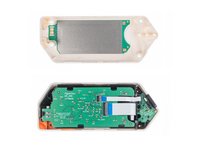
    36. Flipper Zero Demontage, Afronding: stap 36, afbeelding 1 van 1
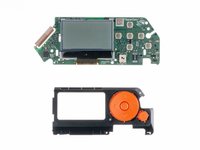
      • Hier kun je alle onderdelen samen uitgestald zien.

      Vraag FixBot

      Voeg opmerking toe

Flipper Devices

Lid sinds: 06/29/22

1.108 Reputatie

3 handleidingen geschreven

15Gids Commentaar

I'd say, that long screws requires PH1 screwdriver.

Evge Key - Antwoord Deel

Agree with Evge, when I read "PH0" I picked mine but they wouldn't quite fit. I had to use a PH1 (1.2 to be exact, according to toolset casing) to be able to unscrew the chasis and get to the battery (I had to only remove and plug back the battery cable to fix my problem)

João Ciocca - Antwoord Deel

Careful with those screws. They are not great quality and strip easily.

andy cooper - Antwoord Deel

Yeah, I have run into the same issue. The screw securing my IR/iButton board sheered in half! I cant remove the bottom part since its flush with the socket, but the board seems to be alright without it and is still in place since the chassis supports it. I still need to find a way to get it out :)

SkidFace - Antwoord Deel

Do you know what kind of these screws are?

Gugo - Antwoord Deel

Voeg opmerking toe

Weergavestatistieken:

Afgelopen 24 uren: 17

Afgelopen 7 dagen: 124

Afgelopen 30 dagen: 503

Altijd: 60,699