Inleiding
Alle stappen om de behuizing van de Adventurer 3 volledig te openen.
Wat je nodig hebt
-
-
-
Maak het tafeloppervlak schoon. Je zult de printer op zijn zijkant moeten leggen om de behuizing te verwijderen. Voorkom dus dat je hem helemaal bekrast, zoals ik deed. Neem nu de tijd om alle kleine filamentrestjes van de tafel te vegen en leg er misschien zelfs een handdoek neer als ondergrond, zoals ik niet deed.
-
Verwijder de witte afdekplaat voor het filament aan de rechterkant van de printer.
-
Haal het filament eruit volgens de aanwijzingen op het scherm.
-
Zet de printer uit en haal de stekker uit het stopcontact.
 Vraag FixBot
-
-
-
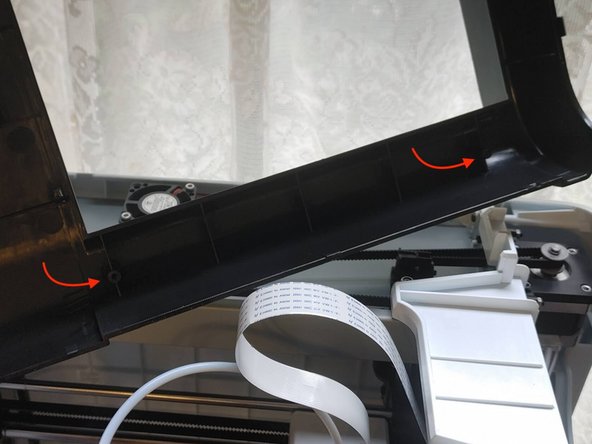
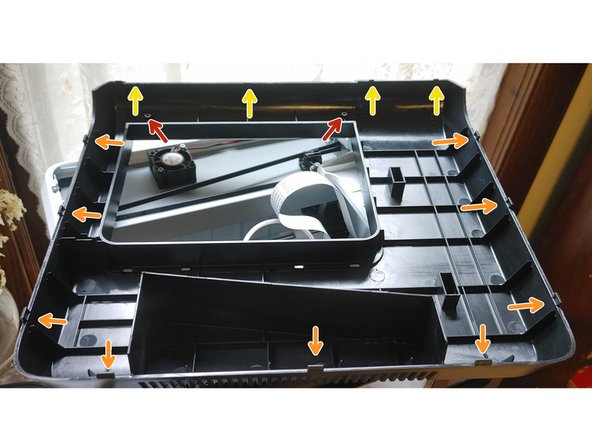
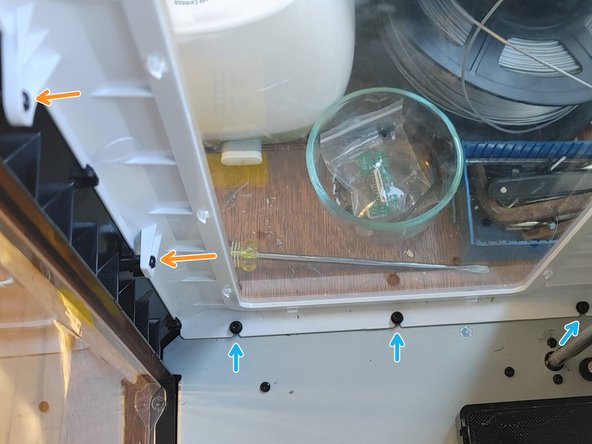
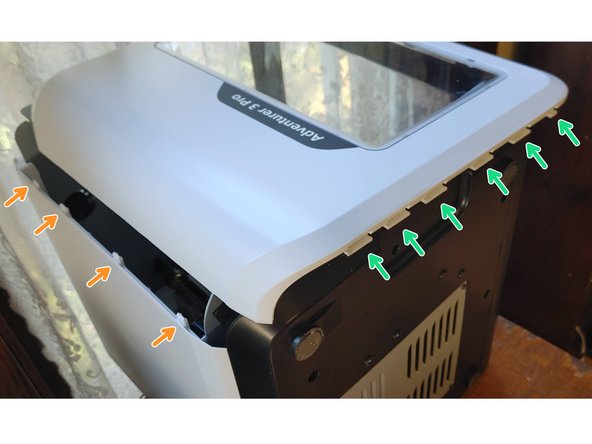
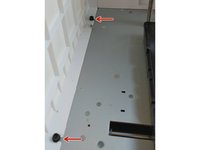
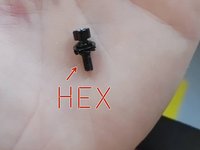
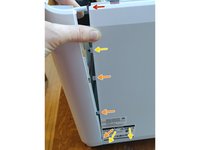
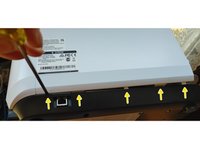
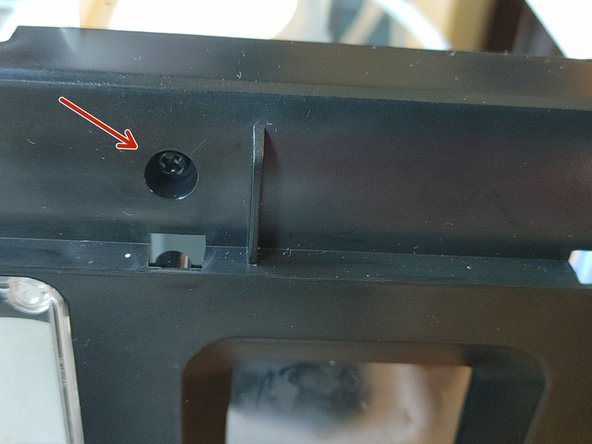
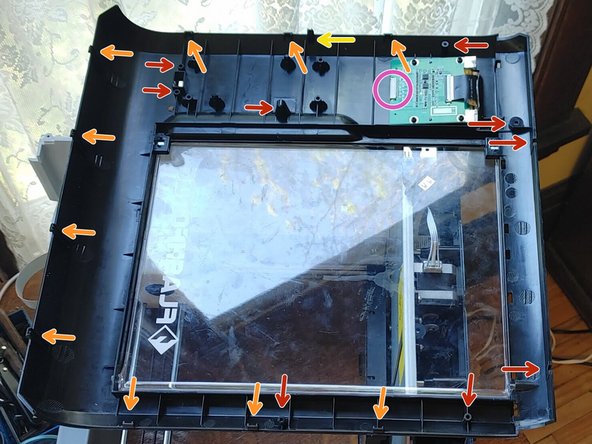
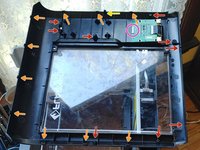
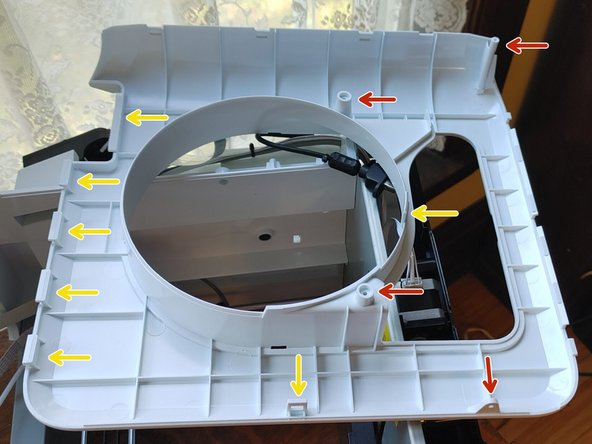
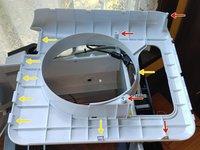
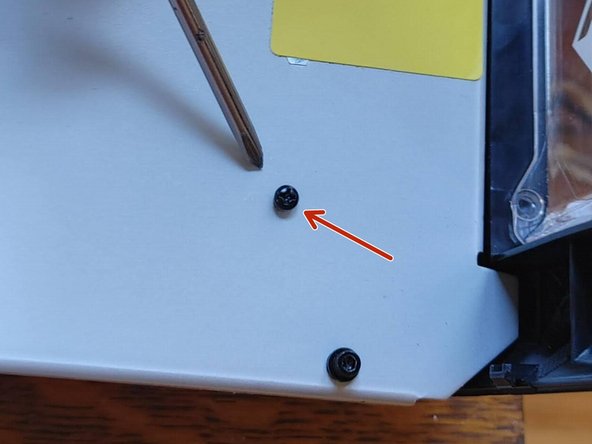
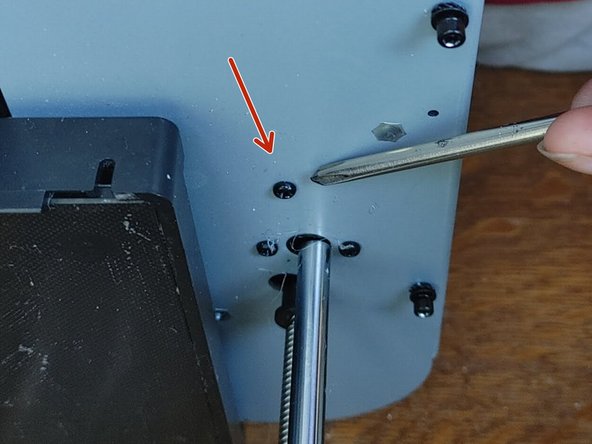
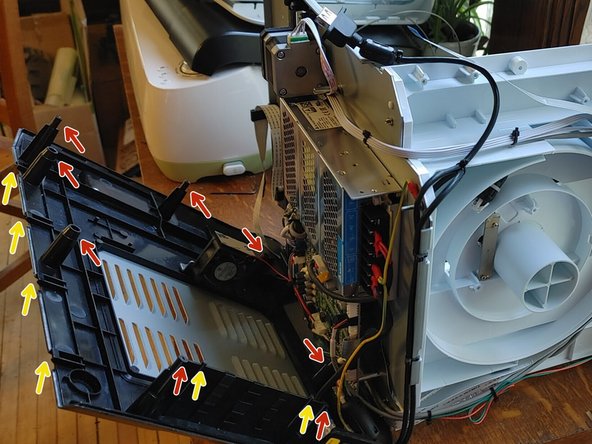
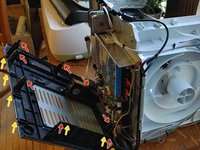
SCHROEVEN: Vier lange zilverkleurige zeskantschroeven houden de basis vast. Vijf korte zwarte zeskantschroeven met sluitringen bevestigen de zijkanten aan de vloer aan de binnenzijde. De rest zijn korte zwarte kruiskopschroeven. Twee daarvan zijn iets langer voor de bovenhoeken aan de achterkant. Het is een goed idee om ze in een bakje te doen zodat je ze niet kwijtraakt. Schroeven zijn op de foto's gemarkeerd met rode pijlen.
-
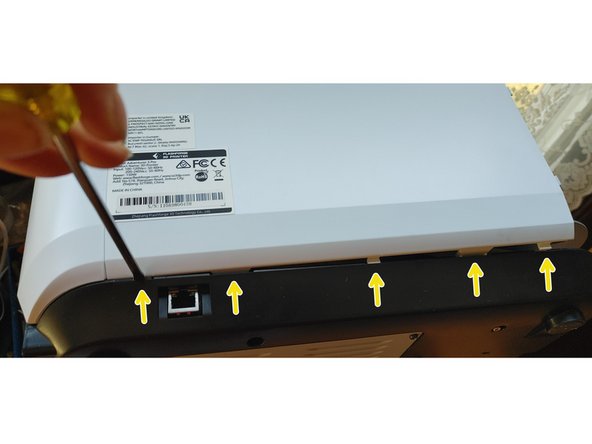
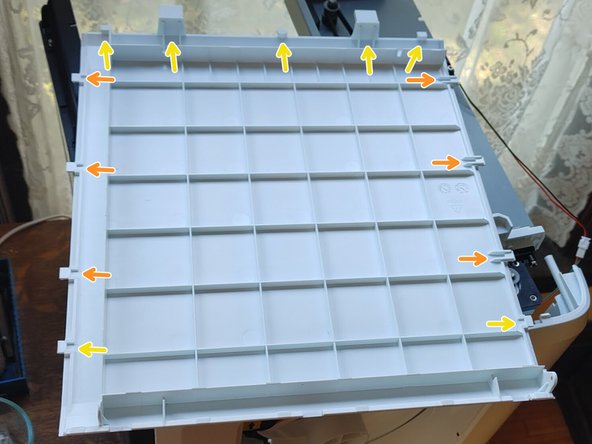
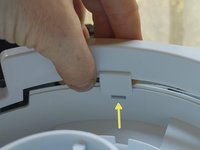
LIPPEN: Deze platte plastic lippen passen in een gleuf. Ze kunnen er gewoon recht uit worden getrokken zonder dat er gereedschap nodig is, fluitje van een cent. Lippen zijn gemarkeerd met gele pijlen.
-
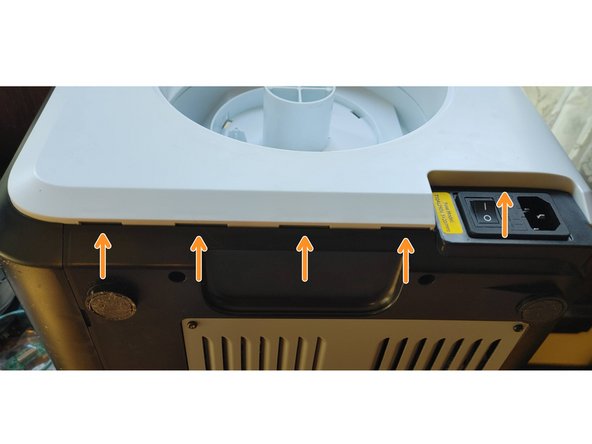
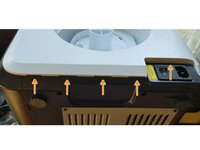
DRUKCLIPS: Deze lijken aan de buitenkant van de behuizing erg op lippen, maar ze hebben aan de punt een naar achteren gerichte weerhaak die in de gleuf haakt. Om ze los te maken, gebruik je een plastic spudger of platte schroevendraaier om het lichaam van de bevestiging naar binnen te drukken. Drukclips zijn gemarkeerd met oranje pijlen.
-
-
-
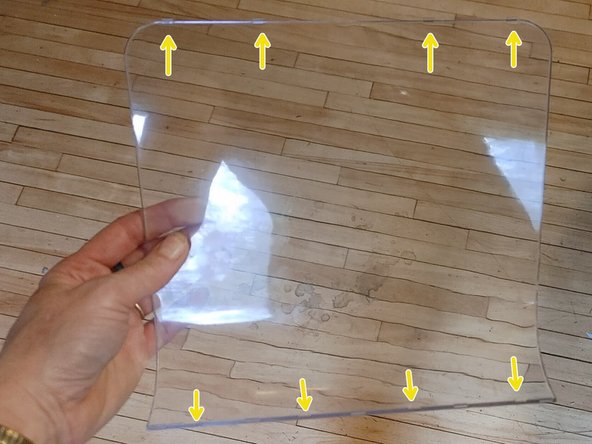
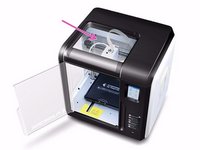
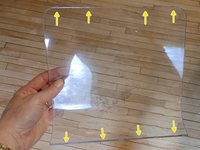
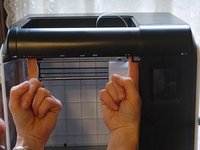
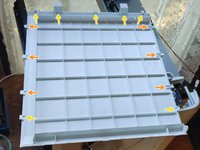
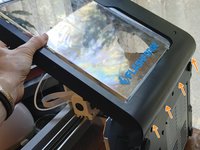
Bovenaan je printer zit een transparant kunststof venster. Het wordt alleen vastgehouden door platte lipjes, zonder schroeven of kliksluitingen. Er zitten vier lipjes aan de voorzijde en vier lipjes aan de achterzijde. Aan de zijkanten zitten geen lipjes. Open dus de voorklep, houd het venster met één hand aan elke kant van de ruit vast en klik het eruit.
-
Als het erg vast zit, kun je proberen het eruit te wippen met een plastic spudger of platte schroevendraaier, maar wees zeer voorzichtig dat je geen krassen maakt op de vensterruit of de behuizing. Het is een goed idee om ze te beschermen met afplaktape.
-
Dit is optioneel voor een volledige Demontage, aangezien je het venster niet hoeft te verwijderen om het bovenpaneel eraf te halen, maar het is handig voor toegang tot je extruder in minder nijpende situaties.
-
-
-
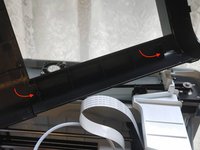
Er zijn twee zwarte schroeven die het bovenpaneel met het voorpaneel verbinden, één aan elke kant van de deur (aangewezen door de wijsvingers). Verwijder deze met je kruiskopschroevendraaier en leg ze in je schaaltje zodat je ze niet kwijtraakt.
-
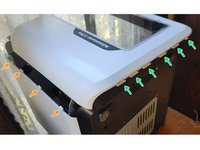
De zijkanten en de achterrand van het bovenpaneel hebben elk drie drukklemmen. Je moet een spudger of een platte schroevendraaier gebruiken en op de voet van elke klem drukken om deze los te maken.
-
Aan de voorrand van het bovenpaneel zitten vier lipjes, twee boven de deur en twee boven het bedieningsscherm. Deze hoeven niet losgewrikt te worden; ze schuiven er gewoon uit zodra de drukklemmen los zijn.
-
-
-
Je hebt al drie drukklemmen langs de bovenrand van het linkerzijpaneel verwijderd, die het bovenpaneel op zijn plek hielden.
-
Verwijder vanaf de bovenkant van de machine de drie zwarte kruiskopschroeven in de linkerachterhoek van de printer. De hoekschroef is een van de twee langere schroeven.
-
Aan de binnenkant van de printer, links van de deur, zitten twee zwarte kruiskopschroeven die het linkerpaneel aan het voorpaneel bevestigen. Verwijder deze.
-
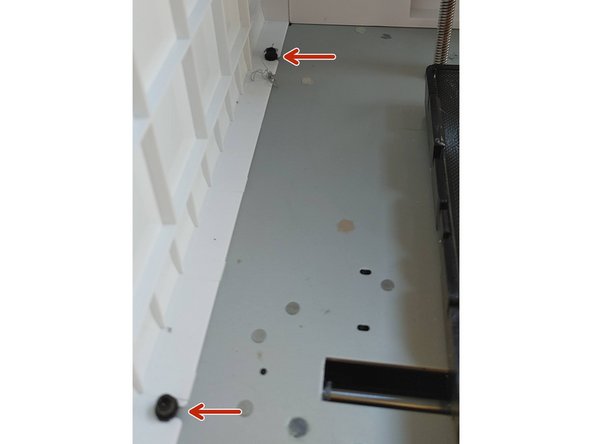
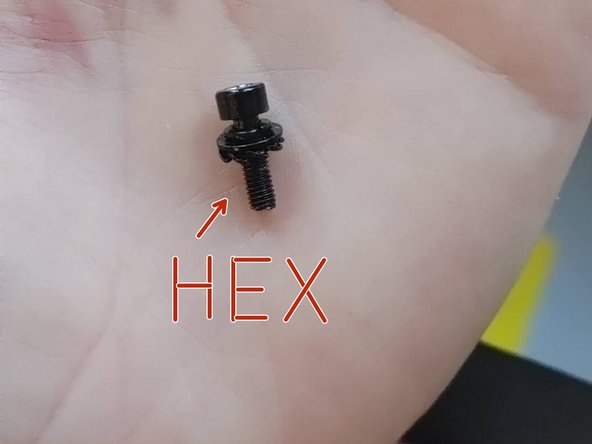
Nog steeds aan de binnenkant van de printer zie je drie zwarte schroeven die het linkerpaneel aan de bodemplaat bevestigen, elk met een kleine sluitring. DIT ZIJN ZESKANTSCHROEVEN, geen kruiskopschroeven. Maar VERWIJDER DEZE SCHROEVEN NIET! Je kunt ze gewoon losdraaien, maar laat ze voor veilig opbergen aan de bodemplaat zitten.
-
Aan de onderste buitenrand van het linkerpaneel zitten zes horizontaal geplaatste drukklemmen. Je moet deze losmaken door met een plastic spudger of platte schroevendraaier tegen de basis van elk exemplaar te drukken.
-
Aan het achterpaneel, in de linkerachterhoek van de printer, zitten nog vier verticaal geplaatste drukklemmen die je moet losmaken.
-
Het paneel zou nu van de printer af moeten komen.
-
-
-
De volgorde die hierna wordt getoond voor het verwijderen van de resterende zijpanelen is achterkant>voorkant>rechterkant. Het kan makkelijker zijn om vooruit+rechterkant>achterkant te gaan.
-
Een reageerder wees erop dat het samen verwijderen van de voor- en rechterpanelen terwijl ze nog verbonden zijn beter is, omdat "de kliksluiting tussen de twee makkelijker uit elkaar te trekken is na het verwijderen van de schroeven van beide panelen. Als je het achterpaneel wilt verwijderen vóór de rechterkant [...] dan moet je onnodig druk uitoefenen op sommige panelen en/of verbindingen."
-
Als je het op die manier wilt proberen, ga dan nu door naar Stap 9.
-
-
-
-
Je hebt al een zwarte schroef verwijderd in de linkerachterhoek aan de bovenkant van de printer, vier drukklemmen langs die linkerrand die het achterpaneel aan het linkerpaneel bevestigden, en drie drukklemmen langs de bovenrand die het bovenpaneel bevestigden.
-
Verwijder de zwarte Phillips-schroef in de rechterachterhoek aan de bovenkant van de printer. Dit is een van de twee langere exemplaren. Er zitten er twee andere voor, maar die zijn niet aan de behuizing bevestigd, dus die kun je laten zitten.
-
Aan de binnenkant van de printer zitten twee zwarte schroeven die het achterpaneel aan de bodemplaat bevestigen, elk met een kleine sluitring. DIT ZIJN ZESKANTSCHROEVEN, geen kruiskopschroeven. Je kunt de linker schroef losdraaien zonder deze volledig te verwijderen, maar ik merkte dat ik de rechter volledig moest verwijderen om het achterpaneel eraf te krijgen. Schroef hem voor de veiligheid weer losjes vast voor opslag.
-
-
-
Trek het achterpaneel weg van het rechterzijpaneel om het te verwijderen. Dit zijn drukclips, maar ze hebben geen zichtbare ontgrendelingspunten (stopcontacten); om ze los te maken moet je dus druk naar binnen uitoefenen op het achterpaneel, terwijl je naar buiten trekt aan het rechterzijpaneel, aangezien drie van de bevestigingen drukclips zijn. Ik vond de onderste hoek hier lastig.
-
De vijf lipjes langs de onderkant van het achterpaneel zouden er vanzelf uit moeten glijden, maar je kunt indien nodig een plastic spudger of een platte schroevendraaier gebruiken om te helpen.
-
Draai de rechter zeskant-sluitringschroef een paar slagen terug in de vloerplaat om deze veilig te bewaren.
-
-
-
Je hebt al enkele zwarte kruiskopschroeven verwijderd van net binnen de deur, waaronder twee boven de deur en nog twee links van de deur. Boven de deur en het scherm, aan de buitenkant van de behuizing, kwamen ook vier lipjes los toen je het bovenpaneel verwijderde.
-
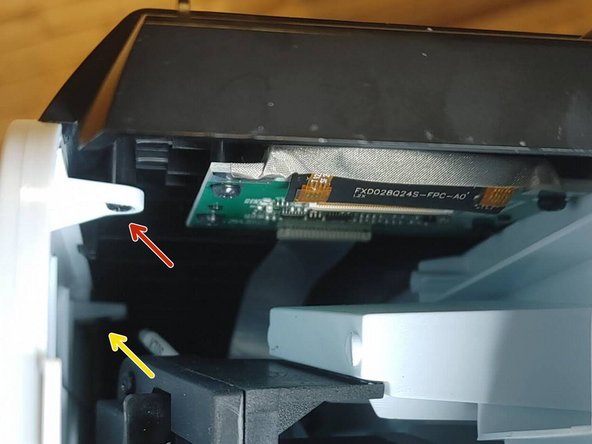
Er zit nog een zwarte schroef net binnen de deur, rechts ervan, ongeveer halverwege de binnenwand. Verwijder deze.
-
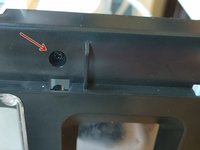
Zoek bij het invoerscherm de zwarte schroef die zich net boven de linkerhoek bevindt en verwijder deze.
-
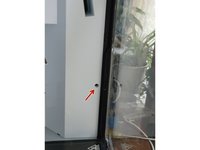
In de rechterbovenhoek van de printer zit nog een zwarte schroef die verwijderd moet worden. De bevestiging die dieper in de machine zit, is echter slechts een lipje, dus je hoeft je geen zorgen te maken om die te verwijderen!
-
-
-
Gebruik een plastic spatel (spudger) of platte schroevendraaier om de vier drukklemmen aan de onderkant van het paneel los te maken.
-
Trek de bovenkant van het voorpaneel voorzichtig naar buiten en weg van de printer, MAAR SLECHTS EEN PAAR CENTIMETER!
-
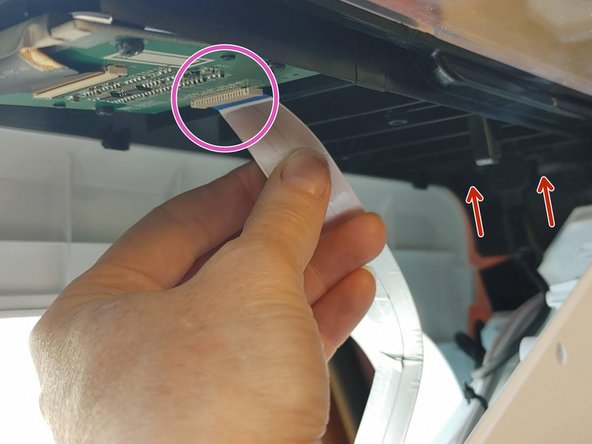
Nu je erbij kunt, trek je voorzichtig de platte kabel (wire tape) uit het invoerscherm.
-
Zoek onder de platte kabel (wire tape) helemaal onderaan het voorpaneel de twee zwarte kruiskopschroeven die de USB-poort vastzetten en verwijder deze.
-
Nu kan het voorpaneel volledig van de printer worden getrokken.
-
-
-
Je hebt al een aantal van de bevestigingen van dit paneel verwijderd. Aan de linkerrand bevond zich een zwarte schroef in de bovenhoek en een lipje halverwege. Aan de rechterrand zat een zwarte schroef aan de bovenkant, plus een lipje en drie drukklemmen langs de rechterrand. Je hebt ook de drie drukklemmen langs de bovenkant verwijderd die het bovenpaneel vastzetten.
-
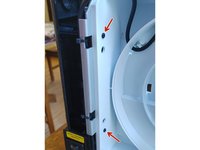
Gebruik nu je kruiskopschroevendraaier om de twee zwarte schroeven in het rechterzijpaneel te verwijderen, één aan elke bovenzijde van de filamentspoelhouder.
-
Er zit ook een lipje tussen die er gewoon uit zal schuiven.
-
-
-
Het lipje aan de bovenzijde van de filament-uitsparing, tussen de twee schroeven, zal er zo uitglijden.
-
De vijf lipjes langs de onderzijde van het paneel zullen er ook uit glijden.
-
Verwijder het rechter zijpaneel.
-
-
-
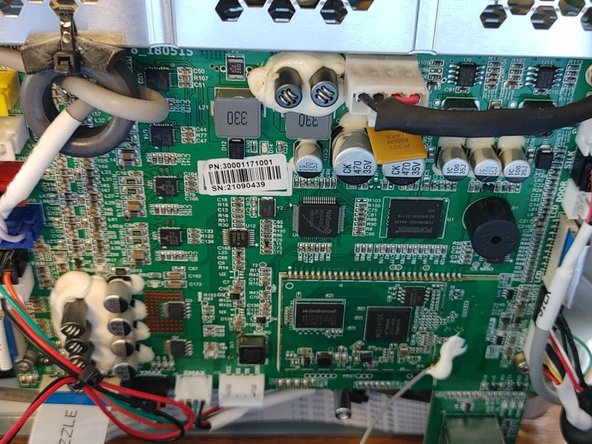
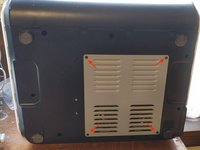
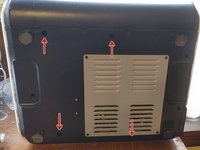
Als je direct bij het moederbord wilt komen, zit er een handige toegangsplaat aan de onderkant van de printer, die vastzit met vier zwarte schroeven in de hoeken die je kunt verwijderen.
-
Dit is echter optioneel voor een volledige demontage, aangezien het niet nodig is om het gehele basispaneel te verwijderen.
-
-
-
Je hebt alle drukklemmen al verwijderd waarmee de vier zijpanelen aan het bodempaneel bevestigd waren.
-
Leg de printer op zijn achterkant, met de kant van de deur naar boven en het bodempaneel naar je toe gericht.
-
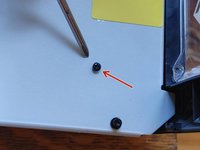
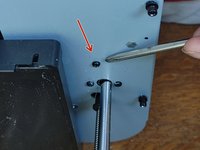
Er zitten hier vier zilveren ZESKANTSCHROEVEN die je moet verwijderen, die diep in verzonken gaten liggen. Je draait de kop kapot als je probeert er een kruiskopschroevendraaier op te gebruiken (geloof me).
-
Let op: er zijn ook drie VALSE verzonken schroefgaten die aan de onderkant van elk gat zijn afgedopt met plastic. Een vierde zit onder de linker voet aan de voorzijde. Ik heb veel te veel tijd besteed aan het uitzoeken dat er aan deze kant helemaal geen echte schroeven zitten! Je kunt erbij via de binnenkant van de printer, waar de schroeven in de bodemplaat zijn bevestigd.
-
Zoek daarom aan de linkerkant van de interne bodemplaat de twee zwarte schroeven, voor en achter, die elk door de bodem in een van die valse verzonken schroefgaten zijn geschroefd, en verwijder deze.
-
-
-
Aan de onderrand van de rechterkant, die nu verticaal omhoog staat, zijn nog twee schroeven te vinden. Verwijder deze.
-
Het basispanel zit nu los. Trek de voorrand ervan weg van de kant van de voordeur van de printer (die zich aan de bovenkant zou moeten bevinden), maar HOUD DE ONDERRAND VAN HET PANEEL DICHTBIJ DE PRINTER!
-
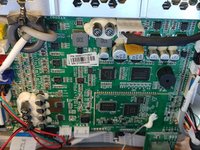
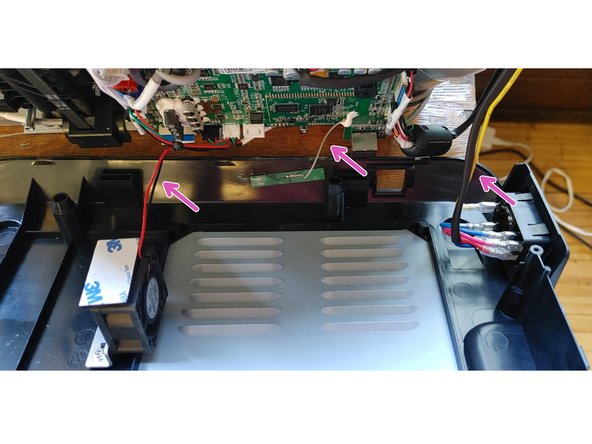
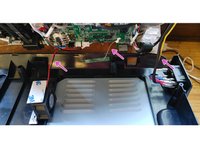
Binnenin vind je op drie plekken bedrading die losgekoppeld moet worden om het basispanel volledig te kunnen verwijderen. Als het mogelijk is om je reparatie uit te voeren zonder het paneel volledig te verwijderen, moet je dat zeker doen, want de middelste draad is lastig.
-
Aan de linkerkant kunnen de rode en zwarte draden eruit getrokken worden waar ze verbonden zijn met het moederbord.
-
Aan de rechterkant bevindt zich een zwarte behuizing met daarin een rode en een blauwe draad, en een aparte gele draad. Deze kunnen er recht uit getrokken worden waar ze vastzitten aan het basispanel. Als alternatief kun je ze vanaf de bovenkant van het moederbord losschroeven.
-
De middelste witte draad lijkt aan beide uiteinden gesoldeerd te zijn. Dit is geen gemakkelijke verwijdering en valt buiten het bestek van deze Demontage, dus ga te werk op eigen risico.
-
-
-
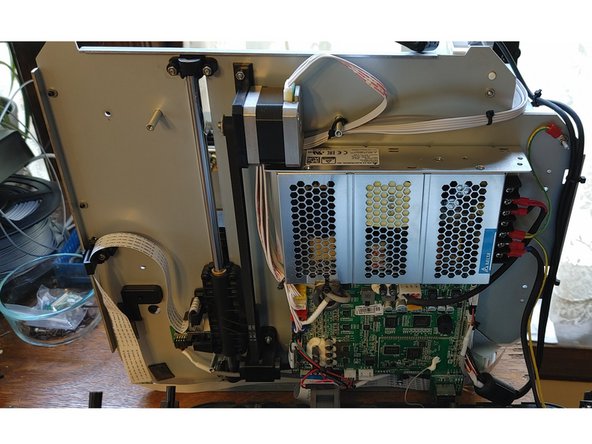
Gefeliciteerd! Je hebt de Adventure 3-behuizing verwijderd!
-
-
-
Het weer in elkaar zetten van de behuizing gaat sneller, maar blijft lastig. Wat voor mij werkte was deze volgorde:
-
Eerst bevestig ik het basispaneel. (Appeltje-eitje.)
-
Daarna pas ik het achterpaneel (zonder schroeven).
-
Vervolgens bevestigde ik het voorpaneel en de zijpanelen aan elkaar met de enkele schroef op het verbindingspunt tussen beide.
-
Toen begon ik met de voorkant van de gecombineerde panelen en stak ik de onderrand van het voorpaneel in het basispaneel.
-
De rechterachterhoek is weer het lastigste onderdeel. Je moet de lipjes van het rechterpaneel in het basispaneel bij de onderrand krijgen, terwijl het tegelijkertijd uitgelijnd is met de lipjes van het achterpaneel. Daarna moet je een plastic spudger of platte schroevendraaier gebruiken om de flens van het zijpaneel boven de opening van het netsnoer aan te drukken. Veel succes.
-
Nadat alles droog was gepast, plaatste ik alle schroeven voor die panelen. Daarna bevestigde ik zonder problemen het linkerzijpaneel en het bovenpaneel.
-
-















6Gids Commentaar
Finding the screws and the correct order to disassemble this monster is a real nightmare. Good job on creating this tutorial.
In my experience the easiest way to remove the panels is going in the following order: top, left, front+right, back, bottom. It's easier to deal with the front and right panels at the same time: the snap-fit joints between the two are easier to pull apart after removing the screws of both panels. If you want to remove the back panel before the right side (as recommended in the guide) then you have to put stress on some panels and/or joints unnecessarily.
I didn't need a flat head screwdriver to deal with the joints but in general it's better to use softer plastic tools for that. Those leave smaller marks or no marks on the plastic case compared to a hard metal flat-head screwdriver. A lot of precision screwdriver sets and mobile phone repair kits come with those plastic tools that look like mini crowbars and guitar picks.
Hey thanks for this great instructions it was very helpful. I have problems to find any information about disassemble the case. Thanks again and take care
Best Regards,
Karol H.
Tengo una adventurer 3 y cuando cargo el filamento no lo llega a cargar hasta la boquilla, y se le vuelvo a dar a carga de filamento llega un momento que el filamento se bloquea y empieza a sonar el cargador de filamento, si le doy a retirar el filamento lo retira sin problemas
