Deze vertaling is door een computer gegenereerd en is nog niet door iemand nagekeken. Spreek je deze taal? Bekijk het hier.

ExoPC Slate CPU-ventilator vervangen

Jonathon Cronin en 2 andere bijdragers
Voor het laatst geüpdatet op 14 aug 2026
Bekeken: 783
Statistieken weergeven:
- Afgelopen 24 uur:
- 2
- Afgelopen 7 dagen:
- 19
- Afgelopen 30 dagen:
- 81
- Altijd:
- 783
Commentaar: 0
Niemand heeft een opmerking bij deze handleiding geplaatst. Ben jij de eerste?
Bekijk de opmerkingen bij de handleidingVoltooid: 0 1
Niemand heeft deze handleiding als "voltooid" gemarkeerd. Ben jij de eerste?
1 persoon heeft deze handleiding als "voltooid" gemarkeerd. Dat ben jij—lekker bezig!
Favorieten: 0 1
Niemand heeft deze handleiding gemarkeerd als favoriet of volgt de handleiding. Ben jij de eerste?
1 persoon heeft deze handleiding als favoriet gemarkeerd (en blijft daarmee op de hoogte van meldingen)—dat ben jij!
Inleiding
Ga naar stap 1 ↓De ventilator en het koellichaam zijn onderdelen die voorkomen dat het apparaat oververhit raakt. Het koellichaam is meestal gemaakt van een warmtegeleidend metaal zoals koper of aluminium. De ventilator bevat intern kogellagers die ronddraaien en wrijving verminderen. Na verloop van tijd kunnen deze kogellagers defect raken, wat geluid veroorzaakt en er uiteindelijk toe leidt dat de ventilator stopt met werken.
Wat je nodig hebt
Reparatieset
Deze set bevat alle onderdelen en tools om deze handleiding te voltooien.

Onderdelen
-
High Content Rubbing Alcohol$12.99
-


Gereedschap


-
-
-
Leg de pc op zijn achterkant met het scherm naar beneden gericht en trek aan het plastic onderdeel dat op de afbeelding wordt getoond. Gebruik je vingernagels om in de inkeping te wrikken waar de twee plastic afdekplaatjes samenkomen.
 Vraag FixBot
-
-
-
Gebruik de 00 kruiskopschroevendraaier om de twee schroeven in de hoeken te verwijderen.
-
Trek met uw linkerhand aan het blootgelegde gedeelte van de pc terwijl u tegelijkertijd met de duim van uw andere hand tegen de rechterkant duwt. Hierdoor komen de plastic clips los, waardoor de achterbehuizing eraf kan schuiven, zoals op de afbeelding te zien is.
-
-
-
Verwijder de tape die de metalen afscherming bedekt.
-
Verwijder de 12 schroeven met de Phillips #00-schroevendraaier.
-
Maak de afscherming los door de klemmen onder de accu vandaan te trekken. De afscherming zou er nu volledig af moeten komen.
-
-
-
-
-
Verwijder de gele tape die de bedrading aan de printplaat bevestigt, evenals de zilver/grijze tape.
-
Draai de zes Phillips #00 schroeven los.
-
-
-
Gereedschap gebruikt in deze stap:Tweezers$4.99
-
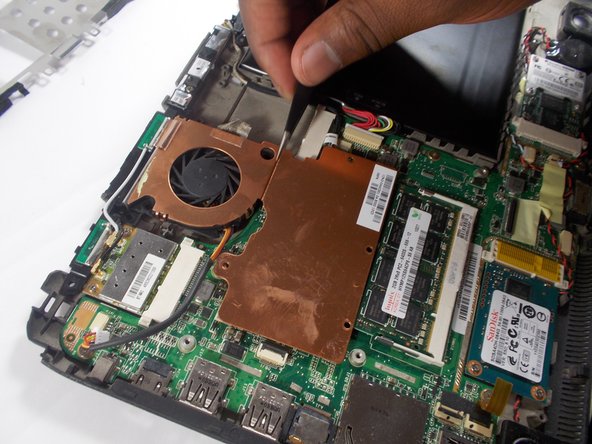
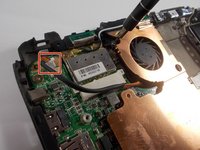
Gebruik een pincet om de (kabel)aansluiting linksboven los te koppelen.
-
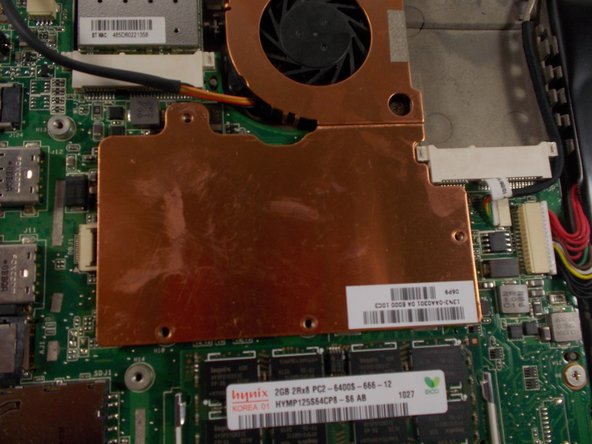
Trek het koellichaam van de ventilator weg van de pc.
-
Verwijder de ventilator van het koperen koellichaam met de pincet door de metalen clips los te maken.
-
-





Volg deze instructies in omgekeerde volgorde om uw apparaat weer in elkaar te zetten.

Team

UMass Dartmouth, Team S2-G1, Peak Fall 2018 Lid van UMass Dartmouth, Team S2-G1, Peak Fall 2018
UMASSD-PEAK-F18S2G1
3 Leden
60 handleidingen geschreven
