Deze vertaling is door een computer gegenereerd en is nog niet door iemand nagekeken. Spreek je deze taal? Bekijk het hier.
Inleiding
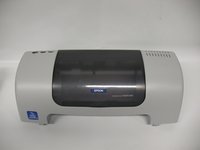
Deze gids laat zien hoe je de plastic knoppen op de Epson Stylus Photo 820 printer vervangt, een veelvoorkomende oplossing voor wanneer het indrukken van knoppen niet de acties van de printer activeert. Dit probleem kan worden veroorzaakt door versleten knoppen, opgehoopt vuil of interne schade. Hoewel deze reparatie vaak problemen met niet-reagerende knoppen oplost, is het belangrijk om op te merken dat andere factoren, zoals elektrische defecten of softwarefouten, ook een rol kunnen spelen.
Zorg voordat je begint dat je een kleine schroevendraaier bij de hand hebt om de bovenste bedekking van de printer te verwijderen. Dit houdt in dat je toegang krijgt tot interne onderdelen, dus extra voorzichtigheid is geboden om schade aan kwetsbare onderdelen te voorkomen. Denk er daarnaast aan om in een goed verlichte ruimte te werken zodat je de kleine onderdelen goed kunt zien.
Risico's om rekening mee te houden zijn onder andere mogelijke statische ontlading en het risico op beschadiging van de interne elektronica van de printer. Neem altijd voorzorgsmaatregelen, zoals jezelf aarden, voordat je interne onderdelen aanraakt.
BELANGRIJK: Haal voordat je begint de stekker van de printer uit het stopcontact om een elektrische schok of schade aan de printer te voorkomen.
Wat je nodig hebt
-
-
-
Om de bovenste bedekking van de printer te verwijderen, moet u deze eerst losmaken van verschillende lipjes.
-
Deze drie zijn de eenvoudigste lipjes om te verwijderen. Ze bevinden zich aan de achterzijde van de printer.
 Vraag FixBot
-
-
-
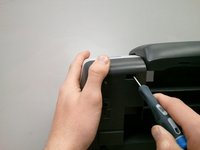
Druk het vergrendellipje in met een van de plastic Openingsgereedschappen.
-
Houd het vergrendellipje ingedrukt door het gereedschap tussen het lipje en de opening te wrikken. Trek de behuizing omhoog zodat het vergrendellipje niet terug op zijn plek klikt.
-
Herhaal dit proces bij het meest rechtse vergrendellipje en ga daarna verder met het middelste vergrendellipje.
-
-
-
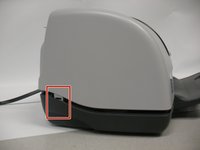
Steek de puntige kant van een spudger in het gat in de linkerbenedenhoek van de printer en wrik het lipje naar buiten.
-
-
-
-
Steek het puntige uiteinde van een spudger in het gat in de rechterbenedenhoek van de printer en wrik het lipje eruit.
-
-
-
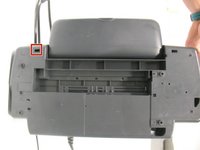
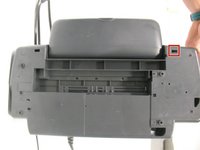
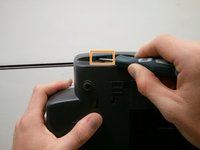
De laatste twee lipjes kunnen lastiger los te krijgen zijn. Van voren gezien bevinden ze zich in de linker- en rechterachterhoek van de printer.
-
De ontgrendelingspunten voor de lipjes bevinden zich in gaten in het verzonken gedeelte van de basis (het donkerdere onderdeel).
-
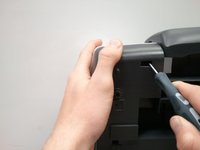
Gebruik de puntige kant van een spudger om het lipje eruit te wippen.
-
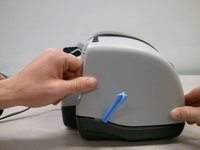
Gebruik een van de plastic gereedschappen om het lipje eruit te houden. Zodra het loskomt, duwt u naar binnen richting de printer (van opzij gezien) en trekt u de behuizing omhoog.
-
-
-
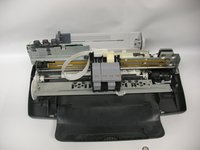
Alle lipjes zijn nu los.
-
Wanneer je de achterbehuizing volledig probeert te verwijderen, blijft deze achter deze twee componenten aan de achterkant haken. Hieromheen manoeuvreren kan lastig zijn.
-
Duw de achterbehuizing een beetje naar rechts en duw hem vervolgens naar achteren (op deze afbeelding van het scherm af). Dit zou wat speling moeten geven. Herhaal dit indien nodig.
-
-
-
-
-
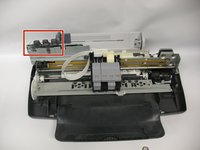
Zoek de knoppen.
-
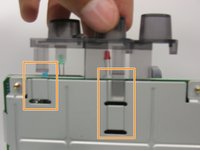
Druk de lipjes in en trek het gehele knoponderdeel omhoog om het te verwijderen.
-
-


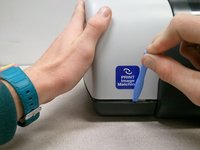








Volg deze instructies in omgekeerde volgorde om je apparaat weer in elkaar te zetten.

Team

Cal Poly, Team 20-68, Walters Spring 2011 Lid van Cal Poly, Team 20-68, Walters Spring 2011
CPSU-WALTERS-S11S20G68
4 Leden
72 handleidingen geschreven
