Deze vertaling is door een computer gegenereerd en is nog niet door iemand nagekeken. Spreek je deze taal? Bekijk het hier.
Element GC-1020 Display vervangen

Lashaun Noel en 3 andere bijdragers
Voor het laatst geüpdatet op 20 aug 2026
Bekeken: 910
Statistieken weergeven:
- Afgelopen 24 uur:
- 2
- Afgelopen 7 dagen:
- 19
- Afgelopen 30 dagen:
- 90
- Altijd:
- 910
Commentaar: 1
1 opmerking op de handleiding.
Bekijk de opmerkingen bij de handleidingVoltooid: 2 3
2 mensen hebben deze handleiding als "voltooid" gemarkeerd. Ben jij de volgende?
3 personen hebben deze handleiding als "voltooid" gemarkeerd. Een daarvan ben jij—lekker bezig!
Favorieten: 0 1
Niemand heeft deze handleiding gemarkeerd als favoriet of volgt de handleiding. Ben jij de eerste?
1 persoon heeft deze handleiding als favoriet gemarkeerd (en blijft daarmee op de hoogte van meldingen)—dat ben jij!
Inleiding
Ga naar stap 1 ↓Deze eenvoudige handleidingsstap van vijf stappen laat zien hoe u het display van uw Element GC-1020 vervangt.
Wat je nodig hebt
Gereedschap


-
-
-
Draai de vier schroeven (maat: 3,175 mm) aan de linker- en rechterkant van het Element Electronics GC-1020-apparaat los met de PH#0-schroevendraaier.
 Vraag FixBot
-
-
-
Trek de achterkant van het apparaat (het zilveren gedeelte) voorzichtig los van de rest van het apparaat.
-
-
-
-
-
-
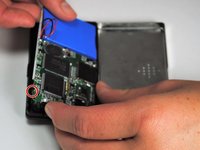
Draai de zichtbare kruiskopschroeven (maat: 3,968 mm) op het moederbord aan de bovenkant van de linker- en rechterzijde los. Gebruik een PH #0 schroevendraaier voor het verwijderen.
-
-
-
Buig de kunststof omlijsting voorzichtig om het moederbord te verwijderen.
-
-
-
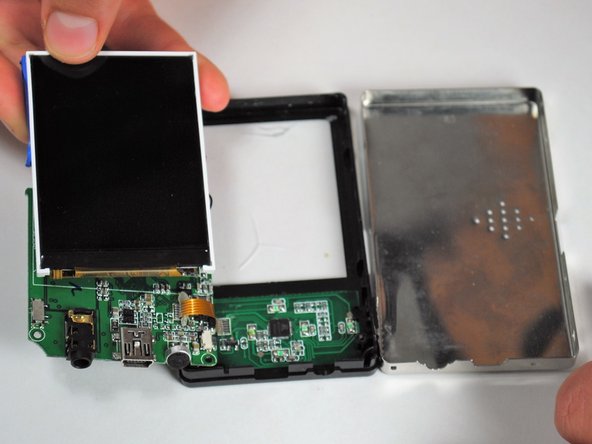
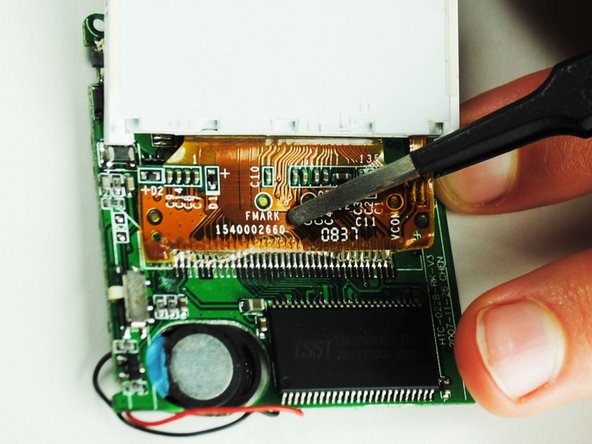
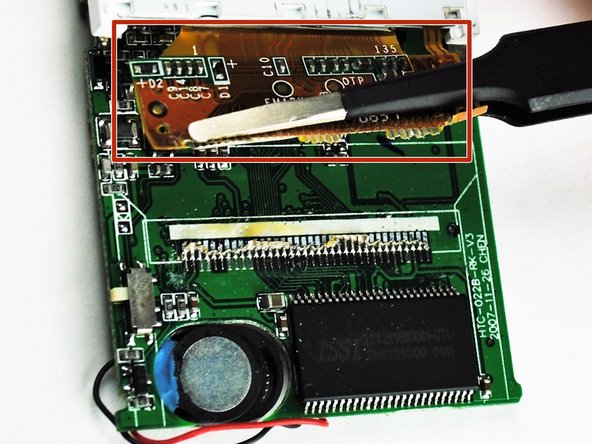
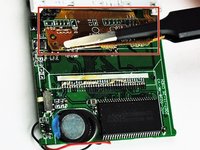
Het beeldscherm is bevestigd aan een donkergeel, dun, plastic materiaal. Dit materiaal is vervolgens bevestigd aan het moederbord. Trek het plastic los om het moederbord en het beeldscherm succesvol van elkaar te scheiden.
-
-
-
Zodra het scherm los en gescheiden is van de rest van het apparaat, ben je klaar om het nieuwe scherm te plaatsen.
-
-




Volg deze instructies in omgekeerde volgorde om uw apparaat weer in elkaar te zetten.
Annuleren: ik heb deze handleiding niet afgemaakt.
2 andere personen hebben deze handleiding voltooid.

Team

University of Tampa, Team 1-4, Whiteside Fall 2015 Lid van University of Tampa, Team 1-4, Whiteside Fall 2015
UT-WHITESIDE-F15S1G4
4 Leden
60 handleidingen geschreven
1Gids Commentaar
but can i ask do you know how to reboot the software ?
i mean we try to put in our music or video or image inside. can it be done
