Deze vertaling is door een computer gegenereerd en is nog niet door iemand nagekeken. Spreek je deze taal? Bekijk het hier.
-
-
-
Voordat u een machine programmeert, moet u ervoor zorgen dat u over alle benodigde informatie over de locatie beschikt! ''cursieve tekst''
-
Klik om het programmeren te beginnen op “kiosk2 – Snelkoppeling”.
 Vraag FixBot
-
-
-
Wanneer het instelscherm van de M3t Kiosk opent, moet je de verbinding testen voordat je iets anders kunt doen. Soms moet je "sqlexpress" verwijderen uit het DB Server IP, maar verder zou het in orde moeten zijn. KLIK NIET OP GEREED OF SLUIT HET SCHERM NIET AF VOORDAT ALLES KLAAR IS!!! cursieve tekst
-
Het zou moeten openen op het tabblad Unit. Vul deze pagina in met de informatie die je hebt gekregen. Het Unit Type moet Route Kiosk zijn en je moet altijd een vinkje plaatsen bij de opties Bill Break en Ticket Redemption, en mogelijk ook bij de ATM-optie.
-
Klik op de knop Opslaan wanneer je klaar bent, maar controleer absoluut of alles correct is voordat je dit doet.
-
-
-
Verderop in de rij staat een Tickets-tabblad waarop u kunt klikken om het Tickets-menu te openen. Hier moet u de locatie en het adres invoeren. Selecteer onder Ticket System in het vervolgkeuzemenu van het systeem SCIGAMES, in het vervolgkeuzemenu van de COM-poort COM1 en als SAS-adres 6.
-
Zorg ervoor dat u op opslaan klikt wanneer alles naar wens is, maar niet eerder.
-
-
-
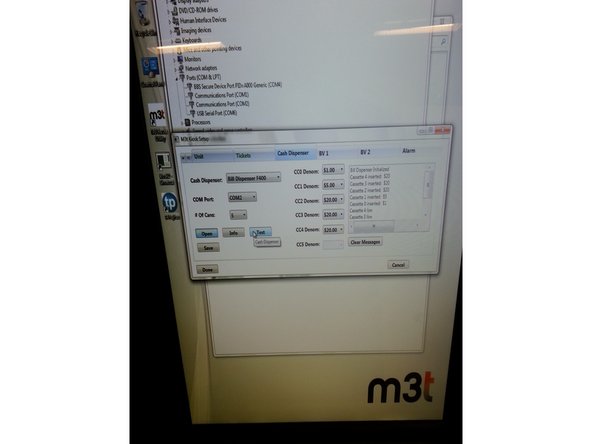
Daarnaast bevindt zich het tabblad Cash Dispenser. Klik in het vervolgkeuzemenu Cash Dispenser op “Bill Dispenser F400”.
-
Klik in het vervolgkeuzemenu COM Port op COM2 en selecteer 5 in het vervolgkeuzemenu # of Cans.
-
De coupures zouden als volgt moeten zijn (4 moeten waarschijnlijk na de installatie worden gewijzigd.)
-
CC0 Denom: $1.00
-
CC1 Denom: $5.00
-
CC2 Denom: $20.00
-
CC3 Denom: $20.00
-
CC4 Denom: $20.00
-
-
-
Zodra je de Dispenser-pagina hebt getest en opgeslagen, kun je doorgaan naar BV 1
-
Selecteer "MEI SC6607 (600 note)" in het vervolgkeuzemenu en COM4 in het vervolgkeuzemenu Port. Open en sla vervolgens op.
-
-
-
-
Klik vervolgens op het tabblad Alarm. Selecteer Paylink IO in het vervolgkeuzemenu Alarm Board Type. Test en sla daarna op.
-
-
-
Ga nu naar UPS, selecteer APC in het vervolgkeuzemenu, en test en sla op.
-
-
-
Selecteer nu het tabblad Printer. Selecteer in het vervolgkeuzemenu Printer de optie CUSTOM VKP80 II. Probeer daarna op Openen en Testen te klikken.
-
Soms werkt dit niet. Om dit te verhelpen, dubbelklikt u op het Configuratiescherm.
-
Klik daar bovenaan in de Verkenner op Configuratiescherm.
-
-
-
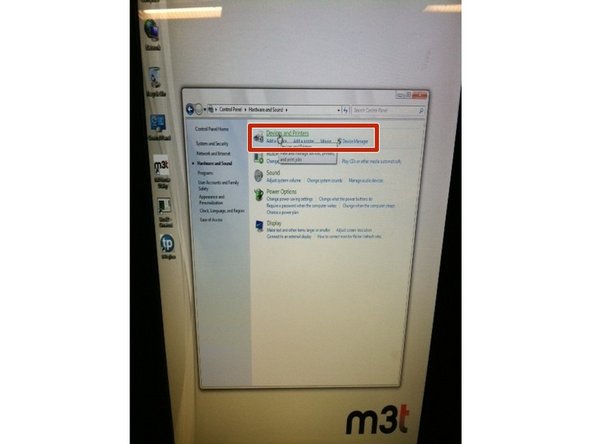
Selecteer Hardware en geluiden.
-
Selecteer Apparaten en printers.
-
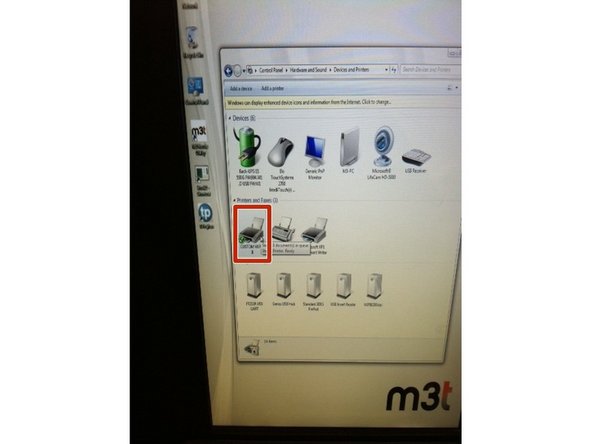
Dubbelklik op Custom VKP80 II.
-
-
-
Hiermee wordt het menu van de Custom VKP80 II geopend. Klik met de rechtermuisknop in de witte ruimte en selecteer Eigenschappen.
-
Onder het tabblad Algemeen staat een knop om een testpagina af te drukken. Zodra je dat hebt gedaan en het werkt, zou je op het tabblad Printer moeten kunnen testen en opslaan.
-
-
-
Selecteer het tabblad Muntwisselaar.
-
Selecteer Money Controls in het keuzemenu Type.
-
Selecteer 3 in het keuzemenu Aantal hoppers; de denominaties moeten als volgt zijn:
-
CH1: 1
-
CH2: 5
-
CH3: 25
-
Zodra dit is gedaan, test je het en sla je de instellingen op.
-
-
-
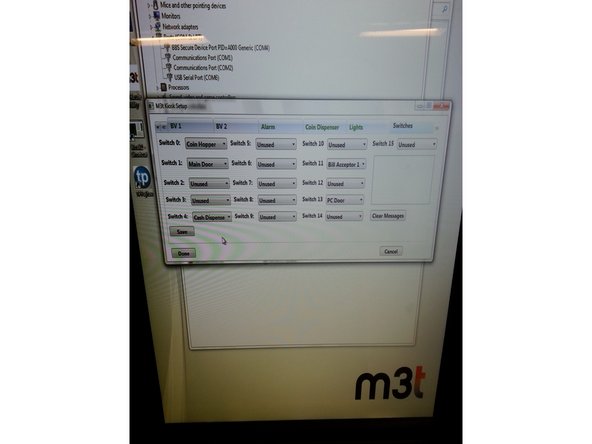
Wijzig niets op de tabbladen Lampen en schakelaars en sla de instellingen op.
-
-
-
Onder het tabblad Kaartlezer staat een vervolgkeuzemenu voor de Kaartlezer.
-
Selecteer hieruit de Magteck USB HID Reader.
-
Open, test en sla op.
-
-
-
Wanneer je denkt dat je klaar bent, klik je op Voltooid linksonder in het venster. Houd er rekening mee dat het niet werkt tenzij bepaalde zaken zijn opgeslagen. Dit zal het venster initialiseren.
-
Dit zal het venster initialiseren. Als er iets gebeurt en er treedt een fout op terwijl je aan het programmeren bent en het venster sluit, kun je niet verdergaan waar je gebleven was door op Kiosk2 – snelkoppeling te klikken. Bel de helpdesk en zij zullen je vertellen wat je vanaf daar moet doen. (309)863-2200
-
Zodra de kiosk is geïnitialiseerd, loop je alles na om te controleren of al je apparaten correct opstarten en corrigeer je eventuele fouten.
-
-








Volg deze instructies in omgekeerde volgorde om uw apparaat weer in elkaar te zetten.
Annuleren: ik heb deze handleiding niet afgemaakt.
Één andere persoon heeft deze handleiding voltooid.


