Deze vertaling is door een computer gegenereerd en is nog niet door iemand nagekeken. Spreek je deze taal? Bekijk het hier.
Inleiding
Als uw EasySMX X15 niet meer werkt, moet u wellicht de printplaat vervangen. Deze handleiding laat u zien hoe u de printplaat kunt vervangen als dat het geval is.
Wat je nodig hebt
-
-
-
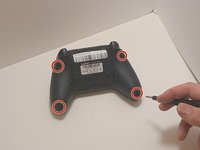
Gebruik een kruiskopschroevendraaier (Phillips #00) om de vier kruiskopschroeven van 9 mm aan de onderkant van de EasySMX X15 te verwijderen.
-
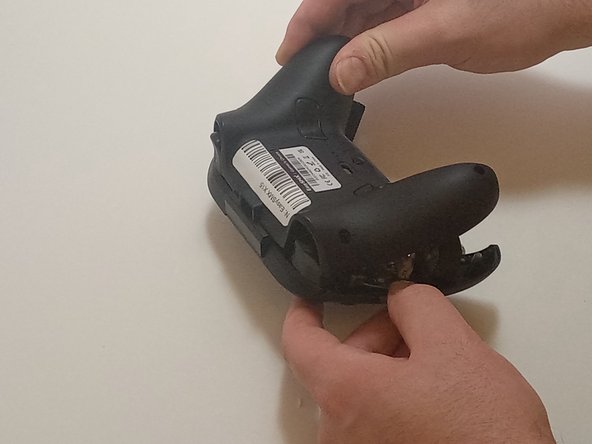
Gebruik een openingsgereedschap om voorzichtig tussen de naden van de controller te wrikken om de onderste en bovenste behuizing te scheiden.
 Vraag FixBot
-
-
-
-
-
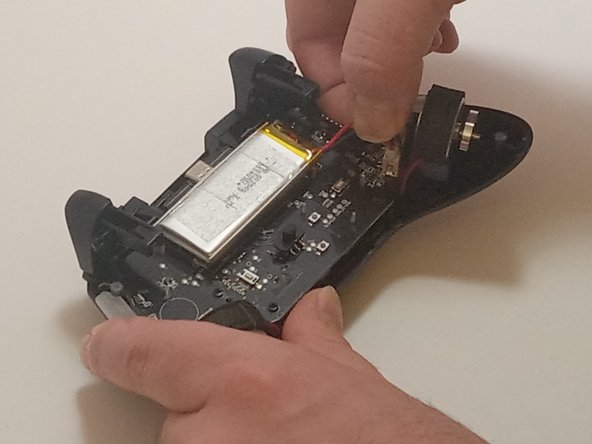
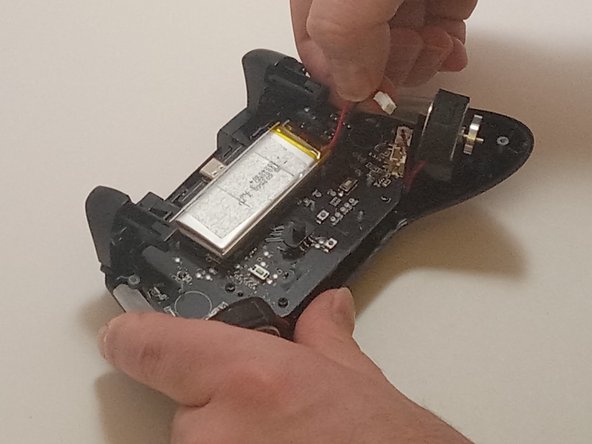
Duw op afwisselende kanten van de (kabel)aansluiting om de rode accukabel los te koppelen van de printplaat.
-
-
-
-
Gebruik een spudger om de accu los te wrikken van het controlebord.
-
Verwijder de accu.
-
-
-
-
-
Koppel de kabels van de trilmotor los van de (kabel)aansluitingen op de printplaat.
-
Gebruik een Phillips #00 kruiskopschroevendraaier om zes 6 mm kruiskopschroeven van de plaat te verwijderen.
-
-
-
Til het moederbord voorzichtig uit de behuizing. Manoeuvreer het rond de triggers door het vanaf de onderkant op te tillen, weg van de behuizing.
-
-





Volg deze instructies in omgekeerde volgorde om uw apparaat weer in elkaar te zetten.
Met dank aan deze vertalers:
100%

Translation Bot helpt ons de wereld te repareren! Doe je mee?
Begin met vertalen ›

Team

Austin Community College, Team 7-3, Watkins Fall 2024 Lid van Austin Community College, Team 7-3, Watkins Fall 2024
AUSTINCC-WATKINS-F24S7G3
3 Leden
77 handleidingen geschreven
