Ga door naar hoofdinhoud
Word lid van de reparatiegemeenschap - Account aanmaken

Deze vertaling is door een computer gegenereerd en is nog niet door iemand nagekeken. Spreek je deze taal? Bekijk het hier.

Acer Aspire 7551G uit elkaar halen

Wat je nodig hebt

    1. Acer Aspire 7551G uit elkaar halen, Acer Aspire 7551G uit elkaar halen: stap 1, afbeelding 1 van 2 Acer Aspire 7551G uit elkaar halen, Acer Aspire 7551G uit elkaar halen: stap 1, afbeelding 2 van 2
      • Verwijder de accu door het vergrendelingsschuifje naar rechts te schuiven en de accu eruit te trekken.

      Vraag FixBot

      Voeg opmerking toe

    2. Acer Aspire 7551G uit elkaar halen: stap 2, afbeelding 1 van 1
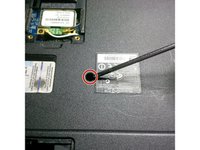
      • Gebruik een Phillips #000-schroevendraaier om de behuizingsschroeven te verwijderen; verwijder de 4 schroeven die het achterpaneel vasthouden.

      • Oefen tijdens het losdraaien van de schroeven lichte druk uit om de schroefkoppen in goede staat te houden voor toekomstige reparaties of onderhoud.

      • Het is belangrijk om alle verwijderde schroeven op een manier te beheren waardoor u ze tijdens de hermontage snel weer op hun plek kunt plaatsen. U kunt van elke stap foto's maken om de plaatsing van de schroeven te onthouden, of een magnetische mat aanschaffen en de schroeven daarop verdelen.

      Vraag FixBot

      Voeg opmerking toe

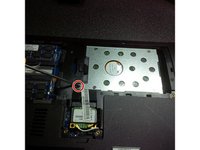
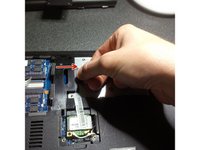
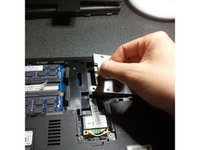
    3. Acer Aspire 7551G uit elkaar halen, harde schijf verwijderen: stap 3, afbeelding 1 van 3 Acer Aspire 7551G uit elkaar halen, harde schijf verwijderen: stap 3, afbeelding 2 van 3 Acer Aspire 7551G uit elkaar halen, harde schijf verwijderen: stap 3, afbeelding 3 van 3
      • Om de harde schijf te verwijderen, draait u de schroef los die deze op zijn plaats houdt en trekt u de HDD voorzichtig naar rechts.

      Vraag FixBot

      Voeg opmerking toe

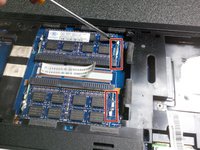
    4. Acer Aspire 7551G uit elkaar halen: stap 4, afbeelding 1 van 2 Acer Aspire 7551G uit elkaar halen: stap 4, afbeelding 2 van 2
      • Om de RAM-modules te verwijderen, klikt u simpelweg de metalen hendels naar rechts.

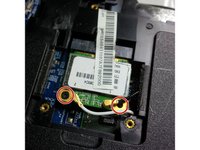
      • Verwijder twee zwarte schroeven van de wifi-kaart.

      • Terwijl u de antennekabels verwijdert, moet u ervoor zorgen dat u hun kleur en positie onthoudt of er een foto van maakt.

      Vraag FixBot

      Voeg opmerking toe

    5. Acer Aspire 7551G uit elkaar halen, De dvd-bay verwijderen: stap 5, afbeelding 1 van 3 Acer Aspire 7551G uit elkaar halen, De dvd-bay verwijderen: stap 5, afbeelding 2 van 3 Acer Aspire 7551G uit elkaar halen, De dvd-bay verwijderen: stap 5, afbeelding 3 van 3
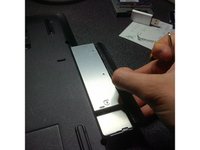
      • Verwijder de schroef die de dvd-bay op zijn plek houdt met de Phillips #000-kruiskopschroevendraaier.

      • Gebruik een spudger om de dvd-bay uit de behuizing te wrikken.

      Vraag FixBot

      Voeg opmerking toe

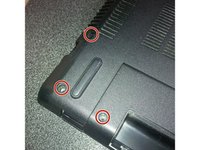
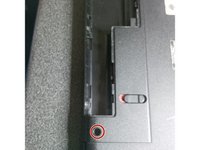
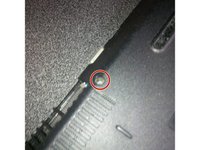
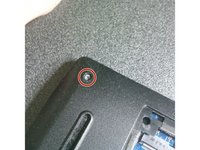
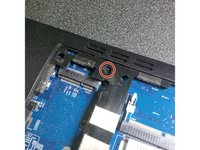
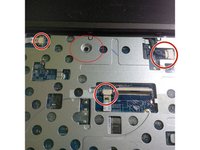
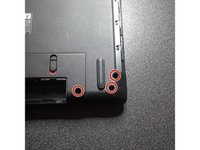
    6. Acer Aspire 7551G uit elkaar halen, behuizingsschroeven verwijderen: stap 6, afbeelding 1 van 3 Acer Aspire 7551G uit elkaar halen, behuizingsschroeven verwijderen: stap 6, afbeelding 2 van 3 Acer Aspire 7551G uit elkaar halen, behuizingsschroeven verwijderen: stap 6, afbeelding 3 van 3
      • Gebruik een Phillips #000-kruiskopschroevendraaier om de schroeven van de behuizing te verwijderen.

      • Denk eraan om slechts lichte druk uit te oefenen bij het losdraaien van de schroeven om de conditie van de schroefkoppen te behouden voor toekomstige reparaties of onderhoud.

      Vraag FixBot

      Voeg opmerking toe

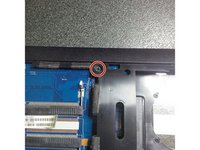
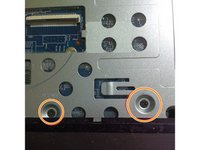
    7. Acer Aspire 7551G uit elkaar halen, schroeven verwijderen deel 2: stap 7, afbeelding 1 van 3 Acer Aspire 7551G uit elkaar halen, schroeven verwijderen deel 2: stap 7, afbeelding 2 van 3 Acer Aspire 7551G uit elkaar halen, schroeven verwijderen deel 2: stap 7, afbeelding 3 van 3
      • Gebruik een Phillips #000-schroevendraaier om de schroeven van de behuizing te verwijderen.

      • Denk eraan om slechts lichte druk uit te oefenen bij het losdraaien van de schroeven om de conditie van de schroefkoppen te behouden voor toekomstige reparaties of onderhoud.

      Vraag FixBot

      Voeg opmerking toe

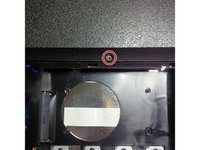
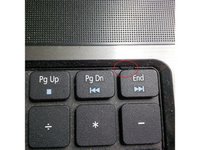
    8. Acer Aspire 7551G uit elkaar halen, Schroeven verwijderen deel 3: stap 8, afbeelding 1 van 3 Acer Aspire 7551G uit elkaar halen, Schroeven verwijderen deel 3: stap 8, afbeelding 2 van 3 Acer Aspire 7551G uit elkaar halen, Schroeven verwijderen deel 3: stap 8, afbeelding 3 van 3
      • Gebruik een Phillips #000-schroevendraaier om de schroeven van de behuizing te verwijderen.

      • Denk eraan om slechts lichte druk uit te oefenen bij het losdraaien van de schroeven om de conditie van de schroefkoppen te behouden voor toekomstige reparaties of onderhoud.

      Vraag FixBot

      Voeg opmerking toe

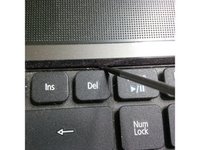
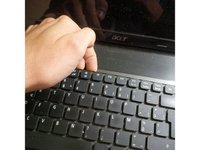
    9. Acer Aspire 7551G uit elkaar halen, het toetsenbord verwijderen: stap 9, afbeelding 1 van 3 Acer Aspire 7551G uit elkaar halen, het toetsenbord verwijderen: stap 9, afbeelding 2 van 3 Acer Aspire 7551G uit elkaar halen, het toetsenbord verwijderen: stap 9, afbeelding 3 van 3
      • Om het toetsenbord te verwijderen, wip je de drie vergrendelingen met een spudger van het toetsenbord af.

      • Trek het toetsenbord voorzichtig uit de laptop, maar pas op dat je de flexkabel niet beschadigt die het met het moederbord verbindt.

      Vraag FixBot

      Voeg opmerking toe

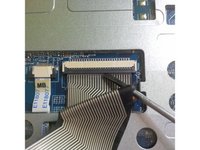
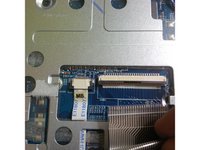
    10. Acer Aspire 7551G uit elkaar halen, de flexkabel van het toetsenbord verwijderen: stap 10, afbeelding 1 van 2 Acer Aspire 7551G uit elkaar halen, de flexkabel van het toetsenbord verwijderen: stap 10, afbeelding 2 van 2
      • Verplaats de flexkabel weg van het toetsenbord.

      • Plaats een platte schroevendraaier onder de kop van de kabel en wrik deze omhoog.

      Vraag FixBot

      Voeg opmerking toe

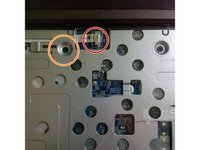
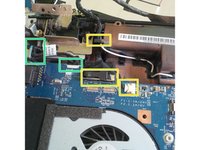
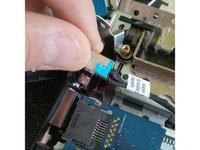
    11. Acer Aspire 7551G uit elkaar halen, Schroeven en (kabel)aansluitingen van de omlijsting verwijderen: stap 11, afbeelding 1 van 3 Acer Aspire 7551G uit elkaar halen, Schroeven en (kabel)aansluitingen van de omlijsting verwijderen: stap 11, afbeelding 2 van 3 Acer Aspire 7551G uit elkaar halen, Schroeven en (kabel)aansluitingen van de omlijsting verwijderen: stap 11, afbeelding 3 van 3
      • Gebruik de IC Extractor/Connector Puller om de kabels te verwijderen.

      • Deze (kabel)aansluitingen zijn extreem kwetsbaar; gebruik slechts minimale kracht en wees uiterst voorzichtig.

      • Gebruik de kruiskopschroevendraaier (Phillips #000) om de schroeven van de omlijsting te verwijderen.

      • Oefen lichte druk uit bij het losdraaien van de schroeven om de conditie van de schroefkoppen te behouden voor toekomstige reparaties of onderhoud.

      Vraag FixBot

      Voeg opmerking toe

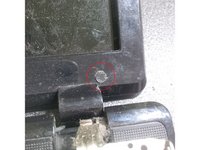
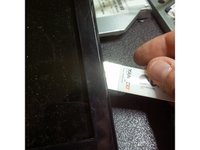
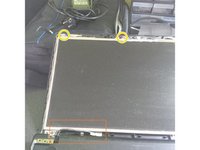
    12. Acer Aspire 7551G uit elkaar halen, Het scherm verwijderen: stap 12, afbeelding 1 van 3 Acer Aspire 7551G uit elkaar halen, Het scherm verwijderen: stap 12, afbeelding 2 van 3 Acer Aspire 7551G uit elkaar halen, Het scherm verwijderen: stap 12, afbeelding 3 van 3
      • Verwijder alle zwarte plastic stickers om de verborgen schroeven bloot te leggen.

      • Gebruik een Phillips #000-kruiskopschroevendraaier om de verborgen schroeven te verwijderen.

      • Schuif voorzichtig uw wrikijzer onder de rand en wrik voorzichtig rond de omtrek.

      • Verwijder de kabel van de webcammodule.

      • Verwijder de schroeven waarmee het scherm aan de interne omlijsting vastzit.

      • Oefen lichte druk uit bij het losdraaien van de schroeven om de conditie van de schroefkoppen te behouden voor toekomstige reparaties of onderhoud.

      Vraag FixBot

      Voeg opmerking toe

    13. Acer Aspire 7551G uit elkaar halen, Het scherm verwijderen deel 2: stap 13, afbeelding 1 van 1
      • Koppel de lcd-kabel voorzichtig los.

      Vraag FixBot

      Voeg opmerking toe

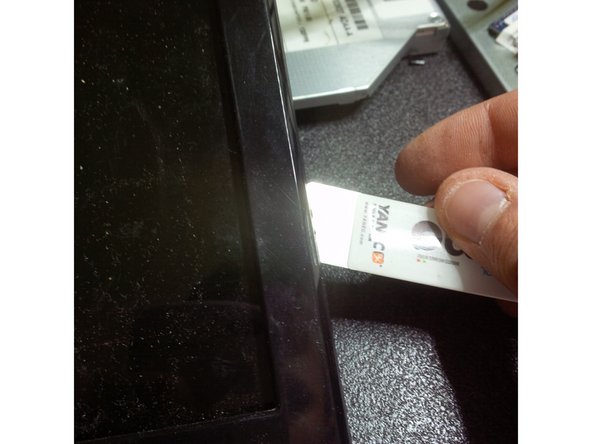
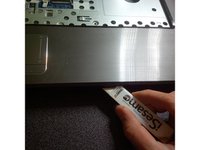
    14. Acer Aspire 7551G uit elkaar halen, De behuizing openen: stap 14, afbeelding 1 van 3 Acer Aspire 7551G uit elkaar halen, De behuizing openen: stap 14, afbeelding 2 van 3 Acer Aspire 7551G uit elkaar halen, De behuizing openen: stap 14, afbeelding 3 van 3
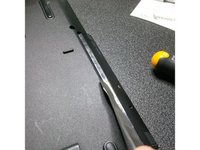
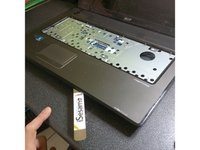
      • Gebruik het iSesamo Openingsgereedschap om onder de buitenrand van de behuizing van de laptop te wrikken.

      • Zodra je de eerste klik hoort, beweeg je het gereedschap langs de rand totdat alle clips zijn losgemaakt.

      • Hoewel er bij deze stap enige kracht nodig is, moet je ervoor zorgen dat je niet te veel druk uitoefent, aangezien overmatige kracht de plastic clips kan breken.

      • Nadat de clips zijn losgemaakt, verwijder je de achterbehuizing.

      Vraag FixBot

      Voeg opmerking toe

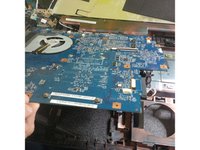
    15. Acer Aspire 7551G uit elkaar halen, Het moederbord verwijderen: stap 15, afbeelding 1 van 3 Acer Aspire 7551G uit elkaar halen, Het moederbord verwijderen: stap 15, afbeelding 2 van 3 Acer Aspire 7551G uit elkaar halen, Het moederbord verwijderen: stap 15, afbeelding 3 van 3
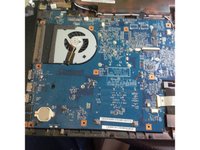
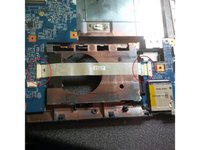
      • Verwijder voorzichtig de lintkabel die de twee helften van het moederbord met elkaar verbindt.

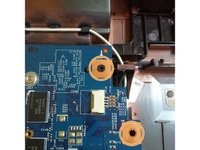
      • Gebruik een Phillips #000 schroevendraaier om de schroeven van het moederbord te verwijderen.

      • Oefen lichte druk uit tijdens het losdraaien van de schroeven om de staat van de schroefkoppen te behouden voor toekomstige reparaties of onderhoud.

      • Gebruik een plastic wrikgereedschap om de (kabel)aansluiting van het LCD-scherm te verwijderen. Wees voorzichtig dat je de kabel of de plastic houder ervan niet breekt.

      • Koppel de kabel van de DC-aansluiting los voordat je het moederbord verwijdert.

      Vraag FixBot

      Voeg opmerking toe

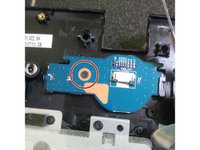
    16. Acer Aspire 7551G uit elkaar halen, Moederbord verwijderen deel 2: stap 16, afbeelding 1 van 3 Acer Aspire 7551G uit elkaar halen, Moederbord verwijderen deel 2: stap 16, afbeelding 2 van 3 Acer Aspire 7551G uit elkaar halen, Moederbord verwijderen deel 2: stap 16, afbeelding 3 van 3
      • Verwijder de losgekoppelde DC-jack uit de houder.

      • Til het moederbord voorzichtig uit de behuizing.

      • Gebruik een Phillips #000-kruiskopschroevendraaier om de schroef te verwijderen die de voedingsprintplaat vasthoudt.

      • Oefen voorzichtig druk uit bij het losdraaien van de schroeven om de conditie van de schroefkoppen te behouden voor toekomstige reparaties of onderhoud.

      Vraag FixBot

      Voeg opmerking toe

    17. Acer Aspire 7551G uit elkaar halen, De DC-jack verwijderen.: stap 17, afbeelding 1 van 1
      • Als de DC-jack vervangen moet worden, gebruik dan de IC Extractor/Connector Puller om de (kabel)aansluiting veilig los te koppelen.

      Vraag FixBot

      Voeg opmerking toe

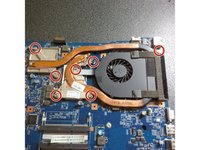
    18. Acer Aspire 7551G uit elkaar halen, Koelplaten en ventilator verwijderen: stap 18, afbeelding 1 van 1
      • Gebruik de IC Extractor/Connector Puller om de (kabel)aansluiting van de ventilator veilig los te koppelen.

      Vraag FixBot

      Voeg opmerking toe

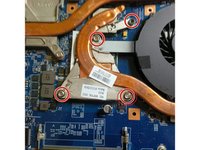
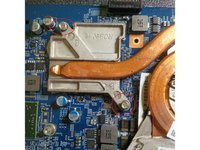
    19. Acer Aspire 7551G uit elkaar halen, koelplaat en ventilator verwijderen deel 2: stap 19, afbeelding 1 van 3 Acer Aspire 7551G uit elkaar halen, koelplaat en ventilator verwijderen deel 2: stap 19, afbeelding 2 van 3 Acer Aspire 7551G uit elkaar halen, koelplaat en ventilator verwijderen deel 2: stap 19, afbeelding 3 van 3
      • Gebruik de Phillips #000-kruiskopschroevendraaier om de schroeven van de koelplaat te verwijderen.

      • Oefen voorzichtig druk uit bij het losdraaien van de schroeven om de conditie van de schroefkoppen te behouden voor toekomstige reparaties of onderhoud.

      • Zorg ervoor dat de druk op de schroeven over de metalen plaat redelijk constant blijft. Draai de schroeven elk een paar slagen los en verwijder ze TEGELIJKERTIJD.

      • Til de koelplaten en de ventilator-assemblage op.

      • Verwijder de oude koelpasta en ontvet het oppervlak met isopropylalcohol.

      • Gebruik een spuitbus met perslucht om de ventilator-assemblage schoon te maken.

      Vraag FixBot

      Voeg opmerking toe

Conclusie

Volg deze instructies in omgekeerde volgorde om je apparaat weer in elkaar te zetten.

Annuleren: ik heb deze handleiding niet afgemaakt.

5 andere personen hebben deze handleiding voltooid.

Kevin D

Lid sinds: 05/02/14

7.550 Reputatie

21 handleidingen geschreven

3Gids Commentaar

Wonderful techniques to follow. Very good explation and practical work.

Sck - Antwoord Deel
Thanks, glad i could help.

Kevin D - Antwoord Deel
I know this is a super old post, but is the GPU removable on models with a dedicated graphics card?

Old tech still working - Antwoord Deel

Voeg opmerking toe

Weergavestatistieken:

Afgelopen 24 uren: 4

Afgelopen 7 dagen: 13

Afgelopen 30 dagen: 57

Altijd: 14,871