Dit is een machinevertaling, die nog niet door iemand is nagekeken. Spreek je deze taal? Controleer het hier.

Flip Video-printplaat demonteren

Elizabeth en
Voor het laatst geüpdatet op 18 aug 2026
Bekeken: 3,1K
Statistieken weergeven:
- Afgelopen 24 uur:
- 2
- Afgelopen 7 dagen:
- 26
- Afgelopen 30 dagen:
- 89
- Altijd:
- 3.055
Commentaar: 1
1 opmerking op de handleiding.
Bekijk de opmerkingen bij de handleidingVoltooid: 1 2
1 persoon heeft deze handleiding als "voltooid" gemarkeerd. Ben jij de volgende?
2 personen hebben deze handleiding als "voltooid" gemarkeerd. Een daarvan ben jij—lekker bezig!
Favorieten: 0 1
Niemand heeft deze handleiding gemarkeerd als favoriet of volgt de handleiding. Ben jij de eerste?
1 persoon heeft deze handleiding als favoriet gemarkeerd (en blijft daarmee op de hoogte van meldingen)—dat ben jij!
Wat je nodig hebt
Gereedschap

Inleiding
Ga naar stap 1 ↓Deze handleiding laat zien hoe je de Flip Video opent en de hoofdprintplaat verwijdert.
-
-
-
Verwijder de metalen sticker onder het lcd-scherm met een spudger.
 Vraag FixBot
-
-
-
Verwijder de 4 grijze schroefdoppen met de spudger. Deze bedekken de schroefkoppen en beschermen ze tegen vuil of aanslag.
-
-
-
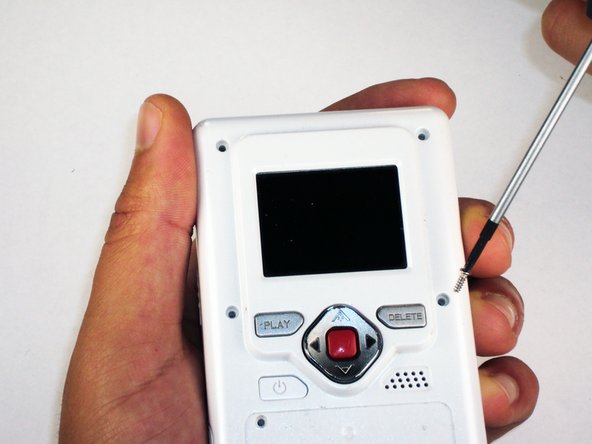
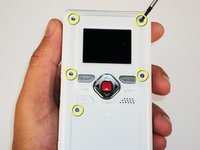
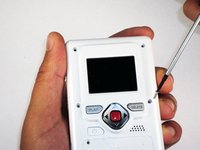
Verwijder de 5 10mm-schroeven met de #00 kruiskopschroevendraaier. Deze verbinden de achterkant van de buitenste behuizing met de voorkant van de buitenste behuizing.
-
-
-
-
Open het batterijklepje. Dit kan worden gedaan door het klepje voorzichtig in te drukken en naar beneden te schuiven.
-
-
-
Gebruik de spudger om de buitenste behuizingen te scheiden.
-
De spudger moet tussen de behuizingshelften worden gestoken om de randen uit elkaar te wrikken.
-
Werk langzaam rond de buitenkant om de helften te scheiden.
-
-
-
-
-
Verwijder de 3 5mm-schroeven waarmee de printplaat aan de voorbehuizing is bevestigd met de #00 kruiskopschroevendraaier.
-
-
-
Schuif de batterijcontacten naar buiten.
-
Batterijcontacten
-
Sleuf waar de batterijcontacten zich bevonden
-
-




Volg deze instructies in omgekeerde volgorde om het apparaat weer in elkaar te zetten.
Annuleren: ik heb deze handleiding niet afgemaakt.
Één andere persoon heeft deze handleiding voltooid.

Team

Cal Poly, Team 26-21, Regan Spring 2010 Lid van Cal Poly, Team 26-21, Regan Spring 2010
CPSU-REGAN-S10S26G21
4 Leden
72 handleidingen geschreven
1 opmerking onder de handleiding
Thank you. Where is the reset button on these first generation Flip Videos (mine doesn’t have one visible on outside, must be on inside.
