Dit is een machinevertaling, die nog niet door iemand is nagekeken. Spreek je deze taal? Controleer het hier.

DigMedia MusicStore hardeschijfvervanging

Matt Falcon en een andere bijdrager
Voor het laatst geüpdatet op 16 aug 2026
Bekeken: 453
Statistieken weergeven:
- Afgelopen 24 uur:
- 0
- Afgelopen 7 dagen:
- 11
- Afgelopen 30 dagen:
- 51
- Altijd:
- 453
Commentaar: 0
Niemand heeft een opmerking bij deze handleiding geplaatst. Ben jij de eerste?
Bekijk de opmerkingen bij de handleidingVoltooid: 0 1
Niemand heeft deze handleiding als "voltooid" gemarkeerd. Ben jij de eerste?
1 persoon heeft deze handleiding als "voltooid" gemarkeerd. Dat ben jij—lekker bezig!
Favorieten: 0 1
Niemand heeft deze handleiding gemarkeerd als favoriet of volgt de handleiding. Ben jij de eerste?
1 persoon heeft deze handleiding als favoriet gemarkeerd (en blijft daarmee op de hoogte van meldingen)—dat ben jij!
Door de gemeenschap gemaakte handleiding
Deze handleiding is gemaakt door een enthousiasteling uit de gemeenschap, en niet door de iFixit-stafleden.
Inleiding
Ga naar stap 1 ↓De MusicStore vereist een IDE-hardeschijf met een kleine capaciteit. Het apparaat werkt niet met een schijf van 20 GB of groter, en bij nieuwere schijven wordt de interne cd-rom-speler bij het opstarten eveneens niet gedetecteerd. Het is getest met een willekeurige 4,3 GB Toshiba IDE-hardeschijf, dus het apparaat kan extreem kieskeurig zijn over welke schijven wel of niet werken, maar een geschikte schijf is zeker te vinden. Houd er rekening mee dat de MusicStore oorspronkelijk werd geleverd met een hardeschijf van 5 GB.
Wat je nodig hebt
Gereedschap

-
-
-
Verwijder zes Philips #2 schroeven uit de onderkant van de behuizing.
 Vraag FixBot
-
-
-
Vouw de boven- en onderkant voorzichtig open, waardoor er een lintkabel zichtbaar wordt die de twee helften met elkaar verbindt.
-
Ontgrendel en koppel de lintkabel los. Ontgrendel deze door de vergrendelingshendel gelijkmatig aan beide kanten, parallel aan het oppervlak van de printplaat (niet optillen/kantelen), in de richting van de lintkabel te trekken.
-
Wanneer deze ZIF-aansluiting (Zero Insertion Force) correct is ontgrendeld, zou de lintkabel zo uit het stopcontact moeten vallen (u hoeft er niet met kracht aan te trekken).
-
-
-
Til het RF-schild simpelweg van het apparaat af.
-
Let bij het terugplaatsen op de 6 vorkvormige klemmen langs de rand van het schild, die in de oorspronkelijke posities moeten vastklikken.
-
-
-
-
-
Koppel de digitale audio-(kabel)aansluiting (rood) en de (kabel)aansluiting voor de dekselschakelaar (blauw) los van het logic board.
-
Draai de vier Philips #2-schroeven los waarmee de cd-rom-speler aan het chassis vastzit.
-
-
-
-
Koppel de grote 40-pins IDE-data-aansluiting los en koppel de 4-pins pc-stroomaansluiting los van het cd-rom-station.
-
-
-
-
-
Verwijder 5 Phillips #2 schroeven van het logic board (let op: deze zijn korter dan de voorgaande schroeven).
-
-
-
Koppel de (kabel)aansluiting van de dekselschakelaar los van het logic board. Als de behuizing meekomt met de (kabel)aansluiting (waardoor alleen de pinnen op het board achterblijven), scheid de behuizing dan voorzichtig van de (kabel)aansluiting en duw de behuizing terug op de pinnen in de oorspronkelijke stand.
-
-
-
-
-
Verwijder de twee M3 Philips #2-schroeven van het logic board die de harde schijf vastzetten.
-
-
-
Schuif de harde schijf uit zijn 44-pins (kabel)aansluiting en verwijder de schijf van het bord.
-
-


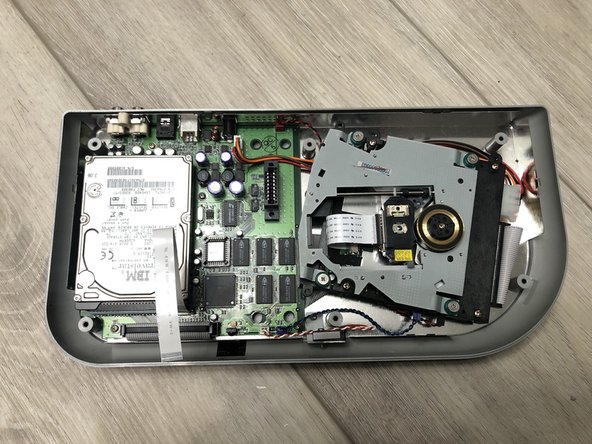


Volg deze instructies in omgekeerde volgorde om uw apparaat weer in elkaar te zetten.

