Inleiding
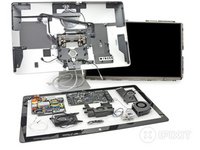
Gesmeed in de vuurkuilen van Hephaestus zelf en door de machtige Zeus op aarde geworpen: het Apple Thunderbolt Display is gearriveerd op de stoep van het hoofdkantoor van iFixit.
Volg iFixit op Twitter voor de laatste updates.
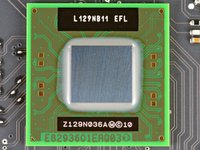
Leuke bonus: Hier is een achtergrondafbeelding van een van de chips van het Thunderbolt Display, gemaakt in de eigen resolutie van 2560 x 1440 van het Thunderbolt Display.
Wat je nodig hebt
-
-
-
Bij de hamer van Thor! Met de nieuwe Thunderbolt Display in onze handen ziet de toekomst er rooskleurig uit.
-
27" TFT active-matrix lcd
-
2560 bij 1440 pixelresolutie
-
Ingebouwde Thunderbolt- en MagSafe-kabels
-
FaceTime HD-camera met microfoon
-
49 watt 2.1-luidsprekersysteem
-
16:9 breedbeeld-beeldverhouding
 Vraag FixBot
-
-
-
Het Thunderbolt Display bevat een mooie reeks aan USB-, HDMI-, VGA- en DisplayPort-poorten! Wacht even—verkeerd scherm van duizend dollar.
-
De prachtige achterkant van het Thunderbolt Display bevat slechts een klein rijtje specifieke poorten:
-
Drie USB 2.0-poorten met voeding
-
FireWire 800-poort
-
Thunderbolt-poort
-
Gigabit Ethernet-poort.
-
Het Thunderbolt Display wordt ook geleverd met een ingebouwde Thunderbolt-kabel bevestigd aan een universele MagSafe-kabel.
-
-
Gereedschap gebruikt in deze stap:Heavy-Duty Suction Cups (Pair)$16.95
-
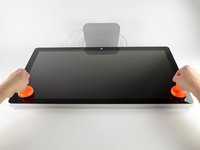
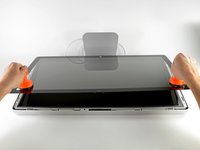
Net als bij de iMac die we eerder dit jaar uit elkaar hebben gehaald (en de iMacs daarvoor), komt het glazen voorpaneel van de Thunderbolt Display los met behulp van een paar professionele zuignappen.
-
-
-
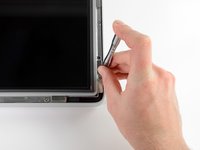
Het is tijd om onder de kap te kijken. Met behulp van onze 54-delige bitset bevrijden we een paar schroeven (12 om precies te zijn, maar wie telt ze?) uit hun asiel.
-
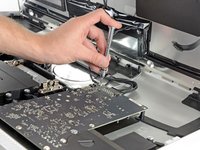
Een paar (kabel)aansluitingen en een aardeschroef zijn het enige dat de vrijheid van het LCD-scherm in de weg staat.
-
-
-
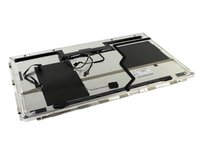
Het 27-inch (diagonaal) TFT-lcd-scherm met actieve matrix heeft een resolutie van 2560 bij 1440 pixels, de standaard voor beeldschermen van dit formaat en deze prijs. De responstijd van 12 ms en de 16,7 miljoen kleuren vallen echter tegen in vergelijking met de responstijd van 6 ms en de 1,07 miljard kleuren van Dell's vergelijkbare beeldscherm.
-
We zijn misschien op zoek naar een speld in een hooiberg, maar die speld zou op het Apple-scherm met 1.053.300.000 kleuren minder worden bekeken. Zomaar een gedachte.
-
-
-
De achterkant van het LCD-scherm heeft slechts een paar kabels, niets bijzonders:
-
DisplayPort
-
LED-achtergrondverlichting
-
LED-achtergrondverlichting sync
-
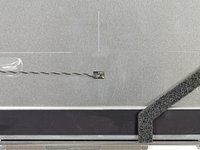
Aardlus.
-
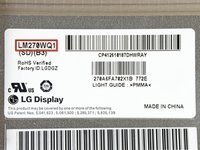
Het LG-scherm heeft modelnummer LM270WQ1. Is het mogelijk dat we dit al eens hebben gezien dit modelnummer al eens eerder?
-
Ja, het lijkt hetzelfde scherm te zijn als dat in de iMac Intel 27" van oktober 2009, evenals hetzelfde basis-LG-scherm dat in de concurrerende 27"-monitor van Dell wordt gebruikt, hoewel de Apple-versie gebruikmaakt van LED-achtergrondverlichting in plaats van de traditionele CCFL van Dell.
-
De versie van Dell is bovendien mat, iets waar veel Mac-gebruikers om hebben gevraagd sinds de oude 30" Cinema Display uit het assortiment werd gehaald.
-
-
-
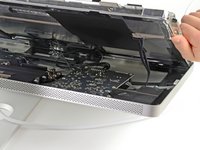
Bij de baard van de profeet! Nu dat oude, waardeloze lcd-scherm is verwijderd (wie heeft het eigenlijk nodig?), hebben we volledig zicht op de interne indeling van de Thunderbolt Display.
-
Waar te beginnen... de ventilator, zeg je? Dat klinkt ons goed in de oren.
-
-
-
-
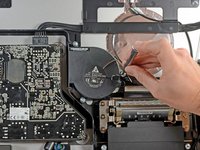
De ventilator is eenvoudig te verwijderen door een paar (kabel)aansluitingen los te koppelen en een paar schroeven los te draaien.
-
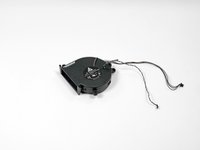
Apple heeft, zoals gewoonlijk, gekozen voor een grote, borstelloze ventilator om het kolossale Thunderbolt Display lekker koel te houden.
-
-
-
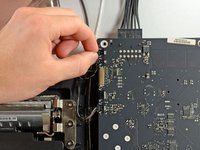
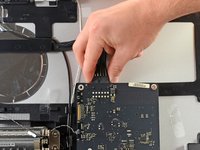
In onze zoektocht naar zelfbehoud beginnen we met het loskoppelen van de (kabel)aansluiting van de voeding uit het stopcontact op het logic board om schokkende ervaringen te voorkomen.
-
Nog een paar Torx-schroeven leggen het loodje door toedoen van onze bit-schroevendraaierset en het logic board wordt losgemaakt.
-
-
-
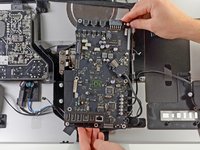
Stop—het is tijd voor de (kabel)aansluitingen! We verwijderen een overvloed (dat klopt, een overvloed, we gebruiken onze mooiste woorden) aan (kabel)aansluitingen van het logic board, waardoor alleen het brein achter de Thunderbolt-poort nog tussen ons en het controlecentrum van het scherm in staat.
-
Een paar T6 Torx-schroeven worden losgedraaid om de afdekplaat van de (kabel)aansluiting te verwijderen en de Thunderbolt-kabel wordt losgekoppeld.
-
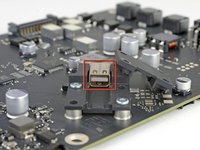
Interessant genoeg wordt de Thunderbolt-kabel die naar het scherm loopt, ook in een standaard Thunderbolt-stopcontact op het logic board gestoken. Apple had de kabeldraden simpelweg aan het bord kunnen solderen, maar koos er in plaats daarvan voor om een afdekplaat toe te voegen die voorkomt dat de kabel losgekoppeld kan worden van het Thunderbolt-stopcontact van het logic board.
-
-
-
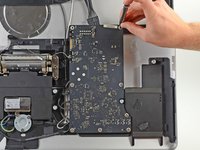
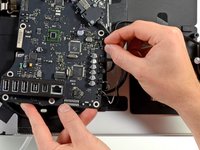
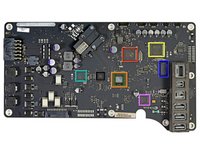
Bij de baard van Sint-Damiaan! De voorzijde van het logic board bevat deze schitterende onderdelen:
-
Pericom PI7C9X440SL PCIe-naar-USB 2.0 hostcontroller
-
L129NB11 EFL, wat de Thunderbolt-poortcontroller lijkt te zijn (zoals te zien op de tweede afbeelding)
-
Analog Devices ADAV4601 audioprocessor
-
NXP LPC2144 USB 2.0-microcontroller
-
Delta LFE9249 10/100/1000 Base-T LAN-filter
-
SMSC USB2517-JZX USB 2.0-hubcontroller
-
LPC 1114F
-
-
-
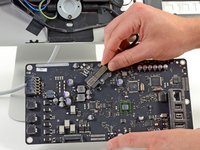
Sodemieters nog aan toe! De achterkant van de printplaat bevat ook een heleboel chips:
-
Maxim MAX9736B Mono/Stereo high-power klasse D-versterker
-
Texas Instruments LC573A D-type latch
-
Silego SLG8SP568VCK505 Klokgenerator
-
LSI L-FW643E-2 Open Host Controller Interface
-
Broadcom BCM57761 Gigabit ethernetcontroller
-
Texas Instruments NH245 Dual supply translator
-
Supertex HV9982 3-kanaals switch-mode led-driver-IC
-
-
-
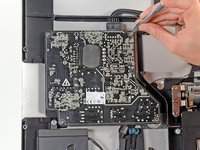
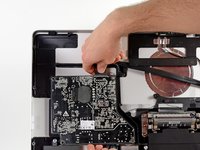
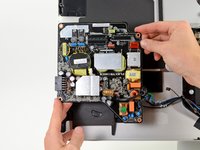
Nu het logic board is verwijderd, gaan we verder met de voedingseenheid.
-
Een paar schroeven en (kabel)aansluitingen zijn het enige dat ons nog scheidt van het verwijderen van de printplaat.
-
We hebben ze in een handomdraai losgemaakt en de Flextronics-voedingseenheid komt los.
-
-
-
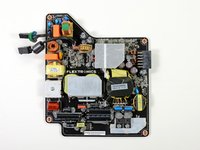
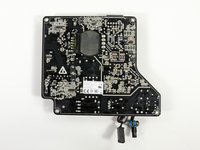
Een dampende pot koffie! Laten we eens kijken wat de voeding van het Thunderbolt Display voor ons kan betekenen.
-
Wat dacht je van 250 watt aan maximaal continu vermogen -- is dat genoeg voor je?
-
Leuk wetenschappelijk feitje: de "bliksemflitsen" (ook wel bliksem genoemd) in de natuur kunnen gemiddeld 1.000.000.000.000 watt leveren; dat is 4 miljard keer het vermogen van de voeding van het Thunderbolt Display! Maar laten we eerlijk zijn... bliksemschichten zijn vele malen groter dan deze voeding en duren slechts een fractie van een seconde.
-
-
-
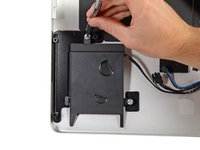
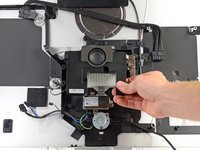
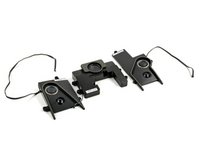
We zien een paar redelijk grote luidsprekerbehuizingen (nou ja, voor een monitor) bij de zijkanten van het Thunderbolt Display en verwijderen enthousiast de schroeven waarmee ze vastzitten.
-
Wacht! Wat hebben we hier? Is dat ook een ingebouwde 1-inch subwoofer?
-
Kortom, je scherm zal hierop lijken. Oké, misschien niet, maar je krijgt behoorlijk goed geluid uit dit beestje.
-
-
-
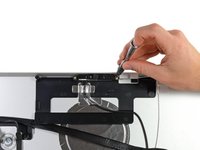
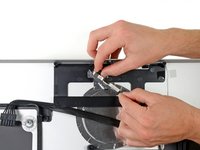
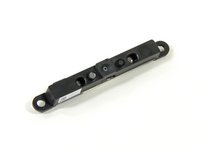
Een paar schroeven en één (kabel)aansluiting houden de HD FaceTime-camera vast in de behuizing.
-
Hup! De camera komt eruit, inclusief de mogelijkheid om video op te nemen tot 720p en ondersteuning voor breedbeeld 16:9-beeldverhoudingen.
-
-
-
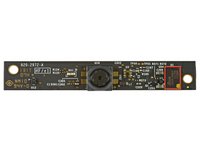
De voorzijde van het camerabord:
-
cFeon LV010-45RNIP 11113A 1110ADA
-
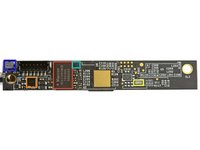
De achterzijde van het camerabord:
-
Vimicro VC0338BSMCB cameracontroller
-
Texas Instruments TPS65708 voedingsbeheereenheid
-
0BNHM7
-
408F N109
-
T120 Bd01
-
-
-
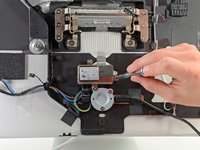
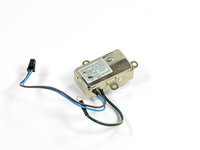
De maïskolvenpijp van oom Jonathan! Slechts een paar Torx-schroeven van 10 staan tussen ons en de AC-voedingsadapter.
-
De AC-ingang in al zijn oneindige glorie.
-
-
Gereedschap gebruikt in deze stap:Spudger$3.99
-
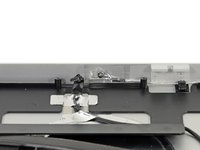
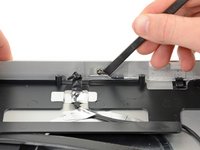
Hé Mic, je zit precies in een lastig parket. Hier, laat me je helpen.
-
De vertrouwde spudger zou een vriend als Mic nooit in de steek laten.
-
-
-
Repareerbaarheidsscore van de Thunderbolt Display: 8 uit 10 (10 is het makkelijkst te repareren)
-
Het apparaat wordt alleen bij elkaar gehouden door T6- en T10-Torx-schroeven, wat betekent dat er minimaal reparatiewerktuig nodig is voor onderhoud.
-
Door het minimale gebruik van lijm zal hermontage makkelijker en schoner verlopen.
-
Het glazen voorpaneel en het beeldscherm zijn makkelijk te verwijderen en de belangrijkste onderdelen zijn direct toegankelijk na verwijdering.
-
Je moet zuignappen gebruiken om het glazen voorpaneel te verwijderen, wat slecht kan aflopen als het niet goed wordt gedaan.
-
Hoewel demontage erg eenvoudig was, zijn er veel onderdelen, kabels en (kabel)aansluitingen, waardoor volledige hermontage niet is weggelegd voor mensen met een zwak hart.
-
-
































36Gids Commentaar
OMG, through hole components on the power supply board! And hand smeared silicon glue! How could 20 years of technology gap exist in a leading Apple product? Bob, that Flextronics board needs to come off. I'm not buying until then.
Every SPS is using the glue to pass the safety, you can choose not to buy anything with a SPS
Would you like to try developing a SMPS, which has to deal with hundreds of watts of current, using only surface mount components? Go on, give it a try. We will wait.
Question re: "Interestingly enough, the Thunderbolt cable that routes into the display also plugs into a standard Thunderbolt socket on the logic board."
Would it then be possible to install a 3rd party Thunderbolt "external" HD inside the monitor by simply connecting it to the socket on the logic board, then daisy chaining another thunderbolt cable to the external port? Is there enough space?
