Ga door naar hoofdinhoud
Word lid van de reparatiegemeenschap - Account aanmaken

Deze vertaling is door een computer gegenereerd en is nog niet door iemand nagekeken. Spreek je deze taal? Bekijk het hier.

Demontage van de palmsteun

Wat je nodig hebt

    1. Demontage van de palmsteun, Batterij: stap 1, afbeelding 1 van 1
      • Schakel het apparaat uit met de aan-/uitknop linksboven op het toetsenbord. Houd de aan-/uitknop 3 seconden ingedrukt totdat het apparaat is uitgeschakeld.

      Vraag FixBot

      Voeg opmerking toe

    2. Demontage van de palmsteun: stap 2, afbeelding 1 van 2 Demontage van de palmsteun: stap 2, afbeelding 2 van 2
      • Sluit de laptop en draai hem om, zodat het HP-logo op de onderkant van de laptop zit.

      Vraag FixBot

      Voeg opmerking toe

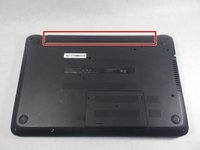
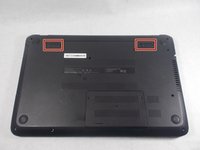
    3. Demontage van de palmsteun: stap 3, afbeelding 1 van 2 Demontage van de palmsteun: stap 3, afbeelding 2 van 2
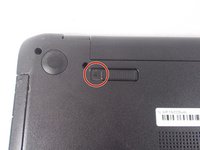
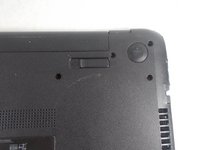
      • Zoek de accu en de twee schakelaars waarmee de accu wordt ontgrendeld.

      Vraag FixBot

      Voeg opmerking toe

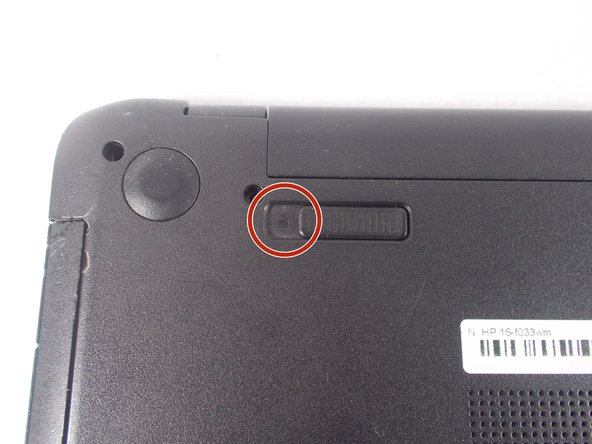
    4. Demontage van de palmsteun: stap 4, afbeelding 1 van 2 Demontage van de palmsteun: stap 4, afbeelding 2 van 2
      • Schuif de linker schakelaar naar rechts, zodat het icoontje van het gesloten hangslot niet langer zichtbaar is en het icoontje van het geopende hangslot nu zichtbaar is.

      Vraag FixBot

      Voeg opmerking toe

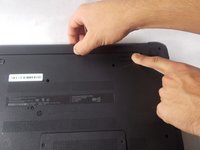
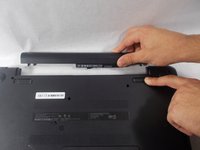
    5. Demontage van de palmsteun: stap 5, afbeelding 1 van 3 Demontage van de palmsteun: stap 5, afbeelding 2 van 3 Demontage van de palmsteun: stap 5, afbeelding 3 van 3
      • Schuif met uw linkerhand de rechtervergrendeling naar links en houd deze vast. Hierdoor wordt de accu ontgrendeld en kunt u deze eenvoudig uit de accuhouder schuiven.

      • Houd de vergrendeling vast en gebruik uw rechterhand om de accu voorzichtig uit de accuhouder te halen.

      Vraag FixBot

      Voeg opmerking toe

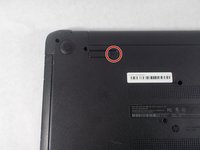
    1. Demontage van de palmsteun, Demontage van de palmsteun: stap 6, afbeelding 1 van 1
      • Verwijder de dertien 7 mm PH1 kruiskopschroeven van de onderkant van de laptop.

      Vraag FixBot

      Voeg opmerking toe

    2. Demontage van de palmsteun: stap 7, afbeelding 1 van 1
      • Wrik het toetsenbord omhoog en maak het los. Begin aan de bovenkant, werk langzaam langs de zijkant en trek het toetsenbord van je af om de onderste lipjes los te maken.

      Vraag FixBot

      Voeg opmerking toe

    3. Demontage van de palmsteun: stap 8, afbeelding 1 van 1
      • Verwijder de toetsenbordaansluiting uit de laptop door het zwarte lipje van de ZIF-aansluiting omhoog te klappen.

      Vraag FixBot

      Voeg opmerking toe

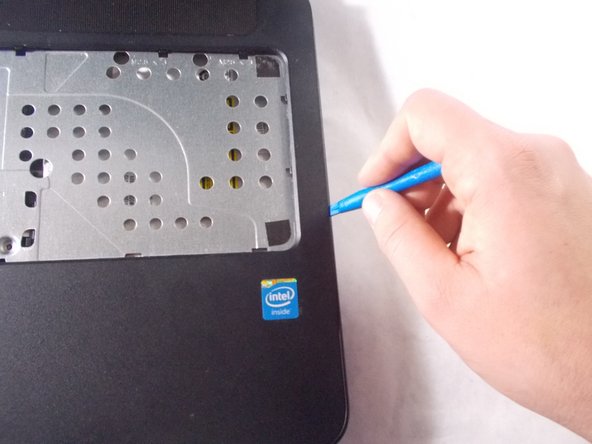
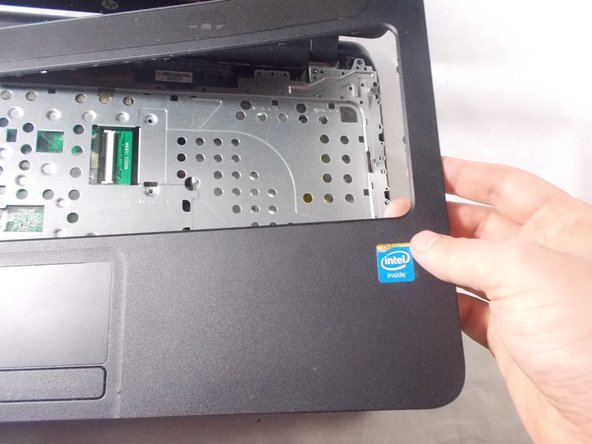
    4. Demontage van de palmsteun: stap 9, afbeelding 1 van 2 Demontage van de palmsteun: stap 9, afbeelding 2 van 2
      • Verwijder de palmsteun met behulp van de blauwe spudger.

      Vraag FixBot

      Voeg opmerking toe

    5. Demontage van de palmsteun: stap 10, afbeelding 1 van 1
      • Verwijder de vijf 3 mm PH1 kruiskopschroeven onder het toetsenbord.

      Vraag FixBot

      Voeg opmerking toe

    6. Demontage van de palmsteun: stap 11, afbeelding 1 van 1
      • Verwijder de metalen toetsenbordonderlaag.

      • Er is geen manier om de polssteun van het toetsenbord te scheiden. Ze worden beide als één geheel verwijderd.

      Vraag FixBot

      Voeg opmerking toe

Conclusie

Volg deze instructies in omgekeerde volgorde om uw apparaat weer in elkaar te zetten.

Annuleren: ik heb deze handleiding niet afgemaakt.

Benjamin Poirier

Lid sinds: 10/17/17

503 Reputatie

2 handleidingen geschreven

Team

UMass Dartmouth, Team S1-G4, Simcock Fall 2017 Lid van UMass Dartmouth, Team S1-G4, Simcock Fall 2017

UMASSD-SIMCOCK-F17S1G4

3 Leden

72 handleidingen geschreven

0Gids Commentaar

Voeg opmerking toe

Weergavestatistieken:

Afgelopen 24 uren: 1

Afgelopen 7 dagen: 10

Afgelopen 30 dagen: 44

Altijd: 2,085