Ga door naar hoofdinhoud
Word lid van de reparatiegemeenschap - Account aanmaken

Deze vertaling is door een computer gegenereerd en is nog niet door iemand nagekeken. Spreek je deze taal? Bekijk het hier.

Demontage van de buitenbehuizing

Wat je nodig hebt

    1. Demontage van de buitenbehuizing, Demontage van de buitenbehuizing: stap 1, afbeelding 1 van 2 Demontage van de buitenbehuizing, Demontage van de buitenbehuizing: stap 1, afbeelding 2 van 2
      • Koppel het apparaat los van alle energiebronnen.

      • Til de bovenste bedekking van de scanner op.

      • Gebruik een openingsgereedschap van kunststof om de kunststof omlijsting rondom het glas te verwijderen.

      Vraag FixBot

      Voeg opmerking toe

    2. Demontage van de buitenbehuizing: stap 2, afbeelding 1 van 1
      • Trek de omlijsting voorzichtig weg van het glas.

      • Als het niet gemakkelijk loskomt, gebruik dan opnieuw het iFixit Openingsgereedschap om vastzittende delen los te wrikken.

      Vraag FixBot

      Voeg opmerking toe

    3. Demontage van de buitenbehuizing: stap 3, afbeelding 1 van 1
      • Gebruik een T10-schroevendraaier om de twee schroeven los te draaien waarmee de omlijsting aan de printerkap is bevestigd.

      Vraag FixBot

      Voeg opmerking toe

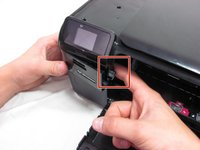
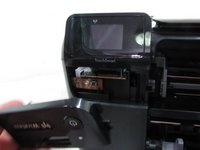
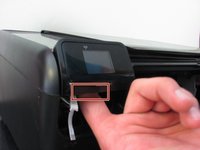
    4. Demontage van de buitenbehuizing: stap 4, afbeelding 1 van 2 Demontage van de buitenbehuizing: stap 4, afbeelding 2 van 2
      • Plaats uw vinger achter het paneel met de aan-/uitknop.

      • Trek het onderdeel vervolgens naar buiten.

      Vraag FixBot

      Voeg opmerking toe

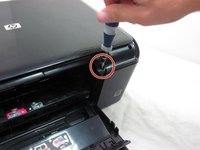
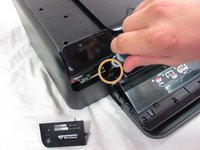
    5. Demontage van de buitenbehuizing: stap 5, afbeelding 1 van 2 Demontage van de buitenbehuizing: stap 5, afbeelding 2 van 2
      • Draai de schroef los in de ruimte van het paneel van de aan-/uitknop.

      • Draai vervolgens de schroef los die zich tegenover de printergeleider bevindt.

      Vraag FixBot

      Voeg opmerking toe

    6. Demontage van de buitenbehuizing: stap 6, afbeelding 1 van 1
      • Trek de witte printplaat die zich onder het kleine scherm bevindt naar buiten.

      • Koppel de kleine lintkabel los van de printplaat.

      • Wees voorzichtig wanneer u de lintkabel loskoppelt en gebruik niet te veel kracht. Het gebruik van te veel kracht kan de kabel beschadigen of scheuren.

      Vraag FixBot

      Voeg opmerking toe

      • Koppel de kleine lintkabel los van de printplaat. Wees voorzichtig wanneer je de lintkabel loskoppelt en gebruik niet te veel kracht. Te veel kracht gebruiken kan de kabel beschadigen of scheuren.

      Vraag FixBot

      Voeg opmerking toe

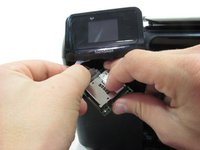
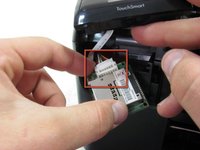
    7. Demontage van de buitenbehuizing: stap 8, afbeelding 1 van 2 Demontage van de buitenbehuizing: stap 8, afbeelding 2 van 2
      • Trek de printplaat van de geheugenkaartlezer naar buiten.

      • Maak de witte (kabel)aansluiting aan de achterkant van de printplaat los.

      • Mogelijk moet u een vingernagel of een openingsgereedschap van kunststof gebruiken om de witte (kabel)aansluiting van de printplaat los te maken.

      Vraag FixBot

      Voeg opmerking toe

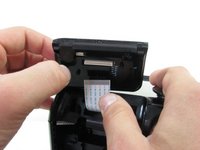
    8. Demontage van de buitenbehuizing: stap 9, afbeelding 1 van 2 Demontage van de buitenbehuizing: stap 9, afbeelding 2 van 2
      • Plaats uw vinger achter het kleine scherm.

      • Trek het vervolgens omhoog.

      • Aarzel niet om kracht te gebruiken om het TouchSmart-paneel te verwijderen.

      • Koppel de lintkabel los van het kleine scherm.

      Vraag FixBot

      Voeg opmerking toe

    9. Demontage van de buitenbehuizing: stap 10, afbeelding 1 van 1
      • Trek de printerkap omhoog.

      Vraag FixBot

      Voeg opmerking toe

Conclusie

Volg voor het opnieuw monteren eenvoudigweg de stappen in omgekeerde volgorde.

Annuleren: ik heb deze handleiding niet afgemaakt.

9 andere personen hebben deze handleiding voltooid.

Renee Lamb

Lid sinds: 09/26/12

244 Reputatie

3 handleidingen geschreven

Team

Cal Poly, Team 2-11, Propen Fall 2012 Lid van Cal Poly, Team 2-11, Propen Fall 2012

CPSU-PROPEN-F12S2G11

4 Leden

72 handleidingen geschreven

3Gids Commentaar

Excellent helpful easy to follow instructions. Thanks.

In step 7, removal of the Touch Pad, I was not able to locate the release clip. Feeling around, what I thought was the latch was a ribbon cable that I distorted but didn't destroy. The top came off without the Touch Pad removal. Once the top was off, I located a latch on the back right of the Touch Pad, but once released, it didn't help to free up the Touch Pad. I couldn't get the Touch Pad off.

Ken - Antwoord Deel

Really great to have these instructions, just what I needed so that I could open up my printer.

Thanks!

Dr_T - Antwoord Deel

Replying to Ken: I couldn't get it out either. I carried on to get the top cover off without removing it. I think I may have seen a screw in behind the touch pad / display? Certainly a clip, at least.

Dr_T - Antwoord Deel

Voeg opmerking toe

Weergavestatistieken:

Afgelopen 24 uren: 6

Afgelopen 7 dagen: 34

Afgelopen 30 dagen: 94

Altijd: 10,438