Inleiding
Demontage van de PowerBook 190cs. De laatste PowerBook ooit met een 68LC040-processor. Deze heeft een dual-scan kleurenscherm in plaats van het grijstonescherm van het eerste model 190.
Let er in het algemeen voordat u aan uw reparatie begint op dat het meeste plastic uit de jaren 90 erg broos is geworden, dus wees voorzichtig.
-
-
-
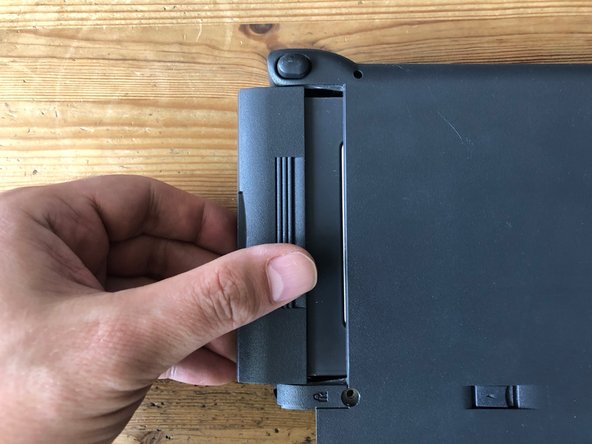
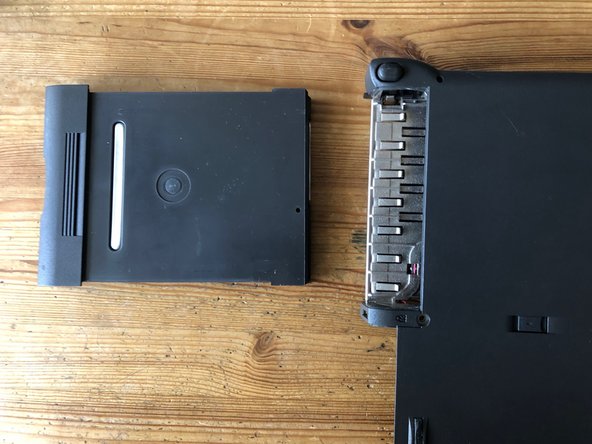
Duw de batterijvergrendeling naar rechts om deze te ontgrendelen en trek de batterij er vervolgens uit.
 Vraag FixBot
-
-
-
Verwijder de drie lange T9-schroeven aan de onderkant.
-
-
-
Klap het beeldscherm terug voor de volgende stappen.
-
-
-
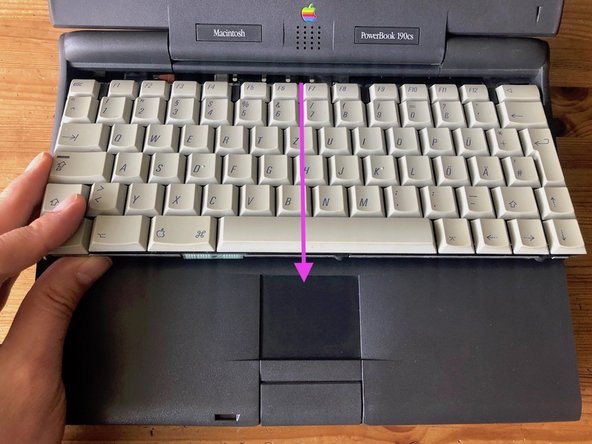
Gebruik een spudger of een soortgelijk plat gereedschap om het toetsenbord voorzichtig omhoog te wippen.
-
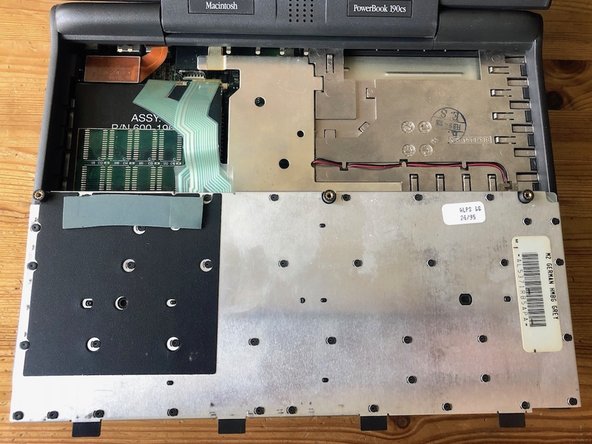
Aan de bovenkant van het toetsenbord zitten verschillende platte plastic nokjes die het op zijn plek houden. Trek het toetsenbord naar je toe om het uit de behuizing los te maken. Klap het vervolgens om. Merk op dat de lintkabels nog steeds verbonden zijn met het moederbord.
-
-
-
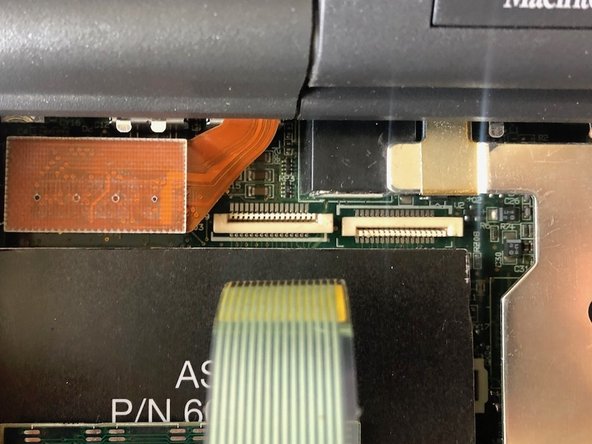
Zoek de (kabel)aansluitingen van de lintkabel van het toetsenbord linksboven in de behuizing. Til voorzichtig de bovenste kant van de vergrendeling van de lintkabel op: om deze niet te breken, doe ik dit in vier kleine stappen.. een paar millimeter aan de linkerkant en dan aan de rechterkant, herhaal dit totdat de kabel gemakkelijk eruit getrokken kan worden. Zorg voor goed licht.
-
Gebruik een dun hulpmiddel om de twee platte lintkabels van het toetsenbord los te maken; hier heb ik een gebogen pincet gebruikt.
-
-
-
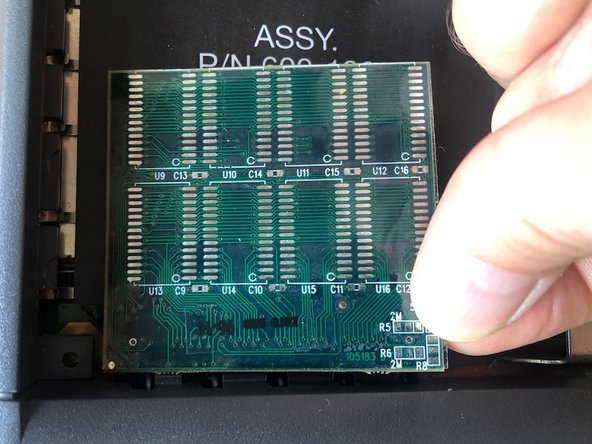
Als je apparaat een extra RAM-uitbreidingskaart heeft, trek deze dan voorzichtig opzij met je vingernagel om hem te verwijderen.
-
-
-
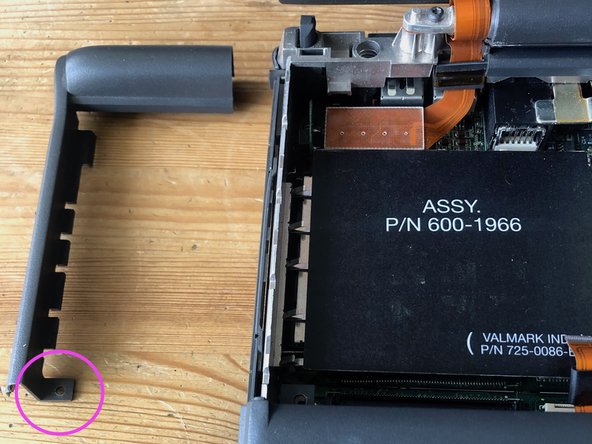
Om het rechter-monitor-eindkapje te verwijderen, trekt u het aan de rechterkant omhoog om het los te maken en verwijdert u het vervolgens uit de behuizing.
-
-
-
-
Doe hetzelfde voor de linkerkant. Let op dat er aan de onderkant plastic vergrendelingen voor de schroefgaten zitten, dus breek deze niet af.
-
-
-
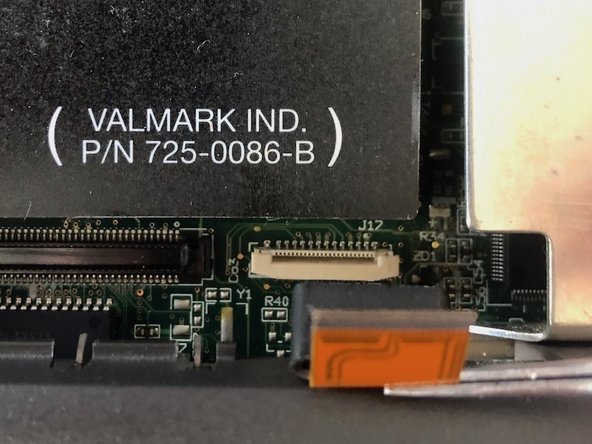
om de trackpad-lintkabel te verwijderen, til voorzichtig de bovenste vergrendelingsklep op met een fijn gereedschap; hier heb ik opnieuw een gebogen pincet gebruikt (zoals in de bovenstaande stappen voor de lintkabels van het toetsenbord).
-
-
-
Om de trackpad-topcase los te maken, duw je voorzichtig maar stevig op de onderkant van de topcase. (Dit maakt de interne vergrendelingen los die je aan de binnenkant van het batterijcompartiment kunt zien).
-
Herhaal dit door op de onderkant van het midden en de linkerkant van de behuizing te duwen. De linkerkant is iets lastiger in te drukken. Aan de bovenkant zit ook een kleine vergrendeling die vastklikt aan de hardeschijfkooi eronder. Til daarna de bovenkant van de behuizing.
-
Houd er rekening mee dat al het plastic uit de jaren '90 inmiddels erg broos is geworden, dus wees voorzichtig.
-
-
-
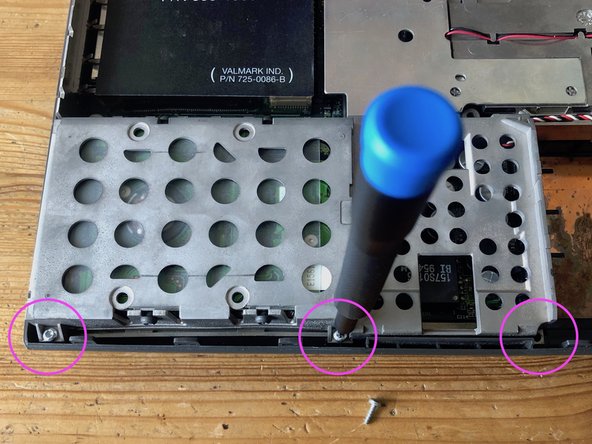
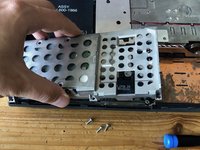
Om de behuizing van de harde schijf uit de behuizing te verwijderen, draait u de drie plastic schroeven aan de voorkant van de behuizing los. Trek deze vervolgens omhoog.
-
-
-
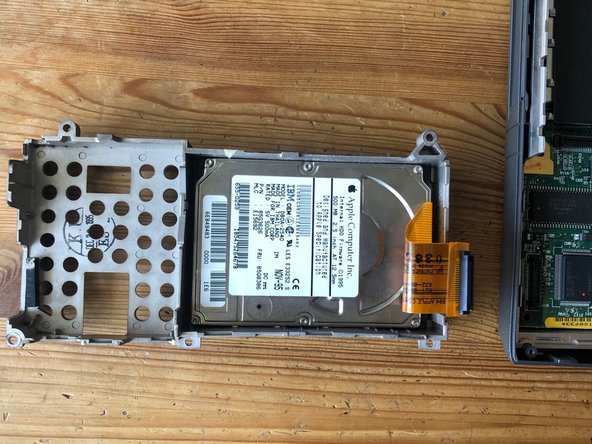
Leg de hardeschijfkooi voorzichtig op de achterkant links van de PowerBook-behuizing, omdat de harde schijf nog steeds is aangesloten op het moederbord. Trek vervolgens de (kabel)aansluiting van de harde schijf los.
-
-
-
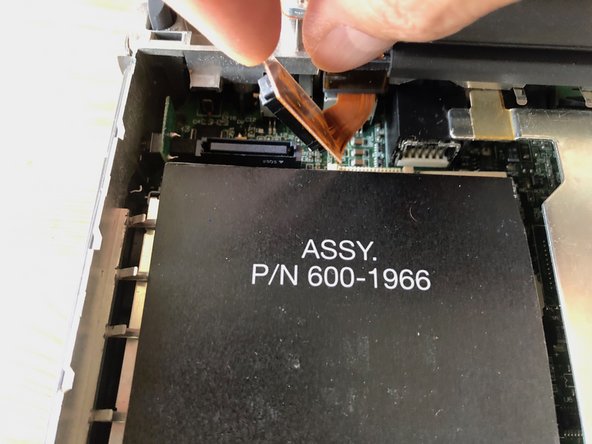
til de display-aansluiting voorzichtig bij de zijkanten op met je vingernagels en maak deze los van de connectorplaat.
-
-
-
Zoek de twee T9-metaalschroeven die het display op de behuizing bevestigen. Houd het display met je linkerhand vast om het vast te zetten voordat je de schroeven losdraait. Draai de twee schroeven los en til het display voorzichtig uit de behuizing.
-
Let op de kwetsbare displaykabel die om de linker displaysteun is gewikkeld en het kleine bevestigde ferrietblokje dat soms achter de behuizing blijft haken.
-
-
-
Zoek de kleine PCMCIA-kaart linksboven in de behuizing, naast de (kabel)aansluiting van de schermkabel. Pak deze zeer voorzichtig vast met uw vingernagels of een fijn gereedschap en trek hem los van de (kabel)aansluiting op het moederbord. Verdraai de kaart niet; de kleine 4-pins (kabel)aansluiting is kwetsbaar.
-
-
-
Zoek de batterij naast het diskettestation en koppel deze los van de 3-pins (kabel)aansluiting op het moederbord. Trek de batterij er vervolgens uit.
-
-
-
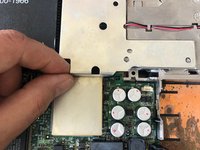
Zoek het CPU-koellichaam in de behuizing. Het rust simpelweg op de CPU en een paar kleine paaltjes. Trek het uit de behuizing. (Let op: er zit een thermische pad aan de onderkant bevestigd. Ik heb deze hier al vervangen door een blauwe).
-
-
-
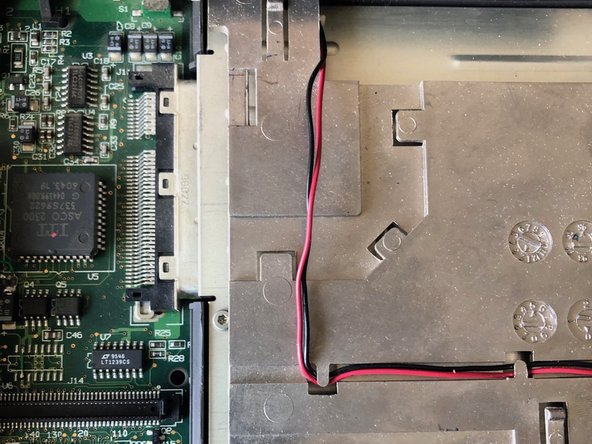
Zoek de led-kabel aan de bovenzijde van het diskettestation. Trek de stekker uit de bijbehorende (kabel)aansluiting op de printplaat.
-
Om gemakkelijker bij het moederbord te kunnen voor het verwijderen ervan, heb ik de kabel extra vastgezet met een stukje tape.
-
-
-
Duw het kleine borghendeltje aan de onderkant van de behuizing naar de drive toe. Pak vervolgens de drive vast en trek deze uit de behuizing. Soms is hier wat kracht voor nodig.
-
-
-
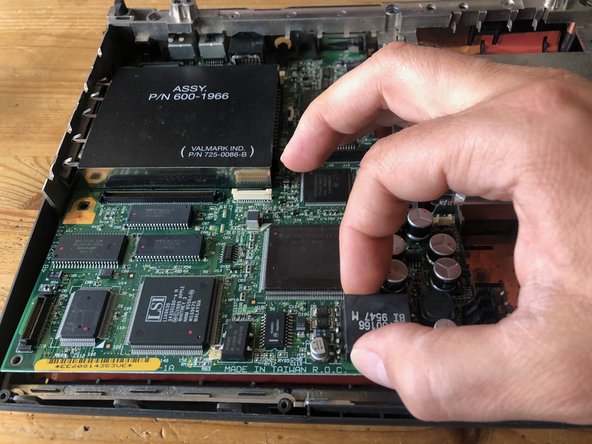
Het moederbord kan nu worden verwijderd. Het is niet erg moeilijk, maar u moet voorzichtig zijn. Ik heb de meest stabiele onderdelen, zoals de PCMCIA-kooi, vastgepakt en deze voorzichtig naar me toe getrokken. Om de linker metalen lipjes van de PCMCIA-kooi vrij te maken, moet u de behuizing een klein beetje naar buiten trekken, anders blijven ze eronder haken.
-
Zodra de PCMCIA-kooi los is uit de behuizing, kunt u het moederbord eruit trekken.
-
-
-
pak een kop koffie.
-
Volg voor hermontage de stappen in omgekeerde volgorde.
-
-