Ga door naar hoofdinhoud
Word lid van de reparatiegemeenschap - Account aanmaken

Deze vertaling is door een computer gegenereerd en is nog niet door iemand nagekeken. Spreek je deze taal? Bekijk het hier.

Demontage van de Logitech G502 Hero

Gearchiveerde handleiding
Deze handleiding wordt enkel nog bijgehouden voor historische doeleinden. Gebruik de laatste versie van deze gids om uw reparatie uit te voeren.

Wat je nodig hebt

    1. Demontage van de Logitech G502 Hero, Voordat we beginnen...: stap 1, afbeelding 1 van 1
      • Zorg dat je de USB-kabel oprolt en bij elkaar houdt met behulp van het aan de kabel vastzittende klittenband. Zo voorkom je dat de kabel in de weg gaat zitten tijdens de demontage.

      • Als het klittenband beschadigd is of ontbreekt, kun je hiervoor ook een stuk ijzerdraad gebruiken.

      Vraag FixBot

      Voeg opmerking toe

    2. Demontage van de Logitech G502 Hero, Verwijder het onderste paneel en de gewichten: stap 2, afbeelding 1 van 2 Demontage van de Logitech G502 Hero, Verwijder het onderste paneel en de gewichten: stap 2, afbeelding 2 van 2
      • Verwijder het onderste paneel met gewichten aan de onderkant van de muis door het vanaf het uitstekende deel op te tillen.

      • Je kunt de gewichten ook verwijderen indien gewenst, maar dit is niet noodzakelijk voor de demontage.

      Vraag FixBot

      Voeg opmerking toe

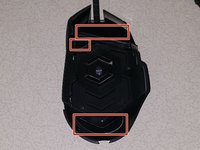
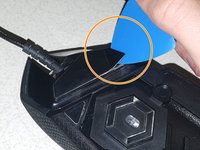
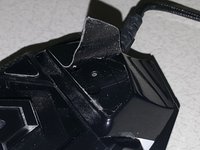
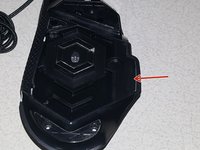
    3. Demontage van de Logitech G502 Hero, De voet van de muis verwijderen: stap 3, afbeelding 1 van 3 Demontage van de Logitech G502 Hero, De voet van de muis verwijderen: stap 3, afbeelding 2 van 3 Demontage van de Logitech G502 Hero, De voet van de muis verwijderen: stap 3, afbeelding 3 van 3
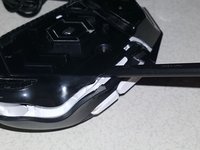
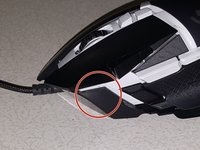
      • Gebruik een heatgun op lage temperatuur en verhit de drie op de afbeelding aangegeven punten gedurende een aantal seconden.

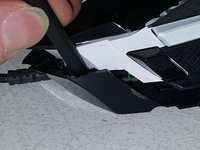
      • Schuif een plectrum tussen de voet van de muis en de lijm die eronder zit.

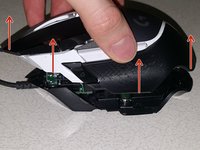
      • Als deze stap goed wordt uitgevoerd, zouden de voeten van de muis met de lijm eraan bevestigd los moeten komen.

      • Als de lijm niet van de voeten van de muis afkomt, kun je het eraf schrapen met een spudger.

      Vraag FixBot

      Voeg opmerking toe

    4. Demontage van de Logitech G502 Hero: stap 4, afbeelding 1 van 1
      • Verwijder de vier Phillips-schroeven die de twee helften van de muis bij elkaar houden.

      Vraag FixBot

      Voeg opmerking toe

    5. Demontage van de Logitech G502 Hero: stap 5, afbeelding 1 van 2 Demontage van de Logitech G502 Hero: stap 5, afbeelding 2 van 2
      • Stop de platte kant van de spudger in het op de afbeelding gemarkeerde deel, tussen de bovenste en onderste behuizing.

      • De twee helften van de muis zouden zonder al te veel kracht bijna volledig uit elkaar moeten vallen.

      • Probeer de twee helften nog niet volledig van elkaar te scheiden.

      Vraag FixBot

      Voeg opmerking toe

    6. Demontage van de Logitech G502 Hero: stap 6, afbeelding 1 van 3 Demontage van de Logitech G502 Hero: stap 6, afbeelding 2 van 3 Demontage van de Logitech G502 Hero: stap 6, afbeelding 3 van 3
      • Steek de platte kant van de spudger aan de linkerzijde van de muis tussen de boven en onderkant, naast de linkermuisknop.

      • De boven en onderkant zullen volledig van elkaar los komen, waardoor je de bovenkant eraf kunt halen.

      • Wees voorzichtig met het lostrekken van de bovenste helft zodat je voorkomt dat de klemmen die de boven en onderkant vasthouden afbreken.

      Vraag FixBot

      Voeg opmerking toe

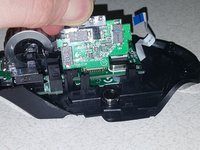
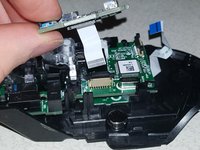
    7. Demontage van de Logitech G502 Hero, Koppel de Hero-sensor los: stap 7, afbeelding 1 van 3 Demontage van de Logitech G502 Hero, Koppel de Hero-sensor los: stap 7, afbeelding 2 van 3 Demontage van de Logitech G502 Hero, Koppel de Hero-sensor los: stap 7, afbeelding 3 van 3
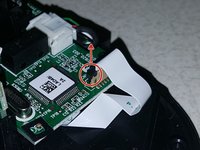
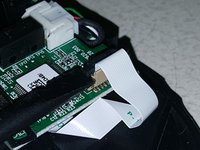
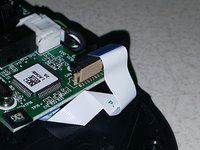
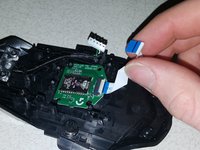
      • Gebruik het platte einde van je spudger om beide zijden van het slot, dat de lintkabel vasthoudt, omhoog te tillen.

      • Nu het slot open is, zou je de lintkabel makkelijk uit het contact moeten kunnen verwijderen.

      • Gebruik niet te veel kracht bij het openen van de sloten, aangezien je daarmee de aansluitingen kunt beschadigen.

      Vraag FixBot

      Voeg opmerking toe

    8. Demontage van de Logitech G502 Hero, De zijdelingse knoppenprintplaat verwijderen: stap 8, afbeelding 1 van 3 Demontage van de Logitech G502 Hero, De zijdelingse knoppenprintplaat verwijderen: stap 8, afbeelding 2 van 3 Demontage van de Logitech G502 Hero, De zijdelingse knoppenprintplaat verwijderen: stap 8, afbeelding 3 van 3
      • Verwijder de zijdelingse printplaat door deze recht naar buiten te trekken om toegang te krijgen tot de lintkabelaansluiting.

      • Gebruik dezelfde techniek die werd gebruikt bij de lintkabelaansluiting van de Hero-sensor om de kabelvergrendeling los te maken.

      • Verwijder de lintkabel samen met de zijdelingse printplaat.

      Vraag FixBot

      Voeg opmerking toe

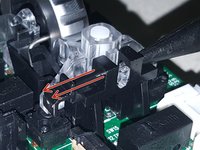
    9. Demontage van de Logitech G502 Hero, Scrollwielconstructie - Deel 1: stap 9, afbeelding 1 van 3 Demontage van de Logitech G502 Hero, Scrollwielconstructie - Deel 1: stap 9, afbeelding 2 van 3 Demontage van de Logitech G502 Hero, Scrollwielconstructie - Deel 1: stap 9, afbeelding 3 van 3
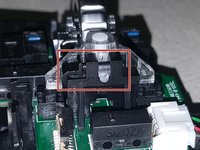
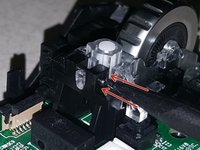
      • De scrollwielconstructie wordt vastgehouden door een borgstrip die moet worden verwijderd.

      • Gebruik de puntige kant van een plastic spudger om de borgstrip vanaf de rechterkant naar buiten te duwen.

      • Zodra u dit heeft gedaan, kunt u de borgstrip verwijderen.

      Vraag FixBot

      Voeg opmerking toe

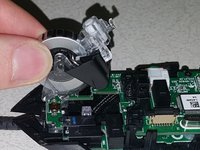
    10. Demontage van de Logitech G502 Hero, Scrollwiel-assemblage - Deel 2: stap 10, afbeelding 1 van 2 Demontage van de Logitech G502 Hero, Scrollwiel-assemblage - Deel 2: stap 10, afbeelding 2 van 2
      • Trek de scrollwiel-assemblage van de muis af.

      • Er zitten twee kleine veertjes in voor de klikacties van het scrollwiel; deze zijn erg klein en raken gemakkelijk kwijt.

      Vraag FixBot

      Voeg opmerking toe

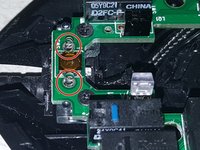
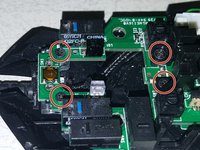
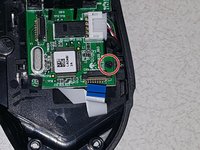
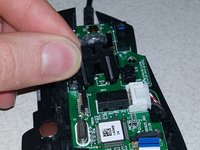
    11. Demontage van de Logitech G502 Hero, Schroeven van het moederbord verwijderen: stap 11, afbeelding 1 van 3 Demontage van de Logitech G502 Hero, Schroeven van het moederbord verwijderen: stap 11, afbeelding 2 van 3 Demontage van de Logitech G502 Hero, Schroeven van het moederbord verwijderen: stap 11, afbeelding 3 van 3
      • Verwijder de vier kruiskopschroeven aan de voorzijde van de muis.

      • Verwijder de kruiskopschroef bij de stekker van de lintkabel voor de Hero-sensor.

      • De houder voor de scrolwielmodule kan nu worden verwijderd.

      Vraag FixBot

      Voeg opmerking toe

    12. Demontage van de Logitech G502 Hero, USB-stekker loskoppelen: stap 12, afbeelding 1 van 3 Demontage van de Logitech G502 Hero, USB-stekker loskoppelen: stap 12, afbeelding 2 van 3 Demontage van de Logitech G502 Hero, USB-stekker loskoppelen: stap 12, afbeelding 3 van 3
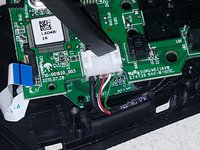
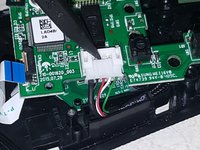
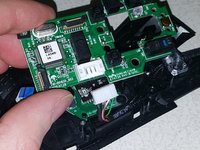
      • Gebruik de platte kant van een plastic spudger om de USB-kabelstekker los te koppelen van het moederbord door de mannelijke kant van de stekker naar buiten te duwen.

      • Zodra er een kleine opening is, kan de puntige kant van de spudger worden gebruikt om de stekker eruit te duwen.

      • Verwijder het moederbord uit de onderste behuizing van de muis.

      Vraag FixBot

      Voeg opmerking toe

    13. Demontage van de Logitech G502 Hero, Hero-sensor verwijderen: stap 13, afbeelding 1 van 3 Demontage van de Logitech G502 Hero, Hero-sensor verwijderen: stap 13, afbeelding 2 van 3 Demontage van de Logitech G502 Hero, Hero-sensor verwijderen: stap 13, afbeelding 3 van 3
      Gereedschap gebruikt in deze stap:
      Tweezers
      $4.99
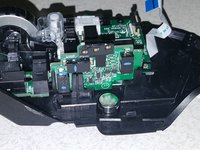
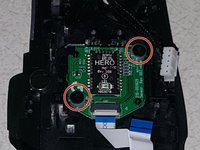
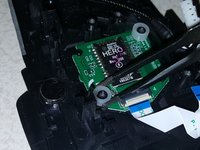
      • Nu het moederbord is verwijderd, is de Hero-sensorprintplaat zichtbaar.

      • Verwijder de twee kruiskopschroeven waarmee de Hero-printplaat vastzit.

      • Gebruik een pincet om de twee nylon afstandhouders voorzichtig van de steunen te verwijderen.

      • Verwijder de Hero-sensorprintplaat.

      Vraag FixBot

      Voeg opmerking toe

    14. Demontage van de Logitech G502 Hero, USB-kabel uit de onderste behuizing verwijderen: stap 14, afbeelding 1 van 3 Demontage van de Logitech G502 Hero, USB-kabel uit de onderste behuizing verwijderen: stap 14, afbeelding 2 van 3 Demontage van de Logitech G502 Hero, USB-kabel uit de onderste behuizing verwijderen: stap 14, afbeelding 3 van 3
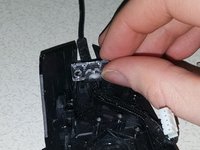
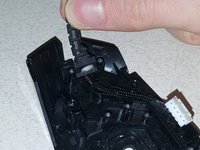
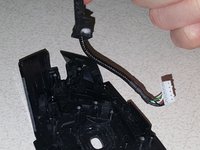
      • Begin met het verwijderen van het doorzichtige plastic onderdeel boven op de kabelontlasting.

      • Nu het doorzichtige plastic onderdeel is verwijderd, kan de kabel bij de kabelontlasting en de onderste behuizing worden losgemaakt.

      Vraag FixBot

      Voeg opmerking toe

    15. Demontage van de Logitech G502 Hero, Einde: stap 15, afbeelding 1 van 3 Demontage van de Logitech G502 Hero, Einde: stap 15, afbeelding 2 van 3 Demontage van de Logitech G502 Hero, Einde: stap 15, afbeelding 3 van 3
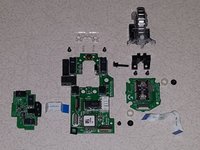
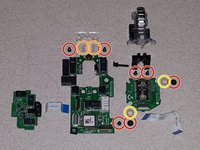
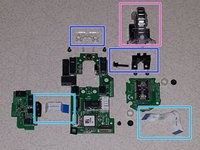
      • Alle interne onderdelen ter referentie

      • Kruiskopschroeven

      • Veren van het scrolwiel

      • Nylon afstandhouders van de Hero-sensor

      • Lintkabels voor het zijpaneel en het Hero-sensorpaneel

      • Scrolwielconstructie

      • Scrolwielhouders en borgstang

      Vraag FixBot

      Voeg opmerking toe

Conclusie

Vervang de benodigde onderdelen en volg daarna deze instructies in omgekeerde volgorde om de muis weer in elkaar te zetten.

Annuleren: ik heb deze handleiding niet afgemaakt.

67 andere personen hebben deze handleiding voltooid.

Met dank aan deze vertalers:

en nl

100%

Deze vertalers helpen ons de wereld te repareren! Doe je mee?
Begin met vertalen ›

spslizer

Lid sinds: 03/10/20

2.193 Reputatie

2 handleidingen geschreven

34Gids Commentaar

What’s that button near at the spring on top. Is that a middle mouse button? (yellow button thing at the middle at the top)

Nicholin V - Antwoord Deel

You are correct, that is the middle mouse button

spslizer - Antwoord Deel

What’s a good replacement switch for the 2 main left/right buttons? They say OMRON 3159C21 D2FC-F-K

Anthony Clark - Antwoord Deel

That’s a good switch to replace them with

Me personally, I like to pull the switches off of other mice, like those rebranded Logitech ones that are bundled with some computers

The G502 is easy enough to pull apart and put back together that I don't mind replacing the switches on occasion

spslizer - Antwoord Deel

Oh shoot, you have to do soldering to replace switches? Those black boxes? Yikes, may be something I dont want to mess with if so. If I can just figure out how to clean them I will try that, but if I have to replace them with soldering, I am doomed lol

Living Simple And Fun - Antwoord Deel

Voeg opmerking toe

Weergavestatistieken:

Afgelopen 24 uren: 7

Afgelopen 7 dagen: 51

Afgelopen 30 dagen: 320

Altijd: 209,123